

Ingyenesen használhatóNincs regisztrációNincs vízjel

Adj hozzá lila hátteret a fényképéhez

Töltsd fel portréját vagy termékfotóját, és hagyd, hogy a mesterséges intelligencia eltávolítsa az eredeti hátteret – nincs szükség kézi nyomkövetésre. Ezután másodpercek alatt próbáld ki a lila árnyalatokat, tekintsd meg az eredmény előnézetét, és töltsd le ingyenesen a PNG-fájlt vízjel nélkül.

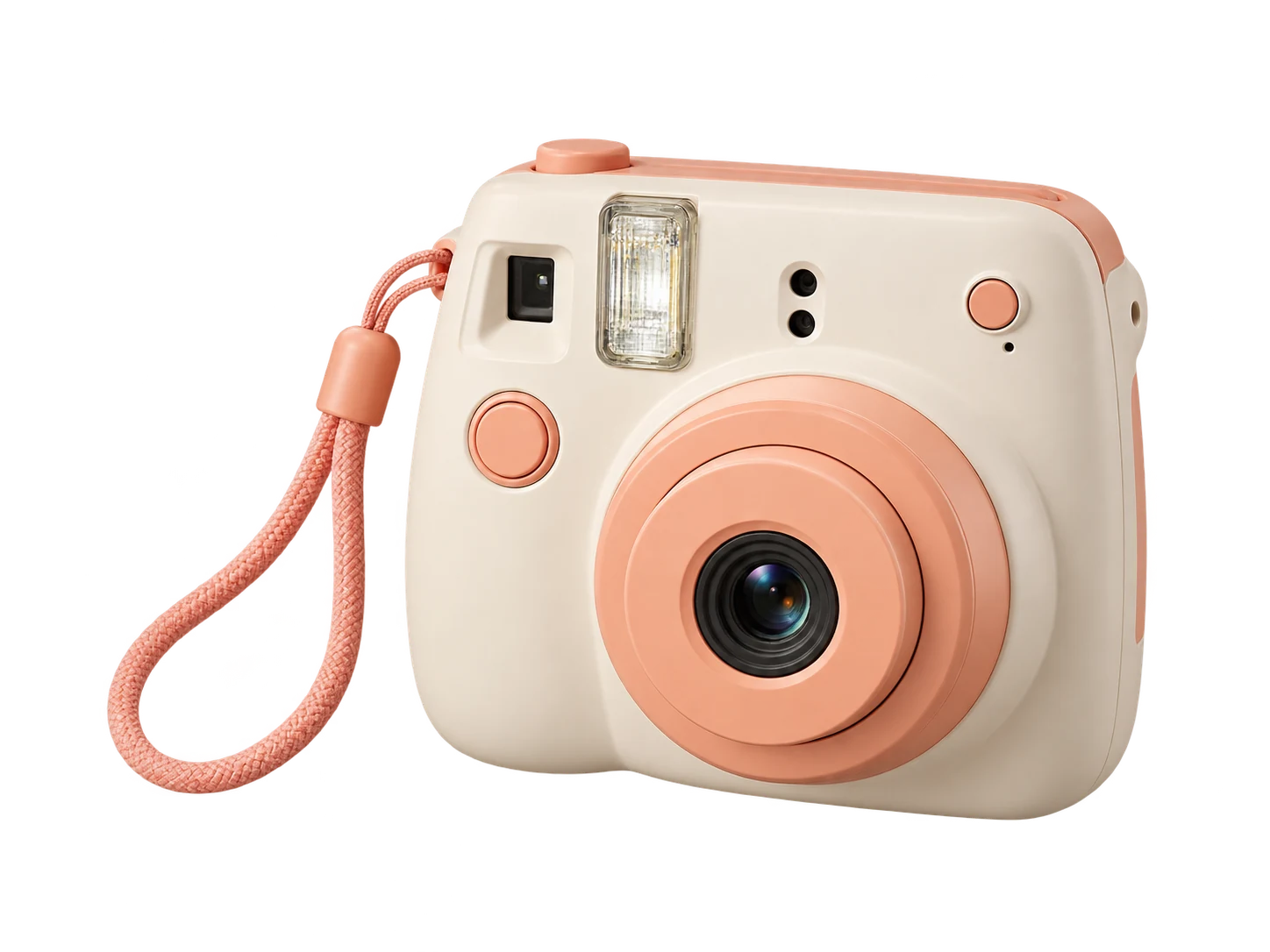
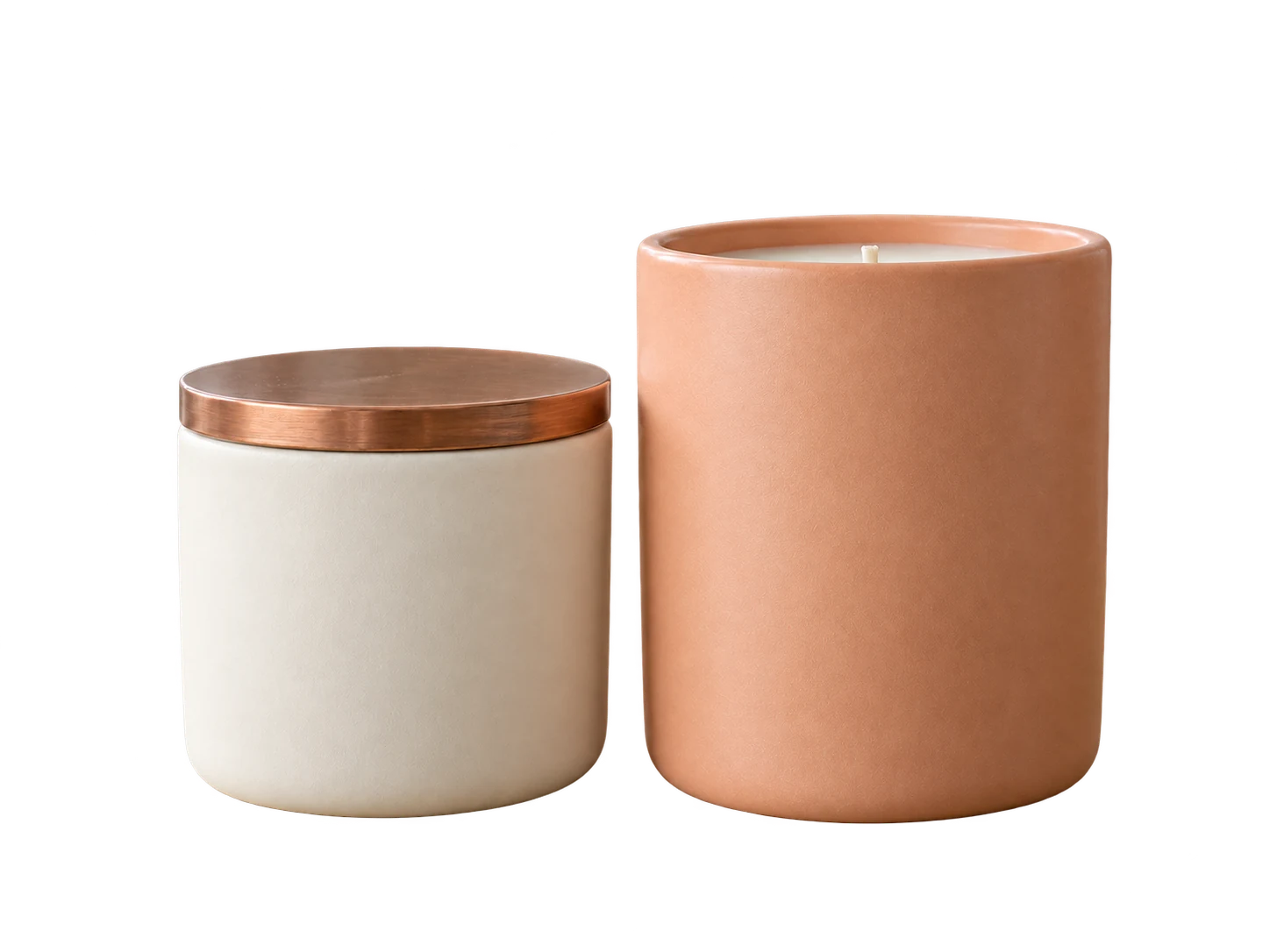
Elefántcsont és barack azonnali kamera klasszikus lila háttéren
Egy fénykép. Három lila árnyalat.

Klasszikus lila · ⁦RGB 128, 0, 128⁩

Csak minta előnézet. A feldolgozás után válaszd ki a feltöltés színét a szerkesztőben.

Az Ön fényképe, új beállítás

Töltsd fel a fényképét. Válaszd ki a liláját.

JPG, PNG vagy WebP · Legfeljebb 15 MB

Adatvédelmi részletek

Válassz egy sima lila hátteret, a levendulától a szilváig

Cserélje le a zavaró jelenetet a témának megfelelő egységes színre. Próbáld ki a levendulát RGB 230, 230, 250 színben a világos beállításért, a klasszikus lilát 128, 0, 128, vagy a szilvát 103, 49, 71 színben a mélyebb tónusért. Használd a színválasztót más árnyalatok felfedezéséhez, és mentés előtt hasonlítsd össze mindegyiket ruházattal, hajjal vagy csomagolással. A kitöltés megváltoztatja a hátteret, miközben a téma megmarad a feltöltött fotó alapján.

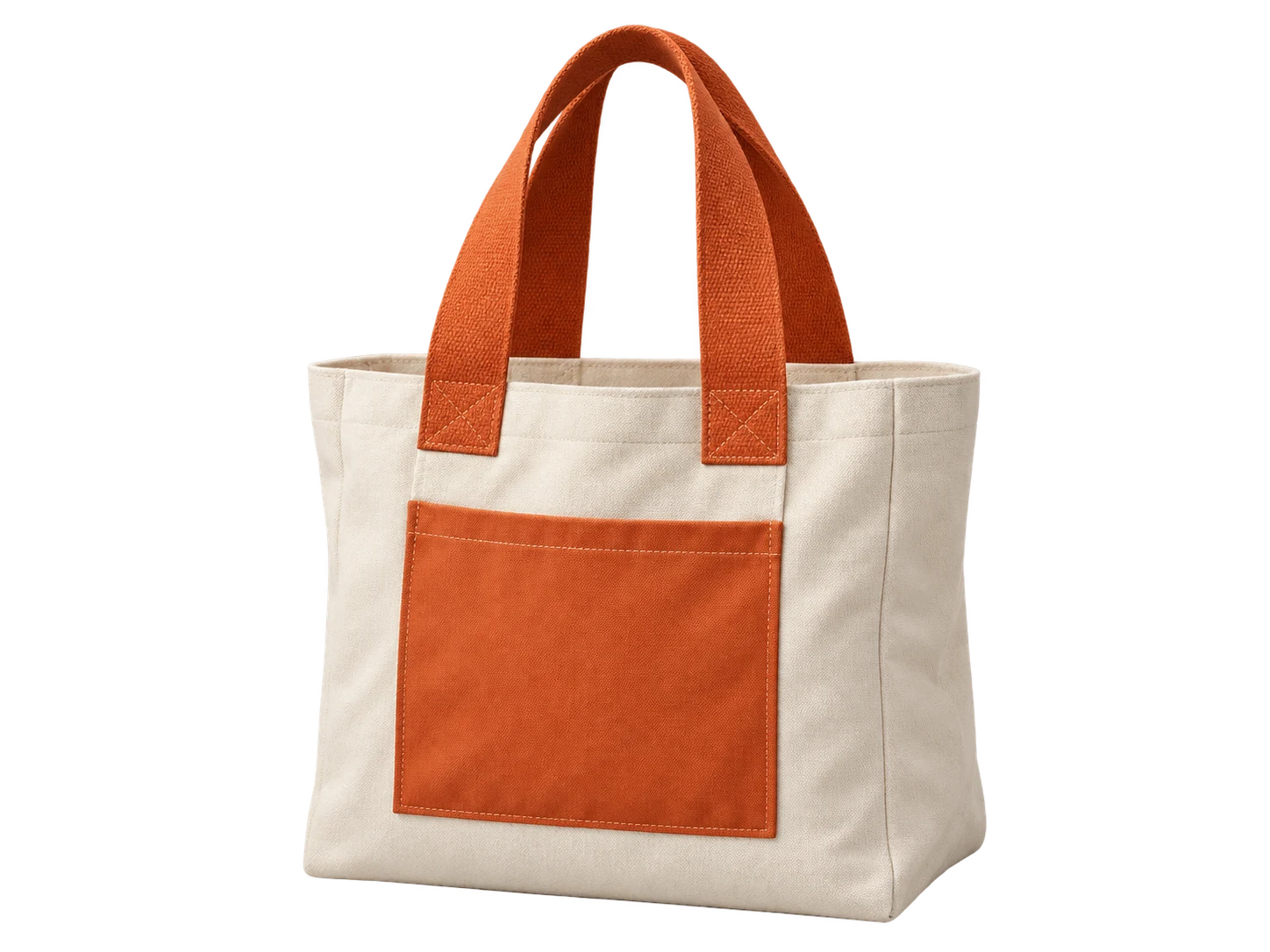
Krémszínű vászon táska narancssárga fogantyúkkal, klasszikus lila háttérrel
Klasszikus lila#800080 · RGB 128, 0, 128
Krémszínű vászontáska narancssárga fogantyúkkal, levendula háttérrel
Levendula#E6E6FA · RGB 230, 230, 250
Krémszínű vászon táska narancssárga fogantyúval, szilva háttéren
Szilva#673147 · RGB 103, 49, 71

Tartsd a termékfotókat egységesen egyetlen lila árnyalattal

Adj megosztott beállítást a termékfotók gyűjteményéhez az üzletek szalaghirdetéseihez, bemutató grafikáihoz vagy közösségi bejegyzéseihez. Rögzítse a kiválasztott RGB-értékeket, és alkalmazza azokat minden egyes fényképre külön, függetlenül attól, hogy bőrápoló palackokat, kiegészítőket vagy kézzel készített tárgyakat mutat be. Hasonlítsd össze az árnyalatot a halvány csomagolással és a címke szövegével, hogy a termék olvasható maradjon. Tölts le minden kész képet az elrendezéshez, és ellenőrizd a célhely háttérkövetelményeit, mielőtt listás fotóként használná fel.

Próbáld ki a Purple Background Changer ingyenesen
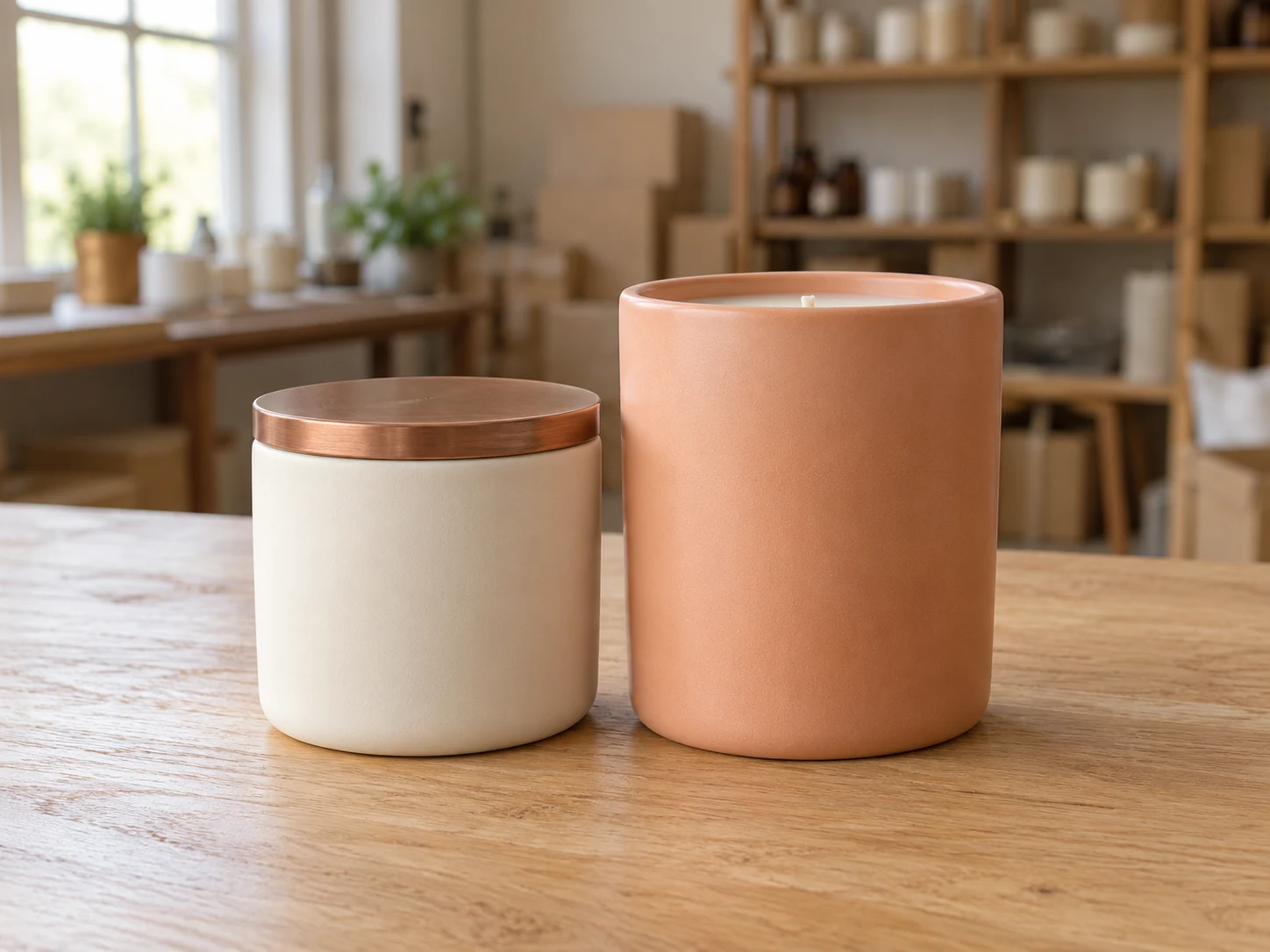
Elefántcsont és őszibarack gyertyatartók a csomagolóasztalon egy kézműves műhelyben

Adj a portréknak profiljához illő hátteret

Frissítsen egy fej- vagy profilképet olyan árnyalattal, amely illeszkedik a ruházatához és az oldal színeihez. Hasonlítson össze egy halvány tónust egy mélyebb tónussal, hogy megtudja, hogyan keretezi mindegyik az arcát. Kezdje egy portréval, ahol a személy elkülönül a környezettől, és tekintsd át a hajat, a szemüveget és a vállát az előnézetben. Mentsd el az eredményt személyes webhelyéhez, előadói életrajzához vagy közösségi profiljához; fejezze be a platformspecifikus kivágást a szokásos szerkesztőben.

Legyen fénykép háttér lila most
Nő egy kobaltkék blúzban, egy otthoni irodában fényképezett

Hogyan adjunk lila hátteret egy fényképhez

Adj lila hátteret fényképének három lépésben: töltsd fel a képet, és hagyd, hogy a mesterséges intelligencia eltávolítsa az eredeti hátteret, válaszd ki az árnyalatot, majd tekintsd meg és töltsd le a PNG-fájlt.

  1. 01

    Töltsd fel fényképét, és távolítsd el az eredeti hátteret

    Válassz egy legfeljebb 15 MB méretű JPG, PNG vagy WebP fájlt, majd kattints a Háttér eltávolítása lehetőségre. Tartsd nyitva a lapot, amíg a modell betölti és feldolgozza a képet. A feldolgozáshoz böngészőre és működő WebGPU-támogatással rendelkező eszközre van szükség, és az első próbálkozás tovább tarthat, amíg a modell letöltődik.

  2. 02

    Válassz egy árnyalatot a színvezérlőkkel

    A feldolgozás befejezése után válaszd az Egyéni szín lehetőséget, és nyisd meg a színválasztót. Állítsd be az árnyékot vizuálisan, vagy adja meg az RGB értékeket; klasszikus lilához használd a 128-at, 0-at, 128-at. Az adott szín megjelenített HEX értéke #800080. Hasonlítsd össze a kitöltést az alany körvonalával, mielőtt eldönti, melyik verziót kívánja megtartani.

  3. 03

    Töltsd le a kész PNG-t

    Kattints a PNG letöltése gombra a fénykép mentéséhez a kiválasztott színnel. Nyisd meg a fájlt, és ellenőrizd a tárgy széleit a használni kívánt méretben. A színes export tartalmazza a hátteret; válaszd az átlátszó opciót, és mentsen el egy külön fájlt, ha csak a kivágásra is szüksége van.

Miért használd a Free BGRemover-t lila háttér hozzáadásához a fényképekhez?

A Free BGRemover kombinálja a mesterséges intelligencia háttér eltávolítását egyéni színvezérlőkkel, hogy lila hátteret biztosítson a fényképeknek anélkül, hogy kézzel követné a témákat. A profilportrék, a termékpromóciók és a közösségi grafikák esetében az újrafelhasználható RGB-értékek segítenek megőrizni a háttér színének konzisztenciáját a különböző szerkesztések során, vízjel nélküli PNG-letöltéssel pedig ingyenesen.

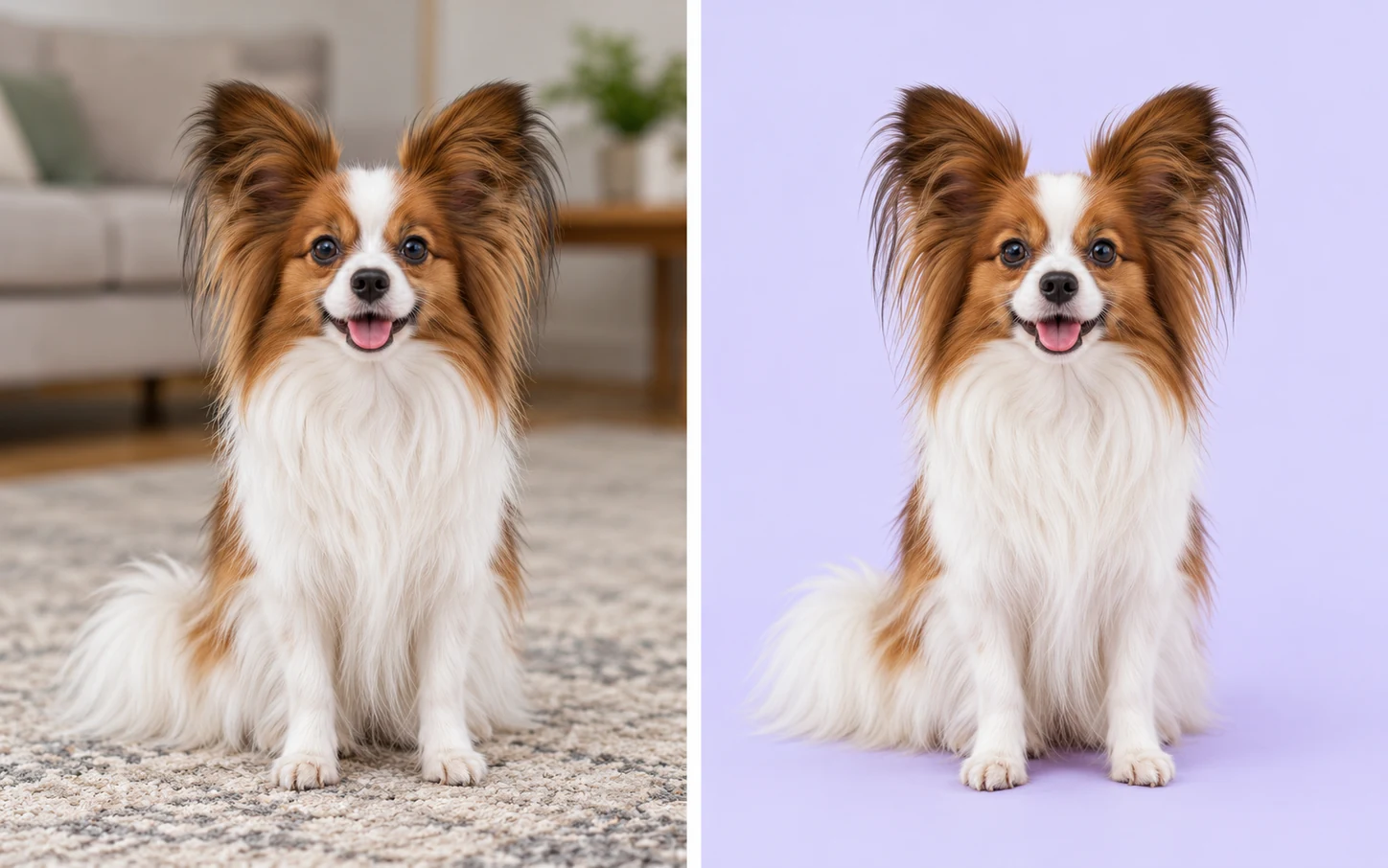
Ugyanazon papillon kutya szemléltető összehasonlítása a nappaliban és a levendula ellen

Hagyd ki a tárgya körüli kézi nyomkövetést

A mesterséges intelligencia háttér eltávolítása elválasztja a fő témát, mielőtt lila kitöltést alkalmazna. Lecserélheti a jelenetet egy meglévő portrén vagy termékfotón anélkül, hogy saját maga körülrajzolná a témát.

Szemléltető háttérváltás.
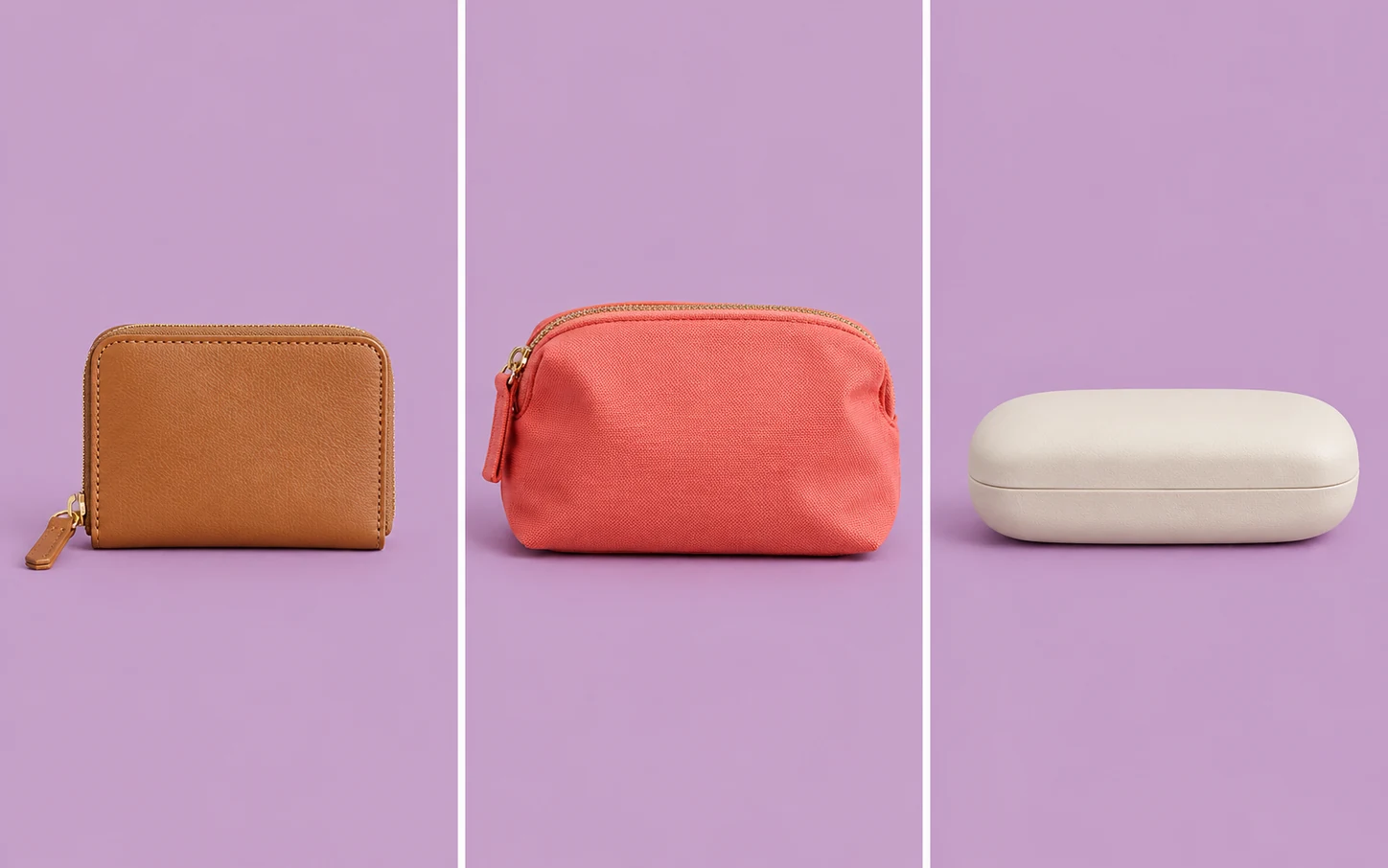
Három fotón látható pénztárca, koralltáska és szemüvegtok, közös lila háttérrel

Használd ugyanazokat a lila képeket keresztben

Az RGB vezérlők lehetővé teszik a pontos színértékek újrafelhasználását az egyes szerkesztéseknél. Adja meg a kapcsolódó portréknak vagy termékgrafikáknak ugyanazt a háttérárnyalatot, még akkor is, ha az eredeti környezetük eltér, anélkül, hogy szemmel egyeztetné a színt.

Egy árnyalat, külön fotókra alkalmazva.

Férfi szemüveggel és zabpehely inggel, különböző lila árnyalatokkal szemben — Klasszikus lilaKlasszikus lila
Férfi szemüveggel és zabpehely inggel, különböző lila árnyalatokkal szemben — LevendulaLevendula
Férfi szemüveggel és zabpehely inggel, különböző lila árnyalatokkal szemben — SzilvaSzilva

Hasonlítsd össze az árnyalatokat, mielőtt elkötelezi magát

Tekintsd meg a világosabb és sötétebb lilákat a hajon, a ruházaton vagy a csomagoláson a kontraszt megítéléséhez. A színváltoztatások újra felhasználják a feldolgozott kivágást, így összehasonlíthatja az alternatívákat anélkül, hogy újra futtatná az AI-háttér eltávolítását.

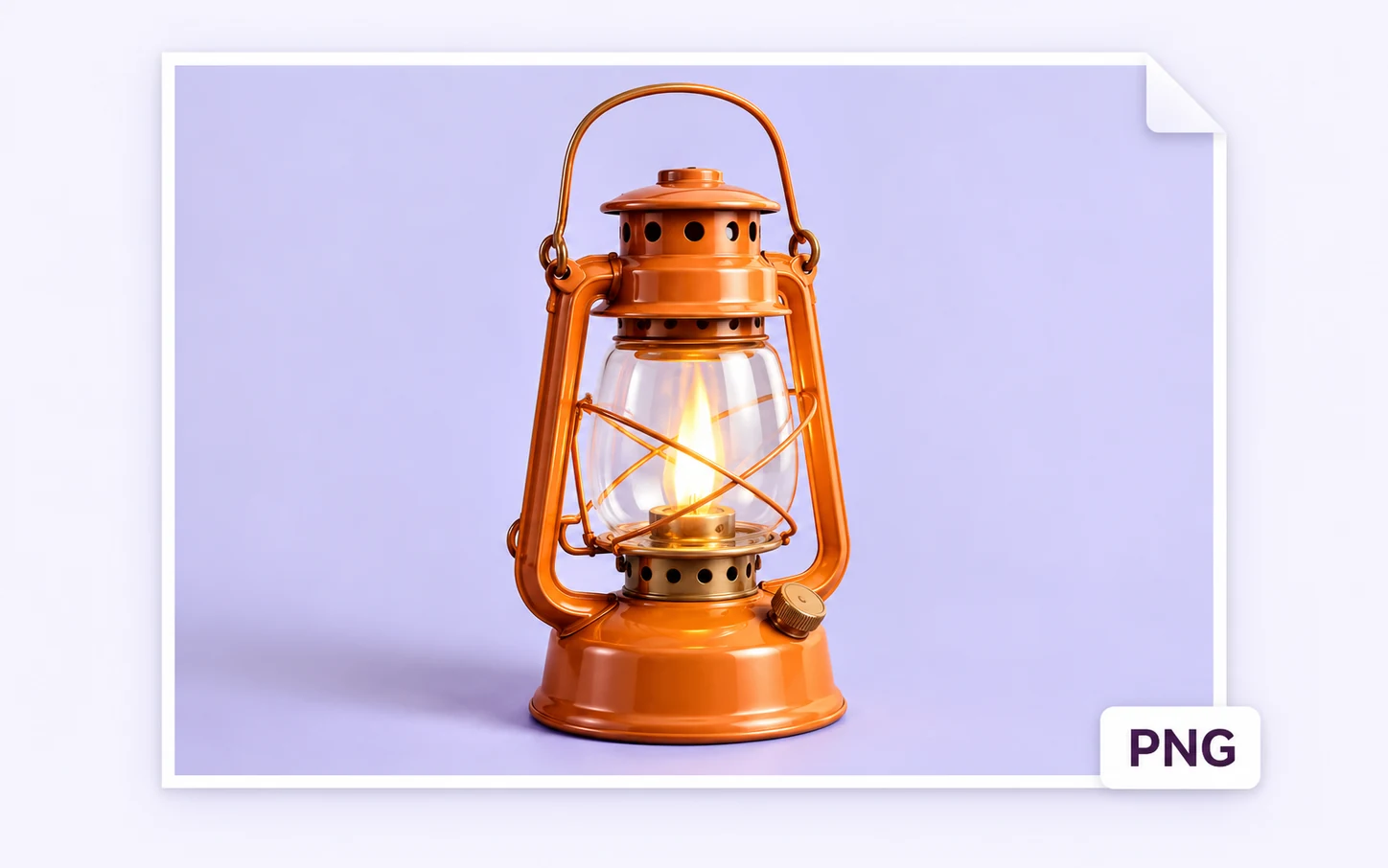
PNG-fájl illusztráció, amely egy narancssárga lámpást és levendula hátterét együtt mutatja

Töltsd le fényképét a mellékelt színnel

A PNG letöltés tartalmazza a tárgyat és a kiválasztott szilárd hátteret, vízjel nélkül. Használd a kész fájlt olyan webhelyen, prezentációban vagy tervezőalkalmazásban, amely elfogadja a PNG-t anélkül, hogy máshol újra létrehozná a hátteret.

Ki használhat lila hátteret a fényképeihez?

Válaszd ki a következő projektjéhez legközelebb eső használati esetet. A megosztott háttérszín összekapcsolhatja a kapcsolódó képeket, míg a megfelelő árnyalat a témától, a környező kialakítástól és a kész fénykép megjelenési helyétől függ.

Nő levendula hátterű profilportréját nézi egy laptopon otthon

Frissítse profilját a fénykép újrakészítése nélkül

Használjon meglévő portrét személyes webhelyhez, előadói oldalhoz vagy közösségi profilhoz. Válassz olyan árnyalatot, amely keretbe foglalja az arcodat, és illeszkedik az öltözékedhez. Közzététel előtt ellenőrizd a letöltött képet a célhely kivágásában, különösen, ha profilja kör alakú keretet használ.

  • Hasonlítsd össze a színeket a portréjával
  • Válassz egy árnyalatot az oldalához
  • Mentsen el egy PNG-t a profiljához
Profilom hátterének szerkesztése
Hogyan módosíthatom a fénykép hátterét lilára?

Töltsd fel a képet, és kattints a Háttér eltávolítása gombra. A feldolgozás befejezése után válaszd az Egyéni szín lehetőséget, és válassz egy árnyalatot a választó vagy az RGB vezérlőkkel. Klasszikus lila esetén írja be a 128, 0, 128 értéket. Ellenőrizd az előnézetet, majd kattints a PNG letöltése lehetőségre, hogy mentsd a fotót a kiválasztott kitöltéssel.

A szerkesztő ingyenesen használható regisztráció nélkül?

Igen. A jelenlegi egyképes munkafolyamat lehetővé teszi, hogy eltávolítsa az eredeti hátteret, válassz egyéni színt, és töltsd le a PNG-fájlt fizetés vagy fiók létrehozása nélkül. Nincs vízjel hozzáadva. Letöltés előtt tekintsd át az eredményt, mivel az automatikus háttér-eltávolítás alapos vizsgálatot igényelhet a finom részletek körül.

Hozzáadhatok lila hátteret egy átlátszó PNG-hez?

A PNG-feltöltések támogatottak, de a jelenlegi munkafolyamathoz továbbra is szükség van a Háttér eltávolítása lépésre, mielőtt a színvezérlők elérhetővé válnának. Nem kínál külön, csak kitöltési útvonalat a meglévő átlátszó fájlokhoz. Őrizd meg az eredeti kivágást, és hasonlítsd össze a feldolgozott változattal, mert a feldolgozás megváltoztathatja a széleit.

Feltölthetek JPG-t, és letölthetem az eredményt JPG-ként?

Legfeljebb 15 MB méretű JPG, PNG vagy WebP fájlokat tölthet fel. A kész kép PNG formátumban töltődik le, még akkor is, ha a forrás JPG. Az egyszínű hátteret tartalmazó PNG nem átlátszó. Használd az átlátszó opciót külön kivágáshoz, vagy konvertálja át a kész fájlt máshova, ha a célhoz JPG szükséges.

Létrehozhatok lila színátmenetes hátteret?

A jelenlegi színvezérlők egyetlen egységes árnyalatot alkalmaznak. Nem hoznak létre színátmeneteket és nem hoznak létre dekoratív jeleneteket szöveges promptból. Gradiens kompozícióhoz töltsd le az átlátszó kivágást, és helyezze egy színátmenet fölé egy tervezőalkalmazásban, amely támogatja ezt a hatást.

Letölthetek innen üres háttereket vagy háttérképeket?

Ez az eszköz az Ön által megadott fénykép hátterét szerkeszti. Nem biztosít stock képtárat, üres vászonletöltéseket vagy kész háttérképeket. Használd, ha módosítani szeretne egy meglévő fényképet; az önálló háttérképhez külön eszköz vagy forrás szükséges.

A letöltésem nagy felbontású vagy 4K lesz?

Az exportálás a forráskép képpontméreteit használd. Nem alakít egy kis fotót 4K képpé, és nem állítja vissza a hiányzó részleteket. Kezdje átlátszó eredetivel, majd ellenőrizd a letöltött PNG-t a megjeleníteni kívánt méretben. A méretek megfelelősége nem garantálja az azonos élrészletet.

Felvihetem ugyanazt a színt több fotóra egyszerre?

Ez az egyképes szerkesztő egyszerre egy fényképet kezel. Rögzítse a kiválasztott RGB-értékeket, és adja meg azokat minden egyes szerkesztéshez a szín újrafelhasználásához. Nem alkalmaz megosztott színt egy csoportra egy műveletben, és a téma megvilágításában eltérések maradnak.

Miért tart tovább az első fénykép feldolgozása?

A feldolgozás befejezése előtt a böngészőnek le kell töltenie és be kell töltenie az AI-modellt. Az időzítés a kapcsolattól és az eszköztől függ, az eszközhöz pedig működő WebGPU támogatás szükséges. Tartsd nyitva a lapot, amíg fut. Ha a feldolgozás nem indul el, próbálkozzon egy másik böngészővel vagy eszközzel, amelyen ez a támogatás engedélyezve van.

Lila háttér fotószerkesztő: GYIK

Válaszokat találhat a színválasztással, a támogatott fájlokkal, az ingyenes letöltésekkel és a szerkesztett fénykép következő felhasználásra való előkészítésével kapcsolatban.

Adj új beállítást következő fényképének

Kezdje egy már meglévő fényképpel. Válaszd ki a témához illő árnyalatot, ellenőrizd az előnézetet, és mentsd el a kész PNG-t profilhoz, promócióhoz vagy kreatív elrendezéshez. Őrizd meg az eredeti fájlt, hogy összehasonlíthassa az eredményt, mielőtt felhasználná a projektben.

Lila háttér hozzáadása a fényképhez ingyen