Távolítsd el a fehér hátteret
A lapos fehér szkennelést, a termékgrafikát vagy a logót alakítsa át átlátszó PNG-vé. Ellenőrizd a fehér részleteket a téma belsejében.
✦ 100 százalékban ingyenesNincs vízjel
Távolítsd el a háttérszínt, vagy tegye átlátszóvá bármelyik színt. Válassz zöldet, fehéret, kéket vagy bármilyen árnyalatot, majd tölts le egy tiszta PNG-t – ingyenesen, regisztráció és vízjel nélkül.
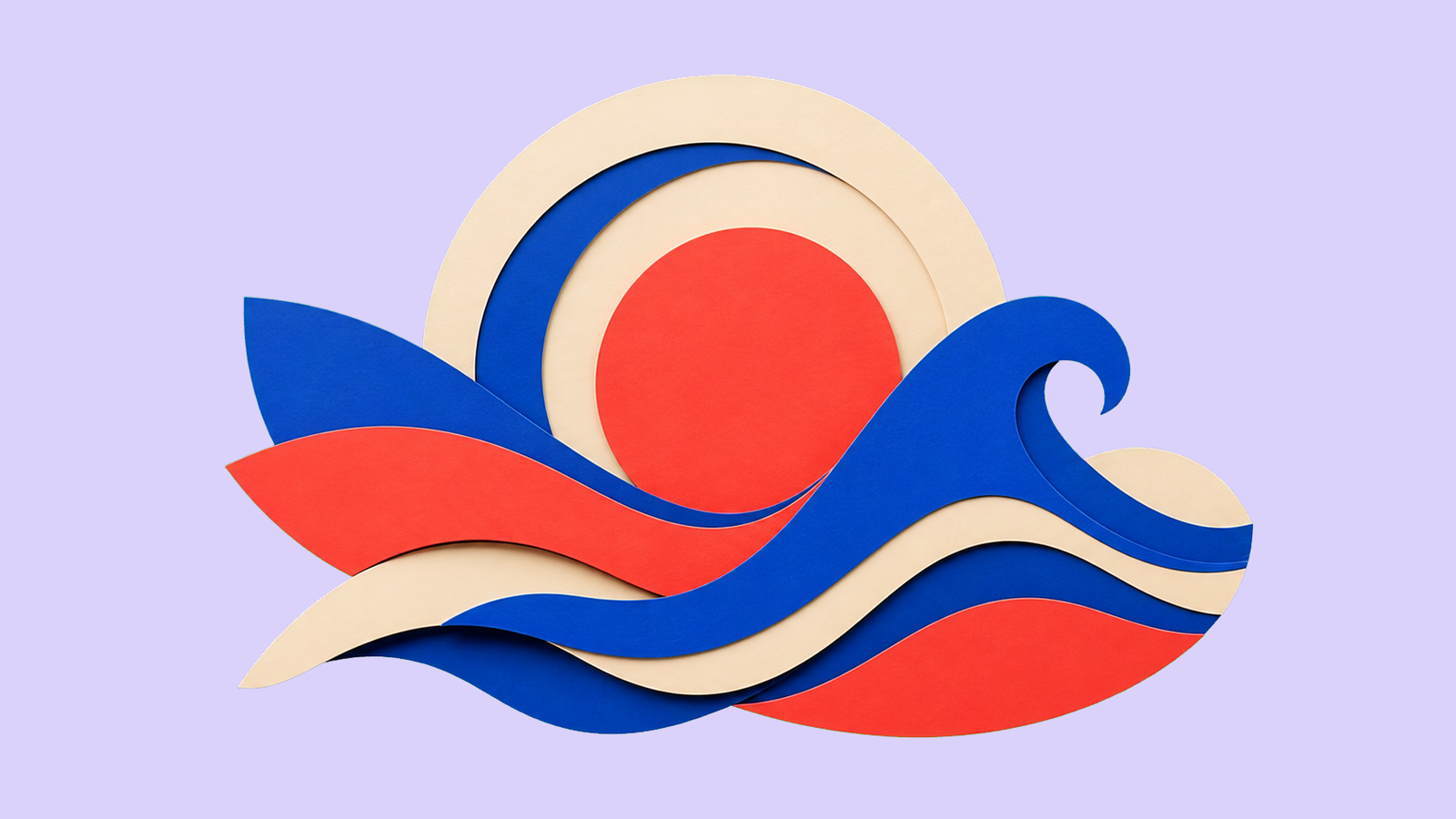 EredetiÁtlátszó PNG
Válassz legfeljebb 15 MB méretű JPG, PNG vagy WebP fájlt, majd válaszd ki az eltűnni kívánt színt.
Kattints a forrásképre, vagy írjon be egy HEX értéket. Fokozatosan növelje a toleranciát a közeli árnyalatok esetében.
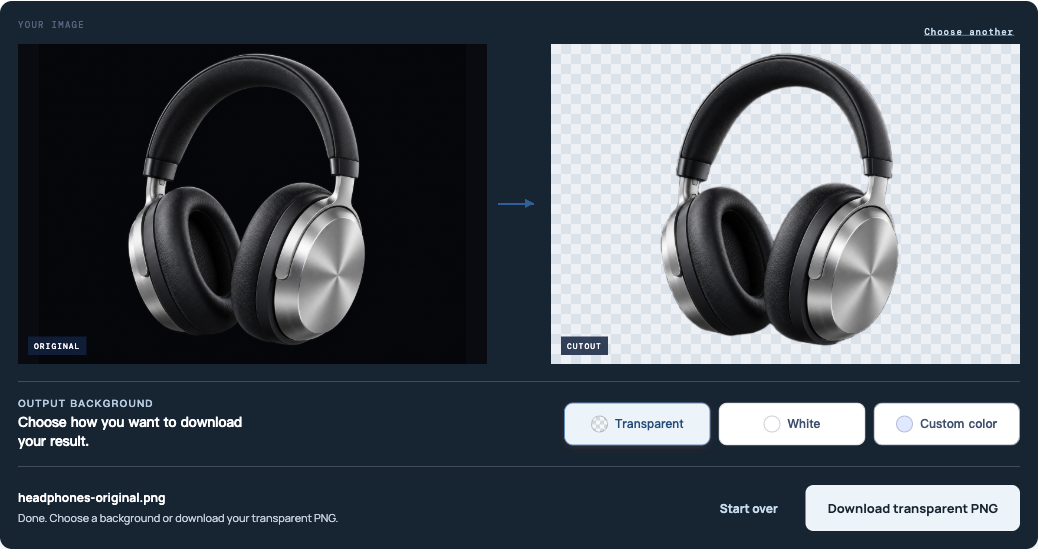
Ellenőrizd a sakktábla eredményét, ha szükséges, hasonlítsd össze az eredetit, majd tölts le egy átlátszó PNG-t.
Válogatott színhasználati esetek
Ezzel a színeltávolítóval átlátszóvá tehet egy kiválasztott háttérszínt JPG, PNG vagy WebP képen. A legjobban fehér, zöld, kék és más egyszerű egyszínű háttérrel működik.
A lapos fehér szkennelést, a termékgrafikát vagy a logót alakítsa át átlátszó PNG-vé. Ellenőrizd a fehér részleteket a téma belsejében.
Válassz zöldet, óvatosan növelje a tűréshatárt, majd a letöltés előtt ellenőrizd a hajat, a szövetet és az átlátszó tárgyakat.
Tisztítson meg egy kék képernyőt vagy egyszínű stúdió hátteret, miközben megtartja az előtér széleit.
Távolítsd el a színt egy PNG ikonról, illusztrációról vagy lapos alakzatról anélkül, hogy újrarajzolná az elemet.
A legjobb szilárd vagy csaknem szilárd hátterekhez. Ha a téma ugyanazt a színt tartalmazza, kezdje kis tűréshatárral, és ellenőrizd a széleket. Összetett, többszínű fotóháttérhez használd a mi AI háttér eltávolító.
Távolítsd el a fehér, zöld, kék vagy más egyszínű hátteret a JPG, PNG vagy WebP képről. Válaszd ki a színt, állítsd be a tűréshatárt a téma védelméhez, majd töltsd le az átlátszó PNG-t.


A háttérszín eltávolítása után tölts le átlátszó PNG-fájlt a termékfotókhoz, logókhoz, prezentációs diákhoz és tervfájlokhoz. Tartsd tisztán elkülönítve a témát, és készen áll egy új háttérre vagy elrendezésre.


Egy adott háttérszín eltávolítása után használd az átlátszó PNG-t a termékképekben, a prezentációkban és a tervezési elrendezésekben anélkül, hogy az eredeti színes hátteret átviszi.
Kérdések, válaszoltak
Gyors segítség a háttérszín eltávolításához, az egyik szín átlátszóvá tételéhez, a közeli árnyalatok rögzítéséhez és a PNG letöltéséhez.
Töltsd fel a képet, kattints az eltávolítani kívánt háttérszínre, vagy adja meg a hatjegyű HEX értékét, majd állítsd be a közeli árnyalatok tűréshatárát. Tekintsd meg az eredmény előnézetét, és tölts le egy átlátszó PNG-t, amikor az élek megfelelőek.
Igen. Ez az eszköz átlátszóvá teszi a kiválasztott színt vagy a közeli árnyalatokat, miközben megtartja a többi színt. Kezdje alacsony tűréshatárral a legpontosabb egyezés érdekében, különösen akkor, ha a téma hasonló színű.
Igen. A fehér hátterek, a zöld képernyők, a kék képernyők és más egyszerű egyszínű hátterek jó felhasználási esetek. Letöltés előtt ellenőrizd a hajat, a szövetet, az emblémákat és a téma egyéb olyan részleteit, amelyek azonos háttérszínnel rendelkeznek.
A tűrésbeállítás szabályozza, hogy a pixeleknek milyen szorosan kell egyeznie a kiválasztott színnel. Csökkentse, ha a téma egy része eltűnik; fokozatosan emelje fel, ha a háttér árnyalatának eltérése vagy színfoltja megmarad. Az eredmény ellenőrzéséhez használd a sakktábla előnézetét.
Válaszd az Átlátszóság lehetőséget, majd töltsd le az eredményt PNG formátumban. A PNG megőrzi az átlátszó képpontokat; A JPG nem, ezért inkább szilárd háttérre van szüksége.
Ez a színeltávolító akkor működik a legjobban, ha az egyik háttérszín szilárd vagy csaknem szilárd. Ha egy személy, termék vagy tárgy változatos fotóháttér előtt áll, használd inkább az AI háttéreltávolítót.
Legfeljebb 15 MB méretű JPG, PNG vagy WebP képeket tölthet fel. Töltsd le a kész átlátszó eredményt PNG formátumban.
Igen. A FreeBG online színeltávolítója ingyenesen használható, regisztráció és vízjel nélkül.
Használd ezt az eszközt, ha gyors, pontos online színeltávolításra van szüksége. Használjon tárgyradírt a tárgyak lemosásához, és használd a Photoshopot vagy a Photopeat, ha rétegekre vagy részletes kézi retusálásra van szüksége.
Útmutatók és gyakorlati tippek

Útmutatók és gyakorlati tippek
Útmutatók és gyakorlati tippek
Ingyenes színeltávolítás