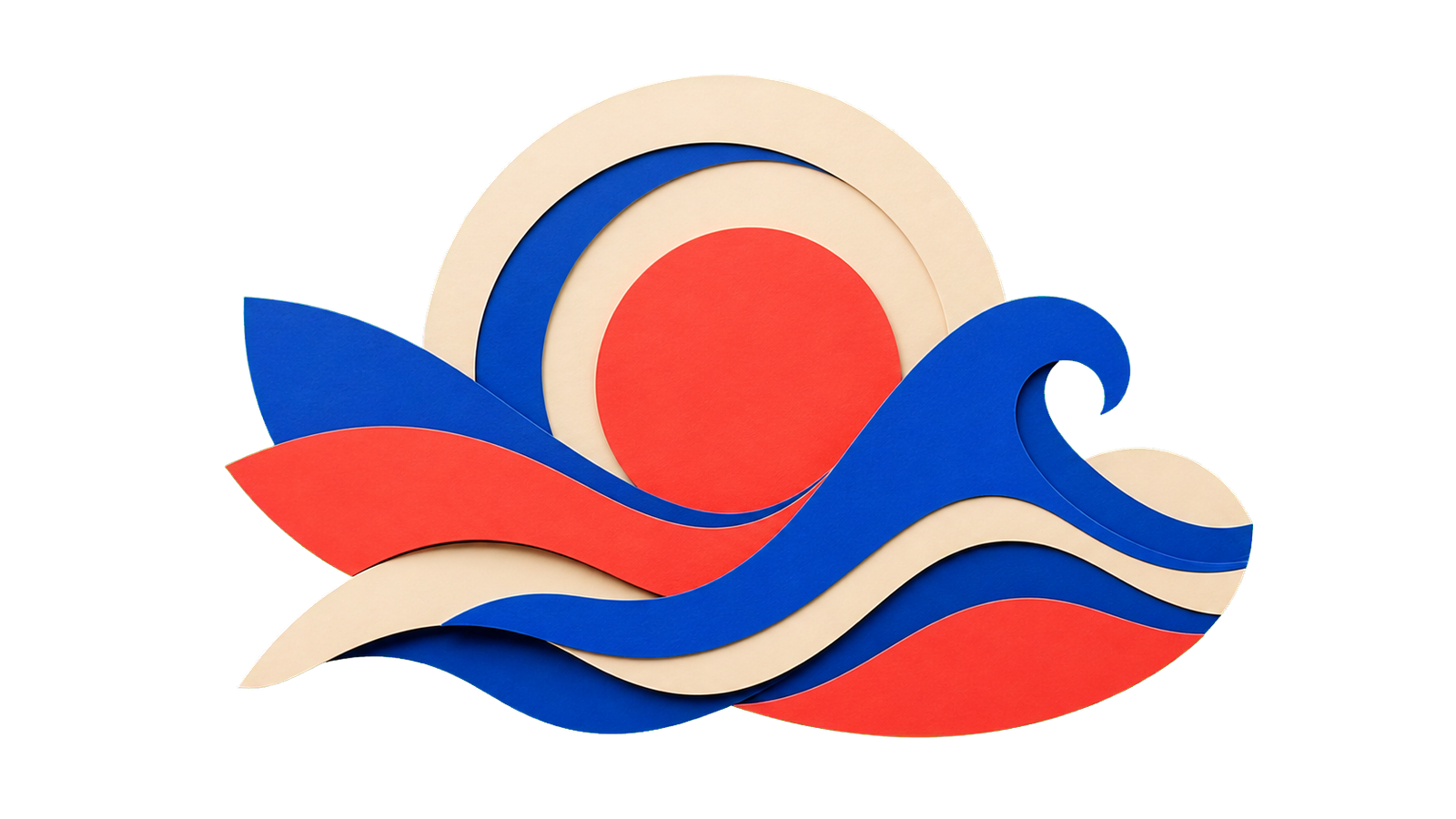
Видалити білий фон
Перетворіть скан із білим тлом, зображення товару чи логотип на PNG із прозорим фоном. Перевірте, чи не зникли білі деталі самого об’єкта.
✦ 100% безкоштовноБез водяних знаків
Видаліть колір фону або зробіть прозорим будь-який інший колір. Виберіть зелений, білий, синій чи інший відтінок і завантажте PNG із прозорим фоном — безкоштовно, без реєстрації та водяних знаків.
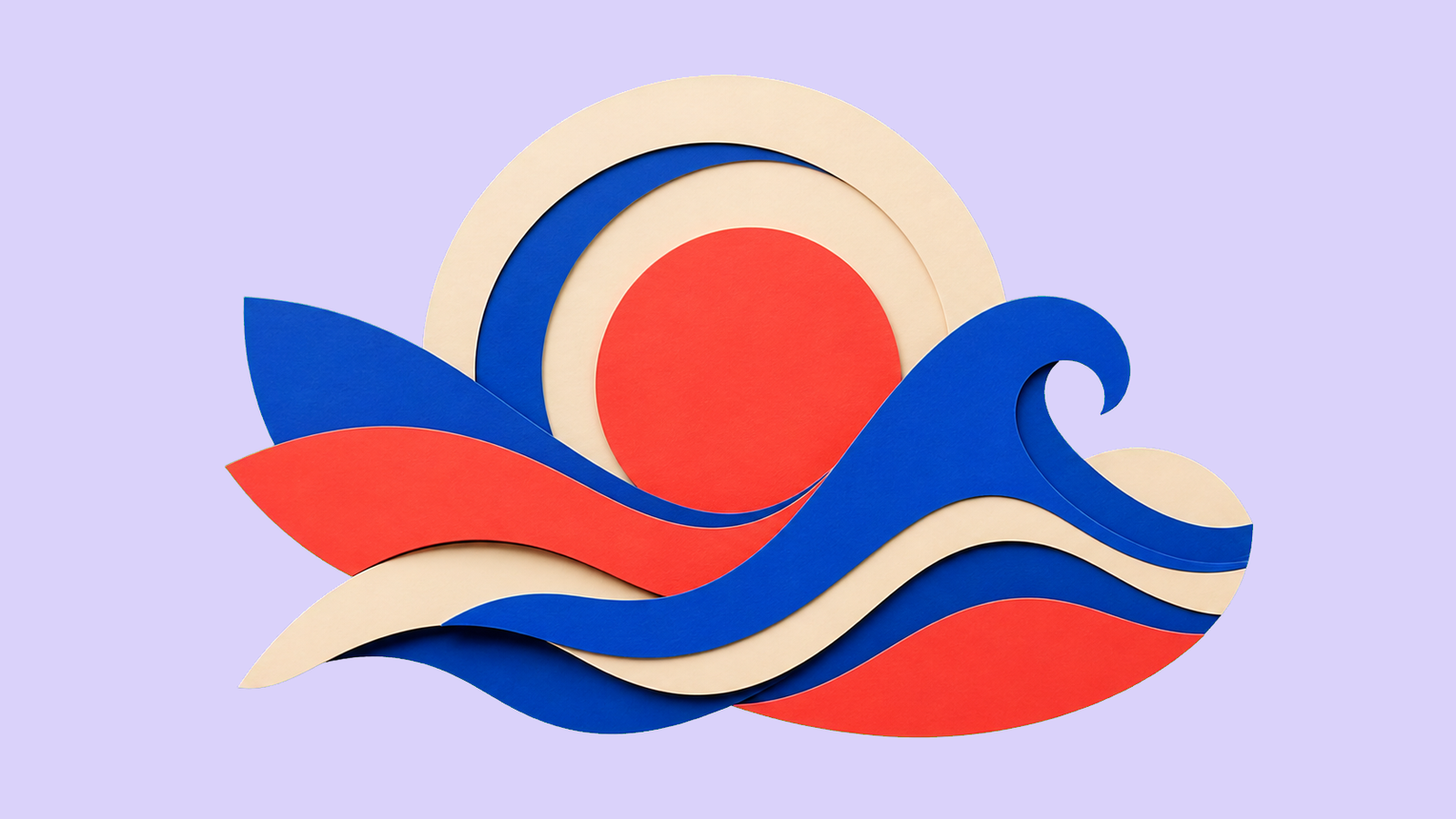 ОригіналPNG із прозорим фоном
Виберіть файл JPG, PNG або WebP розміром до 15 МБ, а потім вкажіть колір, який потрібно видалити.
Натисніть на вихідне зображення або введіть HEX-код. Поступово збільшуйте допуск, щоб охопити близькі відтінки.
Перевірте результат на шаховому тлі, за потреби порівняйте його з оригіналом і завантажте PNG із прозорим фоном.
Для різних кольорів фону
За допомогою цього інструмента можна зробити прозорим один вибраний колір на зображенні JPG, PNG або WebP. Найкраще він працює з білим, зеленим, синім та іншими простими однотонними фонами.
Перетворіть скан із білим тлом, зображення товару чи логотип на PNG із прозорим фоном. Перевірте, чи не зникли білі деталі самого об’єкта.
Виберіть зелений колір, обережно збільшуйте допуск і перевірте волосся, тканину та прозорі об’єкти перед завантаженням.
Приберіть синій або інший однотонний фон, зберігши краї об’єкта на передньому плані.
Видаліть колір з іконки PNG, ілюстрації чи простої фігури, не перемальовуючи зображення.
Інструмент найкраще працює з однотонним або майже однотонним фоном. Якщо об’єкт має такий самий колір, почніть із низького допуску й перевірте краї. Для складного фону з багатьма кольорами скористайтеся інструментом на основі ШІ для видалення фону.
Видаліть білий, зелений, синій чи інший однотонний фон із зображення JPG, PNG або WebP. Виберіть колір, налаштуйте допуск, щоб зберегти об’єкт, і завантажте PNG із прозорим фоном.


Після видалення кольору фону завантажте PNG із прозорим фоном для фото товарів, логотипів, слайдів презентацій і дизайн-макетів. Об’єкт залишиться чітко відокремленим і буде готовий до розміщення на іншому тлі чи в новому макеті.



Після видалення певного кольору фону використовуйте PNG у зображеннях товарів, презентаціях і дизайн-макетах — початковий кольоровий фон не залишиться.
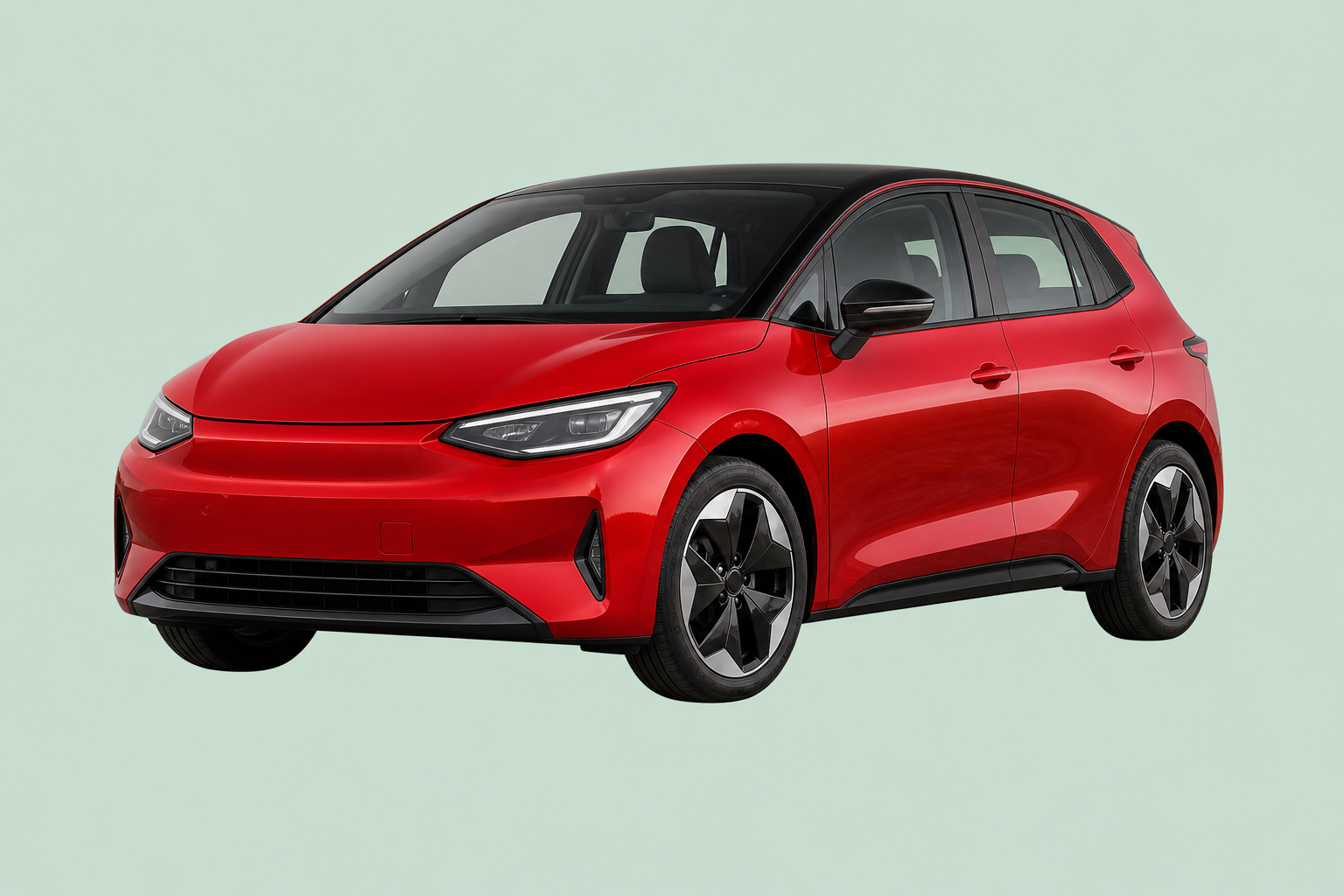
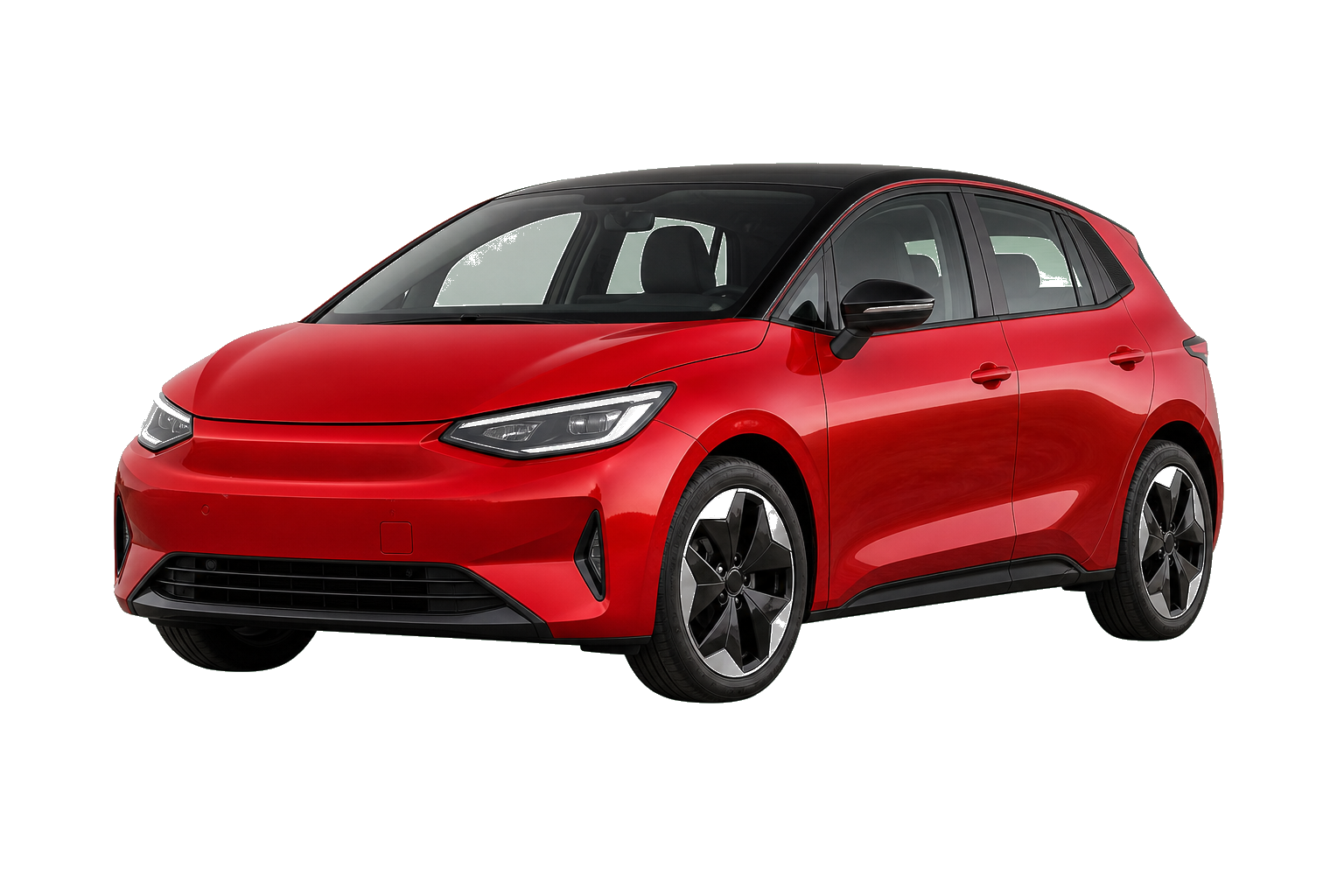
Відповіді на запитання
Коротко про те, як видалити колір фону, зробити прозорим один колір, налаштувати близькі відтінки й завантажити PNG.
Завантажте зображення, натисніть на колір фону, який потрібно видалити, або введіть його шестизначний HEX-код. Налаштуйте допуск для близьких відтінків, перегляньте результат і завантажте PNG із прозорим фоном, коли переконаєтеся, що краї виглядають добре.
Так. Інструмент робить прозорим вибраний колір і схожі відтінки, зберігаючи решту кольорів. Для точнішого результату почніть із низького допуску, особливо якщо на об’єкті є подібний колір.
Так. Інструмент підходить для білого фону, зеленого чи синього екрана та інших простих однотонних фонів. Перед завантаженням перевірте волосся, тканину, логотипи та інші деталі об’єкта, які можуть мати той самий колір, що й фон.
Параметр допуску визначає, наскільки пікселі мають збігатися з вибраним кольором. Зменште допуск, якщо зникла частина об’єкта; поступово збільшуйте його, якщо залишилися ділянки фону або кольоровий ореол. Перевірте результат на шаховому тлі.
Виберіть режим «Прозорість», а потім завантажте результат у форматі PNG. PNG підтримує прозорі пікселі, а JPG — ні, тому для JPG потрібно вибрати суцільний фон.
Інструмент найкраще працює, коли фон має один однотонний або майже однотонний колір. Якщо людина, товар чи інший об’єкт розміщені на складному різнокольоровому тлі, скористайтеся інструментом ШІ для видалення фону.
Можна завантажити зображення JPG, PNG або WebP розміром до 15 МБ. Готовий результат із прозорим фоном завантажується у форматі PNG.
Так. Онлайн-інструмент Free BGRemover для видалення кольору безкоштовний, без реєстрації та водяних знаків.
Скористайтеся цим інструментом, якщо потрібно швидко й точно видалити колір онлайн. Щоб прибрати окремий об’єкт пензлем, використовуйте інструмент для видалення об’єктів. Для роботи з шарами або детального ручного ретушування використовуйте Photoshop чи Photopea.

Інструкції та поради

Інструкції та поради

Інструкції та поради
Безкоштовне видалення кольору