Elimină un fundal alb
Transformă o scanare albă plată, o grafică a produsului sau o siglă într-un PNG transparent. Verifică detaliile albe din interiorul subiectului.
✦ 100% gratuitFără filigran
Elimină o culoare de fundal sau fă orice culoare transparentă. Alege verde, alb, albastru sau orice nuanță, apoi descarcă un PNG curat - gratuit, fără înregistrare sau filigran.
 OriginalPNG transparent
Alege un fișier JPG, PNG sau WebP până la 15 MB, apoi selectează culoarea care ar trebui să dispară.
Apasă pe imaginea sursă sau introdu o valoare HEX. Crește gradat toleranța pentru nuanțe din apropiere.
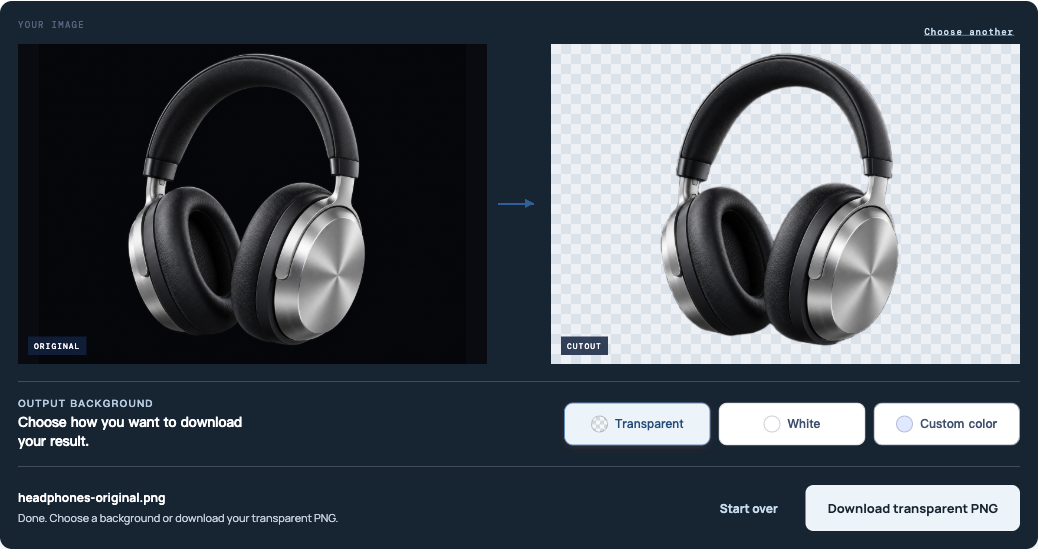
Inspectează rezultatul tablei de șah, compară originalul dacă este necesar, apoi descarcă un PNG transparent.
Cazuri de utilizare cu culori selectate
Folosește acest dispozitiv de îndepărtare a culorilor pentru a face transparentă o culoare de fundal selectată într-o imagine JPG, PNG sau WebP. Funcționează cel mai bine cu fundaluri alb, verde, albastru și alte fundaluri simple de culoare solidă.
Transformă o scanare albă plată, o grafică a produsului sau o siglă într-un PNG transparent. Verifică detaliile albe din interiorul subiectului.
Alege verde, crește toleranța cu atenție, apoi inspectează părul, materialul și obiectele transparente înainte de a descărca.
Curățați un ecran albastru sau un fundal de studio de culoare solidă, păstrând în același timp marginile primului plan.
Elimină culoarea dintr-o pictogramă PNG, o ilustrație sau o formă plată fără a redesena materialul.
Cel mai bun pentru fundaluri solide sau aproape solide. Dacă subiectul conține aceeași culoare, începe cu o toleranță scăzută și inspectează marginile. Pentru un fundal foto complex, multicolor, folosește nostru AI de îndepărtare a fundalului.
Elimină un fundal alb, verde, albastru sau de altă culoare solidă dintr-o imagine JPG, PNG sau WebP. Selectează culoarea, ajustează toleranța pentru a proteja subiectul, apoi descarcă un PNG transparent.


După ce elimină o culoare de fundal, descarcă un PNG transparent pentru fotografii ale produselor, logo-uri, diapozitive de prezentare și fișiere de design. Păstrează subiectul separat și pregătit pentru un nou fundal sau aspect.



După ce elimină o anumită culoare de fundal, folosește PNG transparent în imagini ale produselor, prezentări și machete de design, fără a transfera fundalul colorat original.


Întrebări, răspuns
Ajutor rapid pentru eliminarea unei culori de fundal, pentru a face o culoare transparentă, pentru a remedia nuanțe apropiate și pentru a descărca un PNG.
Încarcă imaginea, apasă pe culoarea de fundal pe care vrei să o elimini sau introdu valoarea sa HEX de șase cifre, apoi ajustează toleranța pentru nuanțe din apropiere. Previzualizează rezultatul și descarcă un PNG transparent când marginile arată corect.
Da. Acest instrument face culoarea selectată sau nuanțele apropiate transparente, păstrând în același timp alte culori. Începe cu toleranță scăzută pentru cea mai precisă potrivire, mai ales când subiectul conține o culoare similară.
Da. Fundalurile albe, ecranele verzi, ecranele albastre și alte fundaluri simple de culoare solidă sunt cazuri bune de utilizare. Înainte de a descărca, verifică părul, țesătura, logo-urile și alte detalii despre subiect care au culoarea de fundal.
Setarea de toleranță controlează cât de aproape trebuie să se potrivească pixelii cu culoarea selectată. Coborâți-l dacă o parte din subiect dispare; ridicați-l treptat dacă rămâne o variație de nuanță de fundal sau o margine de culoare. Folosește previzualizarea tablei de șah pentru a inspecta rezultatul.
Alege Transparență, apoi descarcă rezultatul ca PNG. PNG păstrează pixelii transparenți; JPG nu, așa că are nevoie de un fundal solid.
Acest agent de îndepărtare a culorii funcționează cel mai bine atunci când o culoare de fundal este solidă sau aproape solidă. Pentru o persoană, produs sau obiect pe un fundal foto variat, folosește în schimb AI Background Remover.
Poți încărca imagini JPG, PNG sau WebP de până la 15 MB. Descarcă rezultatul transparent final ca PNG.
Da. Eliminatorul de culoare online de la FreeBG este gratuit, fără înregistrare și fără filigran.
Folosește acest instrument atunci când ai nevoie de o îndepărtare rapidă și exactă a culorii online. Folosește o gumă de șters pentru a îndepărta un articol și folosește Photoshop sau Photopea atunci când ai nevoie de straturi sau de retușare manuală detaliată.

Tutoriale și ghiduri

Tutoriale și ghiduri
Tutoriale și ghiduri
Îndepărtarea gratuită a culorii