Gratuit de utilizatFără înscriereFără filigran

Adaugă fotografiei un fundal albastru în nuanța aleasă

Încarcă o fotografie, lasă AI să elimine fundalul original și alege nuanța albastră pe care o vrei înainte de a descărca un PNG. Creat pentru fotografii de produs, capturi și fotografii de profil, fără a fi necesară urmărirea manuală sau înregistrarea.

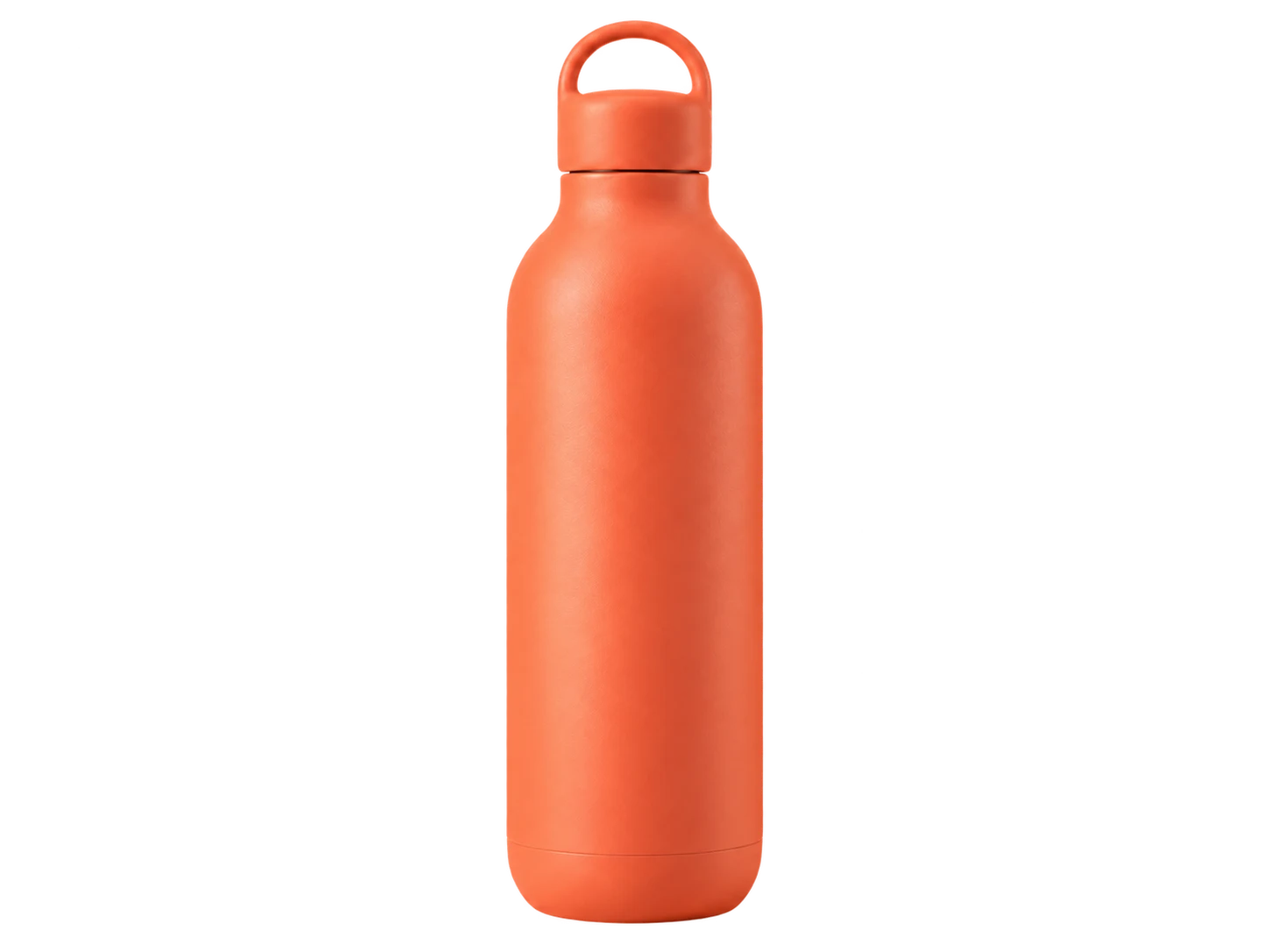
Sticla de coral pe un fundal solid albastru
O fotografie. Cinci nuanțe de albastru.

Albastru cer · ⁦RGB 135, 206, 235⁩

Fotografia ta, o nouă setare

Încarcă fotografia ta Alege-ți albastrul.

JPG, PNG sau WebP · Până la 15 MB

Detalii de confidențialitate

Schimbă fundalul fotografiei în albastru cu AI

Vrei să dai fotografiei tale un fundal albastru? Încarcă imaginea pe Free BGRemover și începe eliminarea fundalului AI. Apoi alege albastru pur sau altă nuanță, verifică previzualizarea și descarcă PNG-ul. Nu este necesară urmărirea manuală sau înregistrarea.

Bărbat într-un pulover galben muștar fotografiat într-un spațiu de lucru de acasă

Alege Pure Blue sau o nuanță mai deschisă sau mai închisă

Alege o nuanță care se potrivește cu subiectul tău, nu doar un nume de culoare. Folosește selectorul de culori personalizat sau introdu valorile RGB pentru a încerca albastru pur la 0, 0, 255; albastru deschis la 173, 216, 230; albastru cer la 135, 206, 235; albastru închis la 0, 0, 139; sau bleumarin la 0, 0, 128. Acestea sunt puncte de plecare sugerate pe care le poți stabili singur. Compară rezultatul cu îmbrăcămintea, ambalajul și alte detalii din previzualizare. Un ton mai deschis poate ajuta îmbrăcămintea întunecată să iasă în evidență, în timp ce un ton mai profund poate oferi unui produs palid mai mult contrast. Reglează culoarea imaginii procesate fără a o încărca din nou.

Încearcă gratuit Blue Background Maker
Sticlă de coral pe fundal albastru pur
Albastru pur⁦RGB 0, 0, 255⁩
Sticlă de coral pe fundal albastru deschis
Albastru deschis⁦RGB 173, 216, 230⁩
Sticlă de coral pe fundal albastru cer
Albastru cer⁦RGB 135, 206, 235⁩
Sticlă de coral pe fundal albastru închis
Albastru închis⁦RGB 0, 0, 139⁩
Sticlă de coral pe fundal marinei
Marinei⁦RGB 0, 0, 128⁩

Creează un aspect consistent cu fundal albastru

Oferă fotografiilor produselor și fotografiilor echipei tale un aspect comun, chiar și atunci când au fost realizate în setări diferite. Free BGRemover elimină fundalul original cu AI, astfel încât să poți alege o nuanță de albastru care se potrivește mărcii tăi Refolosește aceleași valori RGB pentru fiecare fotografie, apoi descarcă PNG-urile pentru o vitrină, o pagină de echipă sau o prezentare.

Schimbă fundalul fotografiilor mele în albastru
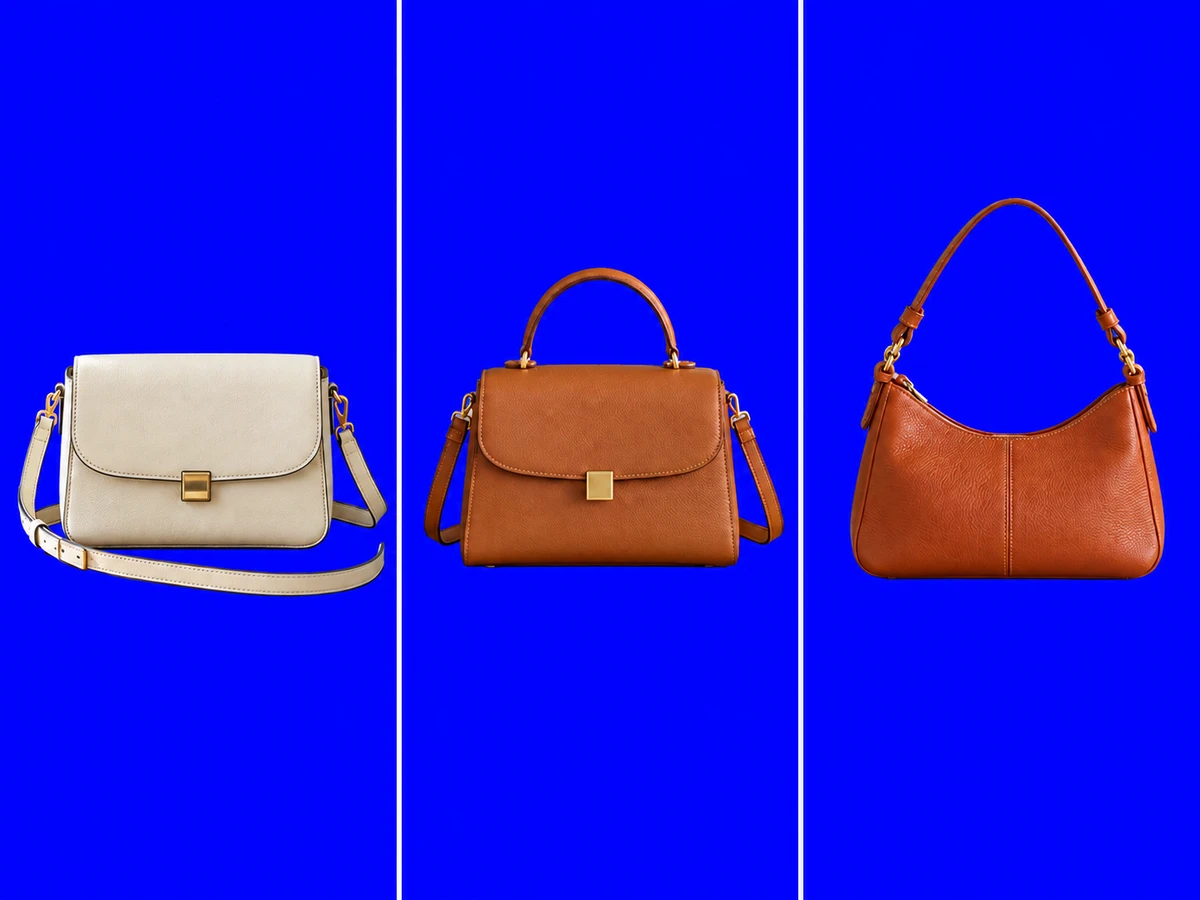
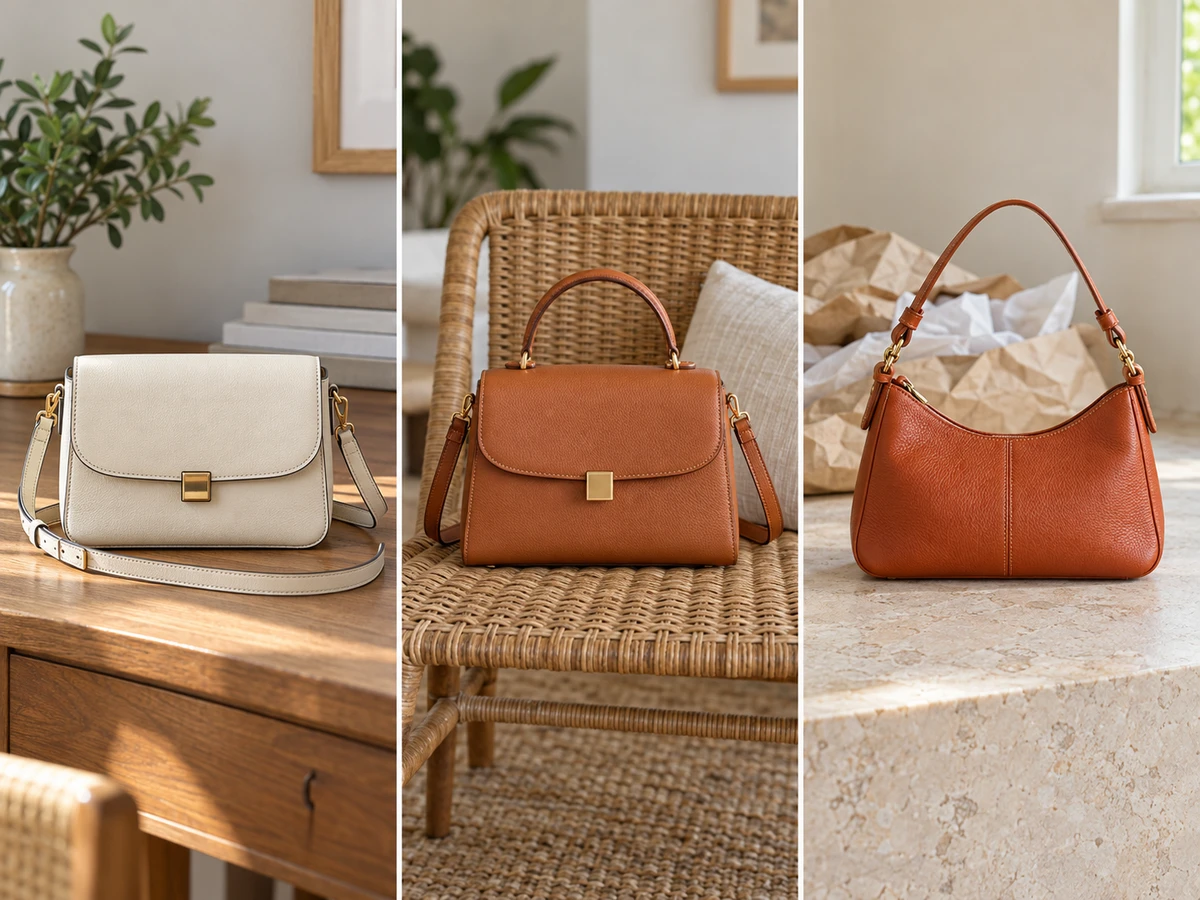
Trei genți fotografiate separat pe un birou, un scaun de răchită și o suprafață de piatră

Cum să adaugi un fundal albastru la o fotografie

Începe cu o fotografie existentă și creează o versiune solidă în trei pași. Lasă AI să separe subiectul, alege nuanța care se potrivește imaginii tăi și verifică rezultatul înainte de a salva. Timpul de procesare depinde de dispozitivul tău și dacă modelul AI trebuie descărcat la prima rulare.

Încarcă o fotografie, elimină fundalul, alege nuanța și verifică rezultatul înainte de a salva un PNG.

  1. 01

    Încarcă fotografia

    Selectează un fișier JPG, PNG sau WebP de până la 15 MB sau trage-l în zona de încărcare. Alege o imagine clară în care persoana sau produsul să fie ușor de distins de împrejurimi. Fotografia sursă nu trebuie să aibă un fundal simplu.

  2. 02

    Elimină fundalul original și selectează albastru

    Începe eliminarea fundalului AI și așteaptă ca procesarea să se termine. Alege opțiunea de culoare personalizată, apoi deschide selectorul pentru a selecta albastru. Folosește câmpurile RGB atunci când vrei o anumită nuanță sau trebuie să potriviți culoarea în fotografiile editate separat.

  3. 03

    Verifică previzualizarea și descarcă

    Examinează marginile subiectului și eventualele lacune mici. Schimbă nuanța dacă îmbrăcămintea sau detaliile produsului se amestecă în fundal. Odată ce rezultatul se potrivește proiectului tău, descarcă PNG-ul cu culoarea selectată inclusă. În schimb, alege opțiunea transparentă dacă ai nevoie de o decupare pentru un alt design.

De ce să folosești Free BGRemover pentru a face albastru fundalul fotografiilor?

Obținerea unui fundal albastru nu ar trebui să însemne urmărirea unui subiect cu mâna sau ghicirea ce nuanță să folosești. Free BGRemover combină separarea subiectelor AI, controalele de culoare RGB și o previzualizare a rezultatului, oferindu-vă control asupra fundalului înainte de a descărca gratuit un PNG.

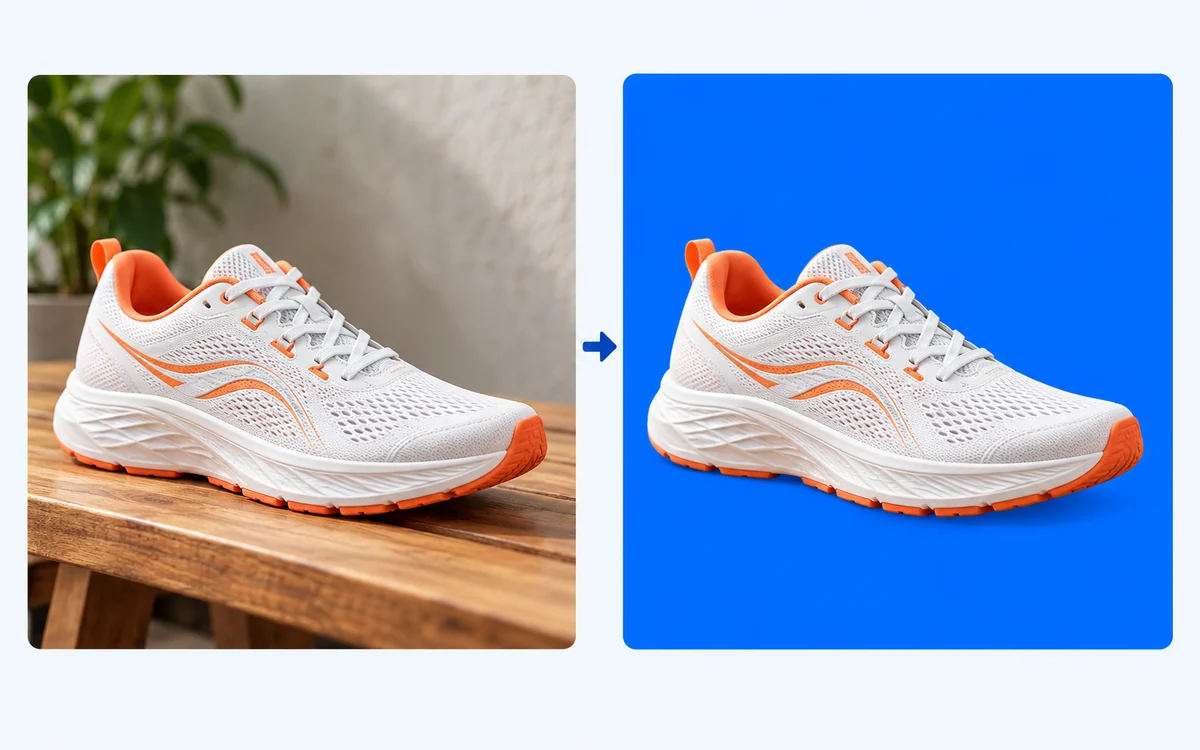
Ilustrație a aceluiași pantof de alergare alb și portocaliu înainte și după înlocuirea fundalului interior cu albastru

Înlocuiește fundalul fără urmărire manuală

AI separă subiectul principal de fotografia ta, astfel încât nu trebuie să-i trasați conturul manual. Folosește un portret existent sau o fotografie de produs și înlocuiește împrejurimile originale cu un fundal albastru solid.

AI separarea subiectului

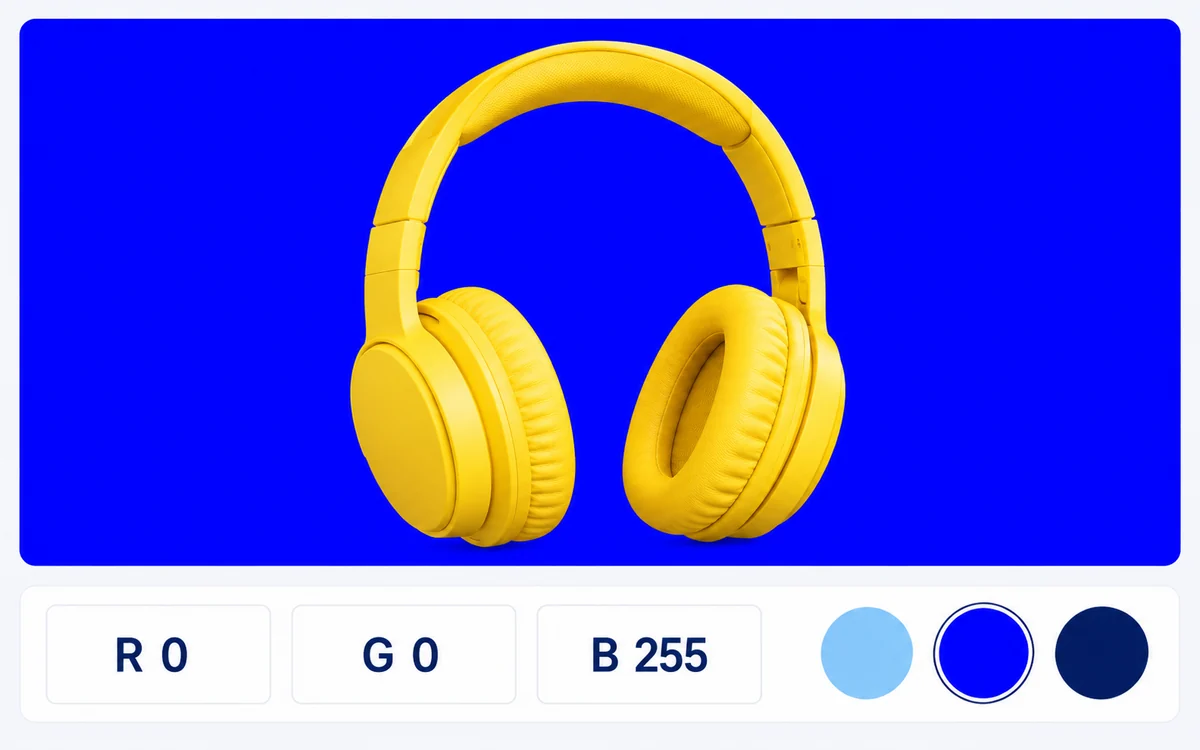
Ilustrație a căștilor galbene pe albastru cu câmpuri RGB setate la R 0, G 0, B 255 și trei mostre albastre

Potriviți albastrul nevoilor tău de design

Folosește comenzile RGB pentru a seta nuanța de care ai nevoie pentru design, inclusiv albastru pur la 0, 0, 255. Poți introduce aceleași valori pentru o altă imagine, pentru a păstra culoarea fundalului consecventă.

Ilustrație pentru controlul culorii RGB

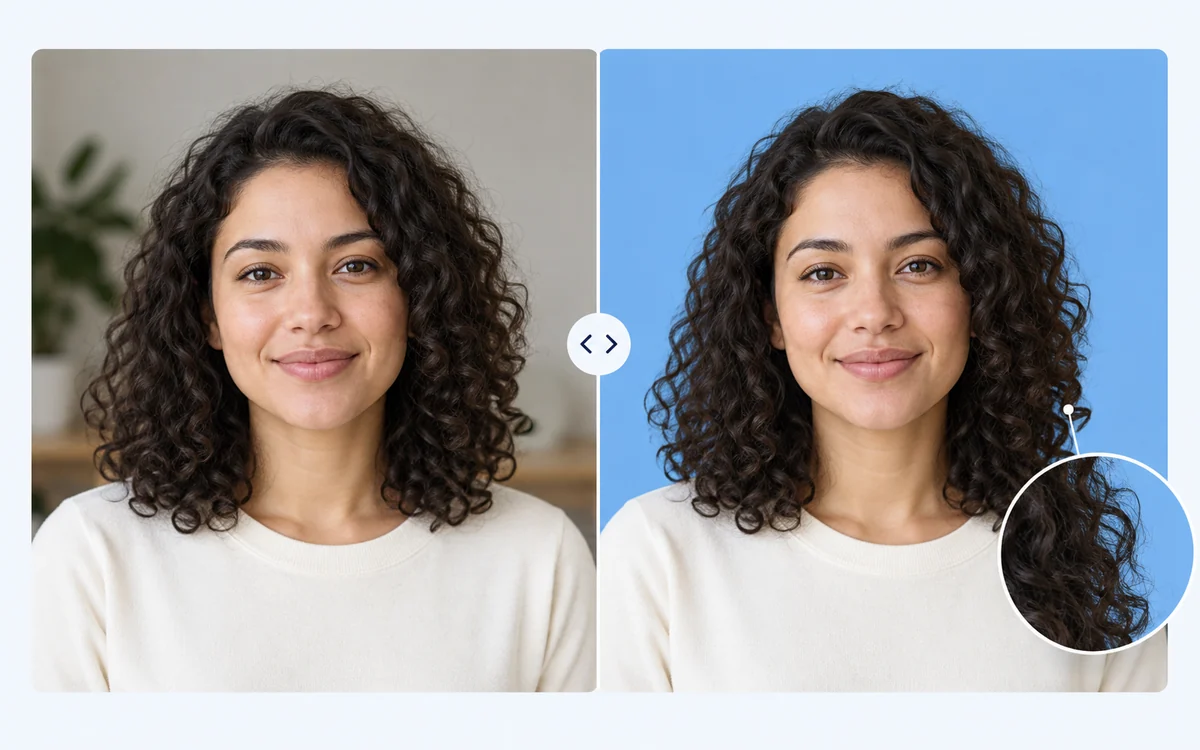
Ilustrație a portretelor potrivite ale unei femei cu părul creț înainte și după editarea pe fundal albastru, cu un detaliu pe marginea părului

Verifică fotografia înainte de a o descărca

Compară fotografia originală cu rezultatul editat pentru a verifica părul, îmbrăcămintea și marginile produsului. Reglează albastrul fără a repeta eliminarea fundalului AI, astfel încât să poți verifica contrastul înainte de a salva versiunea pe care o preferați.

Ilustrație de revizuire înainte și după

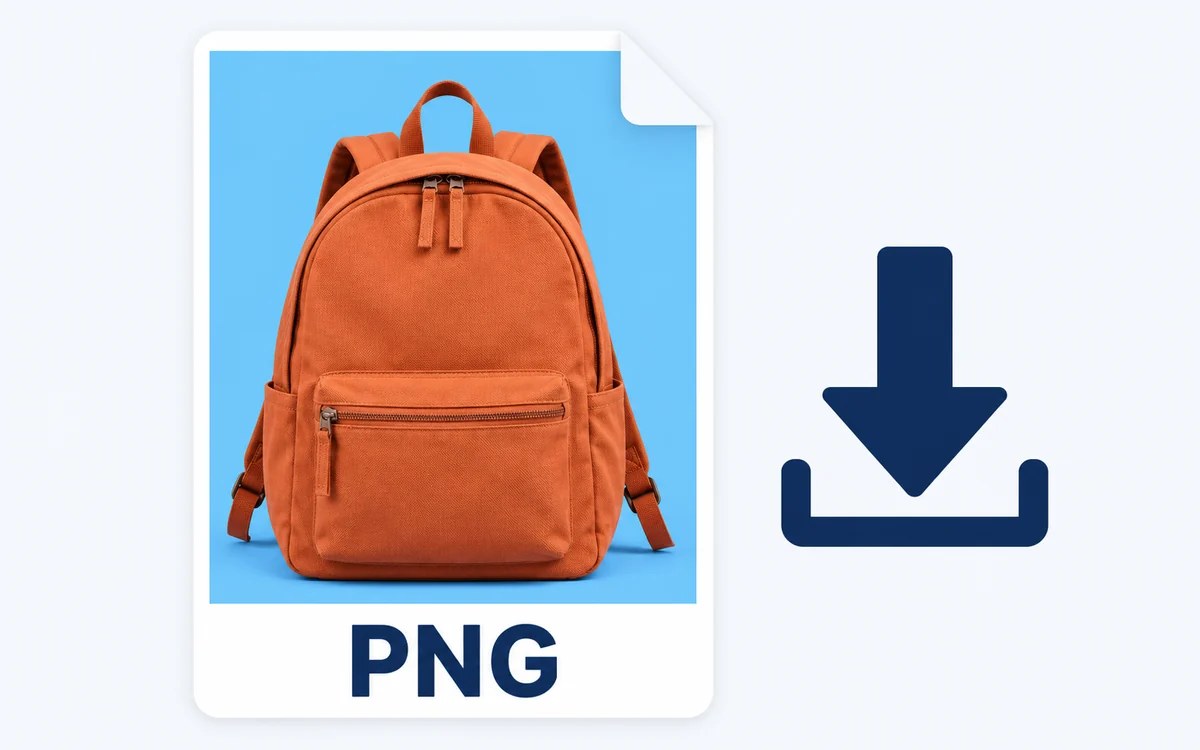
Ilustrație a unui rucsac portocaliu pe albastru în interiorul unui card de fișier PNG lângă o săgeată de descărcare

Obține PNG-ul final gratuit

Descarcă un PNG cu albastrul ales deja inclus, gata de plasat într-un profil, promovare de produs sau prezentare. Nu există înregistrare, plată sau filigran adăugat între previzualizare și fișierul salvat.

PNG gratuit · Fără înscriere · Fără filigran

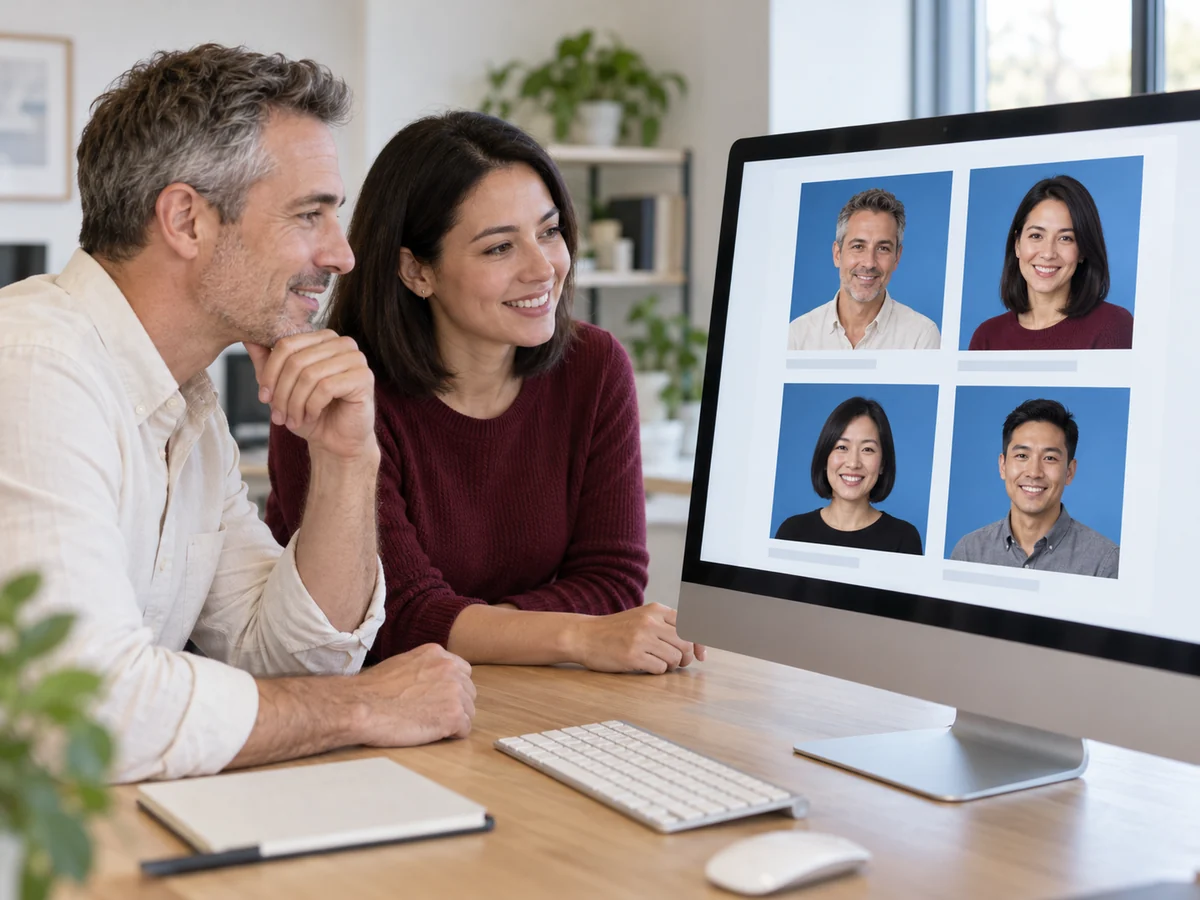
O culoare partajată pentru produse, profiluri și pagini de echipă

Alege cazul de utilizare care se potrivește cu proiectul tău Indiferent dacă ai nevoie de o fotografie de profil sau de imagini pentru o colecție, începe cu un subiect clar și selectează o nuanță care să susțină designul final. Examinează fiecare rezultat înainte de a-l folosi în magazinul, pagina sau postarea ta

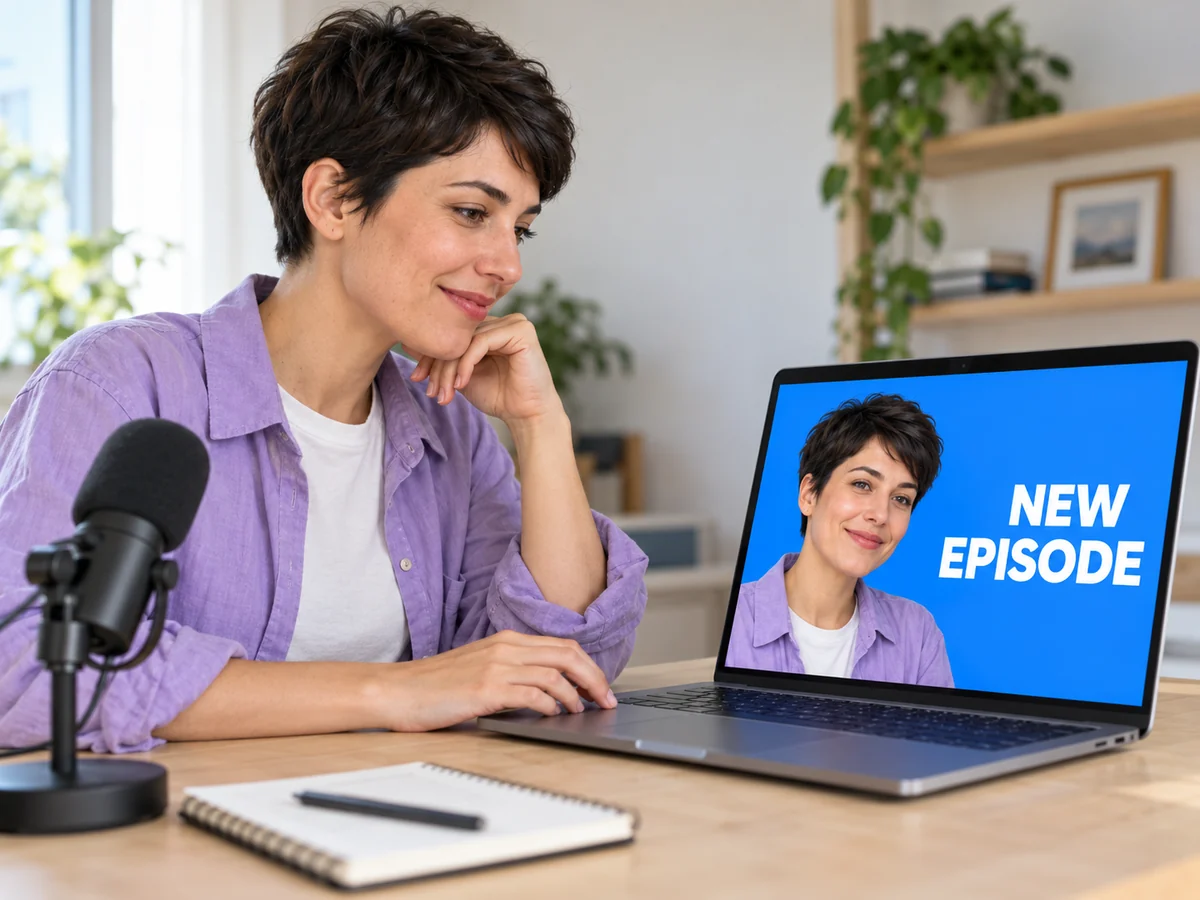
Bărbat îmbrăcat lejer acasă, care își revizuiește portretul de profil cu fundal albastru pe un smartphone

Reîmprospătează-ți portretul cu o nouă setare

Oferă unui portret existent o setare mai simplă pentru fotografia de profil sau pagina personală. Încearcă un ton deschis sau închis și compară-l cu hainele tale. Verifică părul și umerii înainte de a salva, apoi folosește un editor separat dacă destinația ta are nevoie de o anumită decupare.

  • Folosește un portret existent fără o nouă fotografie.
  • Compară nuanța cu hainele și părul tău
  • Salvează un PNG colorat pentru profilul sau pagina ta personală.
Fă ca fundalul portretului meu albastru
Pot adăuga gratuit un fundal albastru unei fotografii?

Da. Free BGRemover îți permite să încarcă o fotografie acceptată, să elimini fundalul original, să alegi o culoare solidă și să descarci gratuit rezultatul ca PNG. Nu trebuie să vă înregistrează, iar imaginea exportată nu are filigran adăugat. Examinează previzualizarea înainte de descărcare.

Cum schimb un fundal foto alb în albastru?

Încarcă fotografia, începe eliminarea fundalului AI și selectează albastru cu selectorul de culori personalizat după procesare. Instrumentul separă subiectul în loc să înlocuiască fiecare pixel alb. Verifică hainele albe, ambalajele palide și alte detalii care se îmbină cu fundalul original pentru a vă asigura că decupajul se potrivește nevoilor tău

Pot alege albastru pur, albastru deschis, albastru deschis, albastru închis sau bleumarin?

Da. Folosește selectorul de culori sau introdu valori RGB. Punctele de pornire sugerate sunt 0, 0, 255 pentru albastru pur; 173, 216, 230 pentru albastru deschis; 135, 206, 235 pentru albastru cer; 0, 0, 139 pentru albastru închis; și 0, 0, 128 pentru marine. Acestea sunt exemple introduse manual. Compară nuanța cu subiectul înainte de a salva.

Pot folosi un PNG transparent sau un logo?

Fișierele PNG sunt acceptate, inclusiv fișierele cu transparență. Fluxul de lucru actual rulează în continuare separarea subiectului AI înainte de a adăuga culoarea selectată. Nu umple pur și simplu zonele transparente existente, păstrând în același timp fiecare margine neschimbată. Examinează cu atenție siglele, liniile subțiri, literele și micile goluri înainte de a utiliza imaginea descărcată.

Ce formate de imagine pot încărca și descărca?

Încarcă un fișier JPG, PNG sau WebP de până la 15 MB. Rezultatul se descarcă ca PNG. Când selectează o culoare solidă, acel fundal este inclus în imaginea salvată. Dacă ai nevoie de o decupare transparentă, selectează opțiunea transparentă înainte de descărcare. Extensia PNG poate descrie orice tip de rezultat.

Pot folosi rezultatul pentru fotografii de produs sau capturi?

Poți pregăti promoții de produse, portrete personale și fotografii de echipă. Verifică cerințele destinației înainte de a publica, deoarece o piață sau un serviciu de profil poate necesita un anumit fundal, dimensiune sau decupare. Acest flux de lucru înlocuiește fundalul; nu se decupează la un șablon de document oficial și nu verifică conformitatea cu fotografia de pașaport.

Părul și alte detalii fine vor arăta întotdeauna curate?

Rezultatele depind de imaginea sursă. Părul fin, obiectele transparente și detaliile care se suprapun pe fundalul original pot fi dificil de separat. Începe cu o fotografie mai clară și un contrast clar al subiectului. Schimbarea culorii poate face o margine mai ușor de văzut, dar nu repara o decupare inexactă. Inspectează previzualizarea înainte de a salva.

Pot face un gradient sau pot edita mai multe fotografii deodată?

Acest flux de lucru adaugă o culoare solidă și procesează câte o imagine la un moment dat. Pentru un set consistent, editează fotografiile separat și refolosește aceleași valori RGB. Dacă ai nevoie de un gradient, textură, text sau un aspect mai complex, descarcă un decupaj transparent și finalizează designul într-un editor separat.

Cât durează procesarea și ce se întâmplă dacă eșuează?

Timpul de procesare variază în funcție de dispozitivul tău și de descărcarea inițială a modelului AI. Instrumentul actual necesită un browser cu suport WebGPU. Dacă o imagine nu reușește să proceseze, verifică mesajul de eroare, confirmă formatul și dimensiunea fișierului și încearcă o altă fotografie clară sau un browser compatibil. Nu există un timp de finalizare garantat.

Întrebări despre schimbarea culorilor și salvarea fotografiei

Găsește răspunsuri despre descărcări gratuite, alegerea unei nuanțe, schimbarea unui fundal alb și utilizarea fișierelor PNG. Verifică cerințele de încărcare și consultă sfaturile înainte de a vă pregăti imaginea pentru un profil, promovarea unui produs sau proiectul de design.

Oferă fotografiei tale un fundal albastru care se potrivește

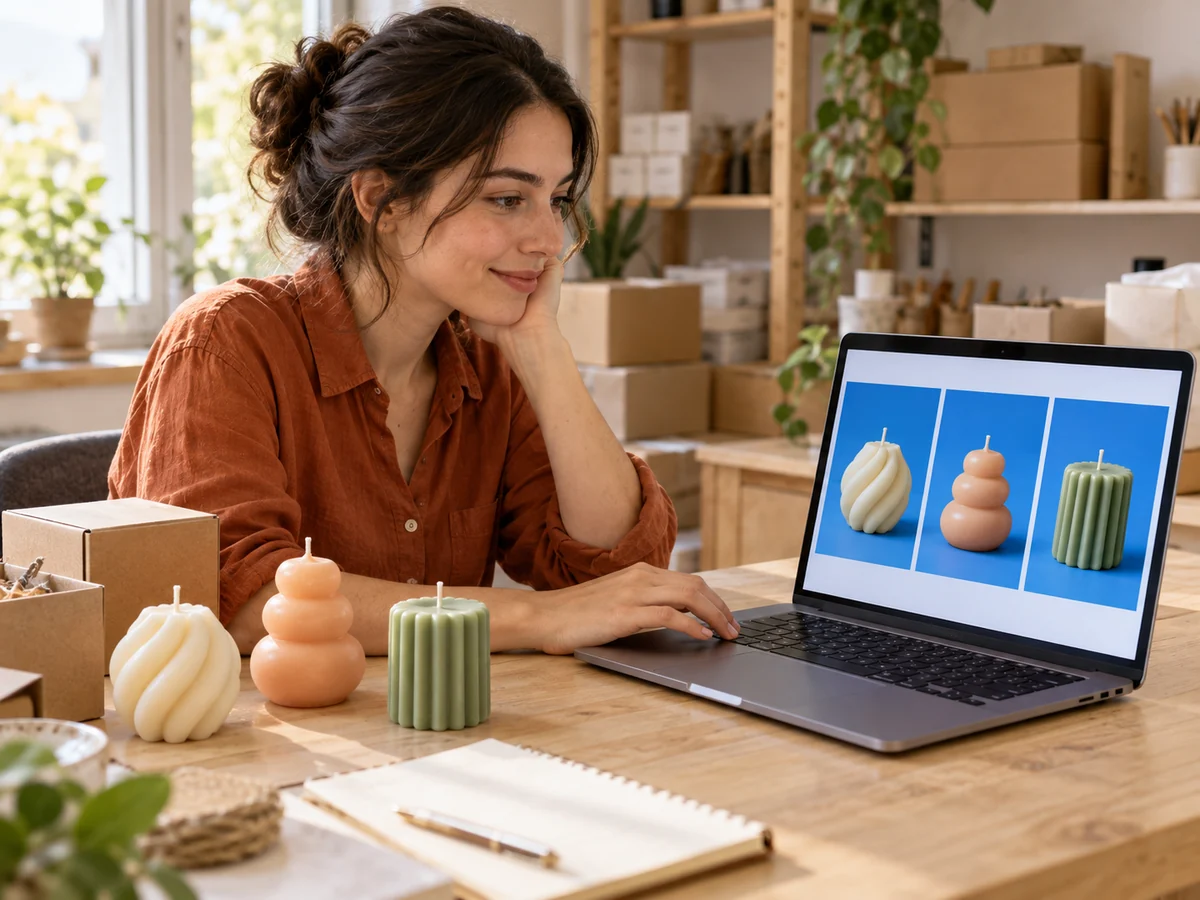
Începe cu o fotografie pe care o ai deja. Elimină împrejurimile originale, alege o nuanță care să funcționeze cu subiectul și examinează previzualizarea înainte de a salva PNG-ul. Încearcă-l pentru o promovare a unui produs, o poză de profil sau o fotografie a capului echipei. Utilizare gratuită, fără a fi necesară înregistrarea.

Creează fundalul meu albastru gratuit