Gratuit de utilizatFără înscrierePutere reglabila

Estompează fundalul fotografiei pentru a evidenția subiectul

Încarcă o fotografie pentru a înmuia zona din spatele subiectului, apoi examinează rezultatul înainte de a descărca. A less distracting backdrop can help portraits, pet photos, and everyday pictures feel more focused. Începe cu un subiect clar și verifică conturul înainte de a salva editarea.

Începe cu o imagine

Introdu o imagine.
Înmoaie fundalul.

JPG, PNG sau WebP · Până la 15 MB

Detalii de confidențialitate
Încearcă o mostră

Un fundal neclar care atrage atenția asupra subiectului tău

O cameră aglomerată, o stradă aglomerată sau un perete cu model pot concura cu persoana din fotografia ta. Atenuarea acestor detalii oferă spectatorului mai puține distrageri, păstrând în același timp setarea recunoscută. Pentru un portret, privește mai întâi fața și umerii, apoi verifică linia părului și orice goluri din jurul brațelor. Efectul ar trebui să orienteze atenția către persoană fără a face conturul să pară decupat. Alege o fotografie în care subiectul este deja clar; editarea în fundal nu poate recupera o față care nu a fost focalizată în original.

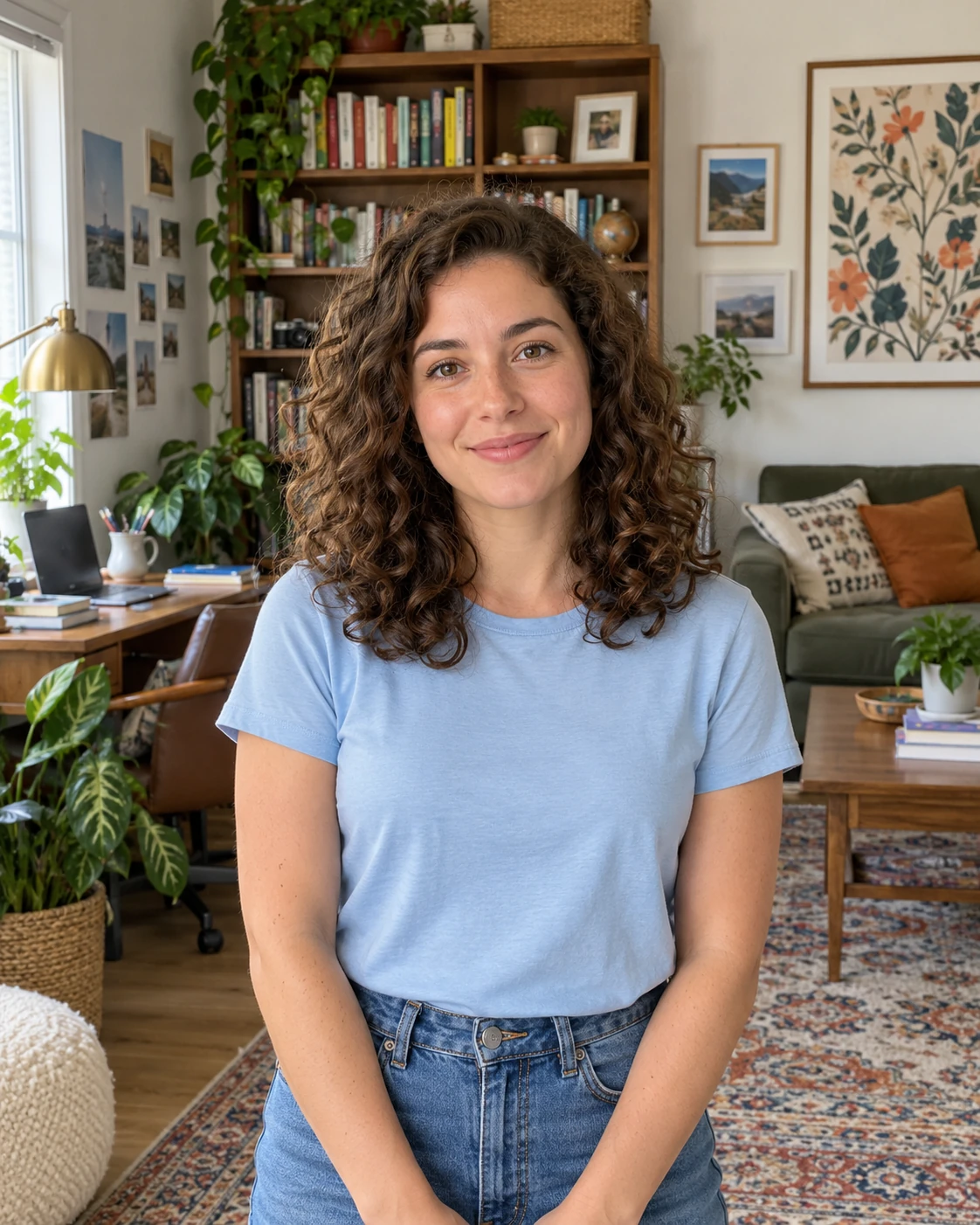
Portretul unei femei într-o cămașă albastru deschis cu cărți, plante și decor de perete într-un birou aglomerat

Oferă fotografiilor de zi cu zi un fundal mai puțin distragător

Nu este întotdeauna nevoie să înlocuiești scena pentru a îmbunătăți o imagine. Un fundal mai moale poate face mai ușor de observat un animal de companie, un articol lucrat manual sau un obiect preferat, păstrând în același timp culorile și atmosfera din jurul lui. Pentru postările sociale, compară imaginea la dimensiunea pe care o vor vedea oamenii de fapt. Pentru un articol fotografiat într-un cadru real, asigură-te că detaliile importante rămân vizibile și că împrejurimile mai moale se potrivesc în continuare imaginii. Dacă o piață necesită un fundal alb simplu, folosește o editare care îndeplinește această cerință.

Încearcă estomparea fundalului foto
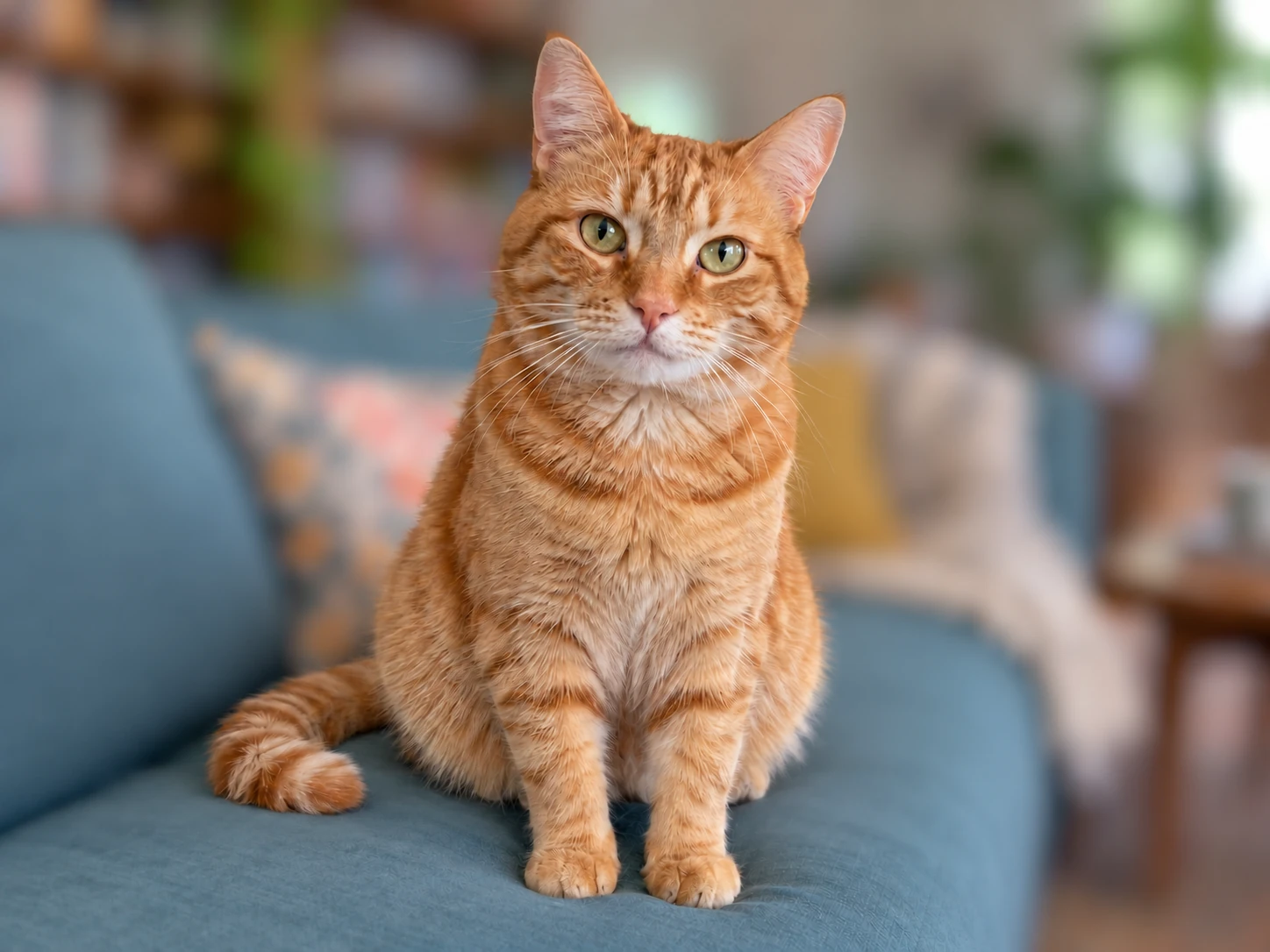
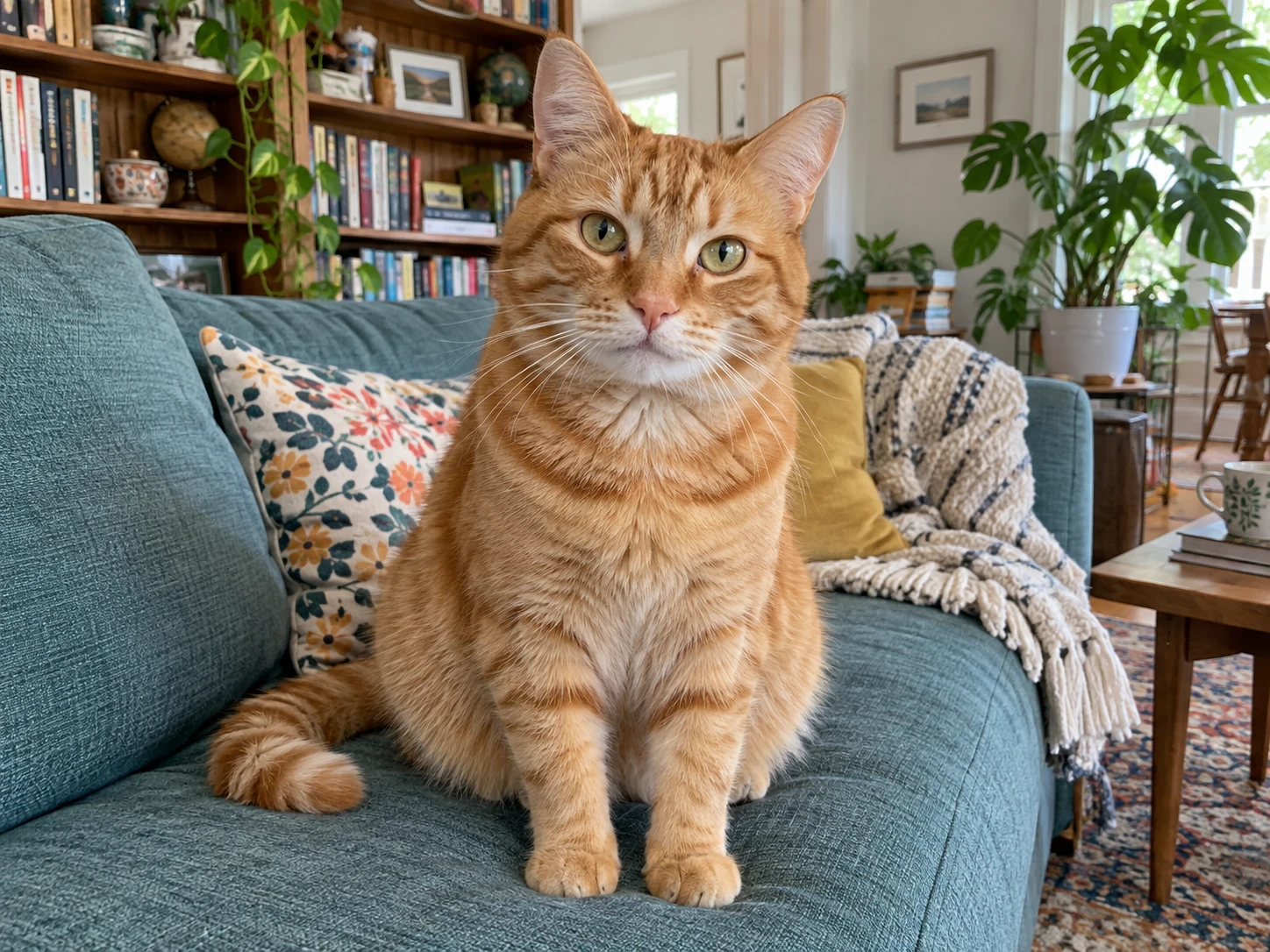
Pisică tabby portocalie pe o canapea albastru-verde cu cărți, plante, perne și o pătură în camera de zi

Verifică detaliile care fac ca editarea să pară naturală

Cel mai util rezultat este unul pe care îl poți inspecta, nu doar o imagine cu un împrejurimi mai moale. Compară subiectul cu originalul și caută modificări în jurul părului, blănii, ochelarilor și obiectelor subțiri. Urmărește o margine strălucitoare, detalii lipsă sau pete de fundal care rămân clare. Dacă subiectul se amestecă în scenă, încearcă un original mai clar, cu o separare mai puternică. Verifică, de asemenea, imaginea la dimensiunea de afișare dorită: o margine care pare acceptabilă într-o previzualizare mică poate distra atenția atunci când imaginea este mărită.

Încețoșează fundalul imaginii acum
Portretul apropiat al unui bărbat cu părul creț și ochelari rotunzi subțiri, lângă o sală de lectură detaliată

Cum să estompezi fundalul unei fotografii

Alege fotografia, aplică efectul și verifică subiectul înainte de a salva fotografia editată.

Începe cu o fotografie clară, înmuiați zona din spatele subiectului și verifică rezultatul înainte de a o salva.

  1. 1

    Încarcă fotografia ta

    Selectează o imagine cu un subiect principal clar. O fotografie originală vă oferă de obicei mai multe detalii cu care să lucrezi decât o mică captură de ecran. Înainte de a începe, verifică dacă tipul și dimensiunea fișierului sunt acceptate de instrument.

  2. 2

    Aplică efectul și verifică

    Aplică efectul de fundal, apoi inspectează subiectul și zona înconjurătoare. Caută detalii lipsă, pete ascuțite nedorite sau o margine evidentă. Un contur dificil poate necesita o fotografie sursă diferită, mai degrabă decât un efect mai puternic.

  3. 3

    Descarcă și verifică-ți fotografia

    Salvează imaginea editată și deschide fișierul descărcat. Examinează-l la dimensiunea pe care intenționezi să o folosești, fie că este o imagine de profil, o postare pe rețeaua socială sau un aspect mai mare. Păstrează originalul pentru a putea compara sau încerca o altă modificare.

De ce să folosești Free BGRemover pentru estomparea fundalului?

Free BGRemover ajută la atenuarea scenei din spatele unui subiect, menținând în același timp subiectul proeminent. Pentru portrete, fotografii cu animale de companie și postări de zi cu zi, scopul este de a reduce distracția vizuală fără a înlocui setarea originală. Îndrumările privind fotografiile sursă și verificările edge te ajută să evaluezi dacă editarea este utilă pentru următorul pas.

Femeie într-o jachetă galbenă, focalizată pe o stradă ușor neclară a orașului

Păstrează atenție subiectului principal

Atenuarea zonei din spatele unui subiect clar poate reduce detaliile concurente din imagine. Acest lucru este util atunci când un perete, o cameră sau o stradă aglomerată atrage privirea de la persoana sau obiectul pe care vrei să-l observe.

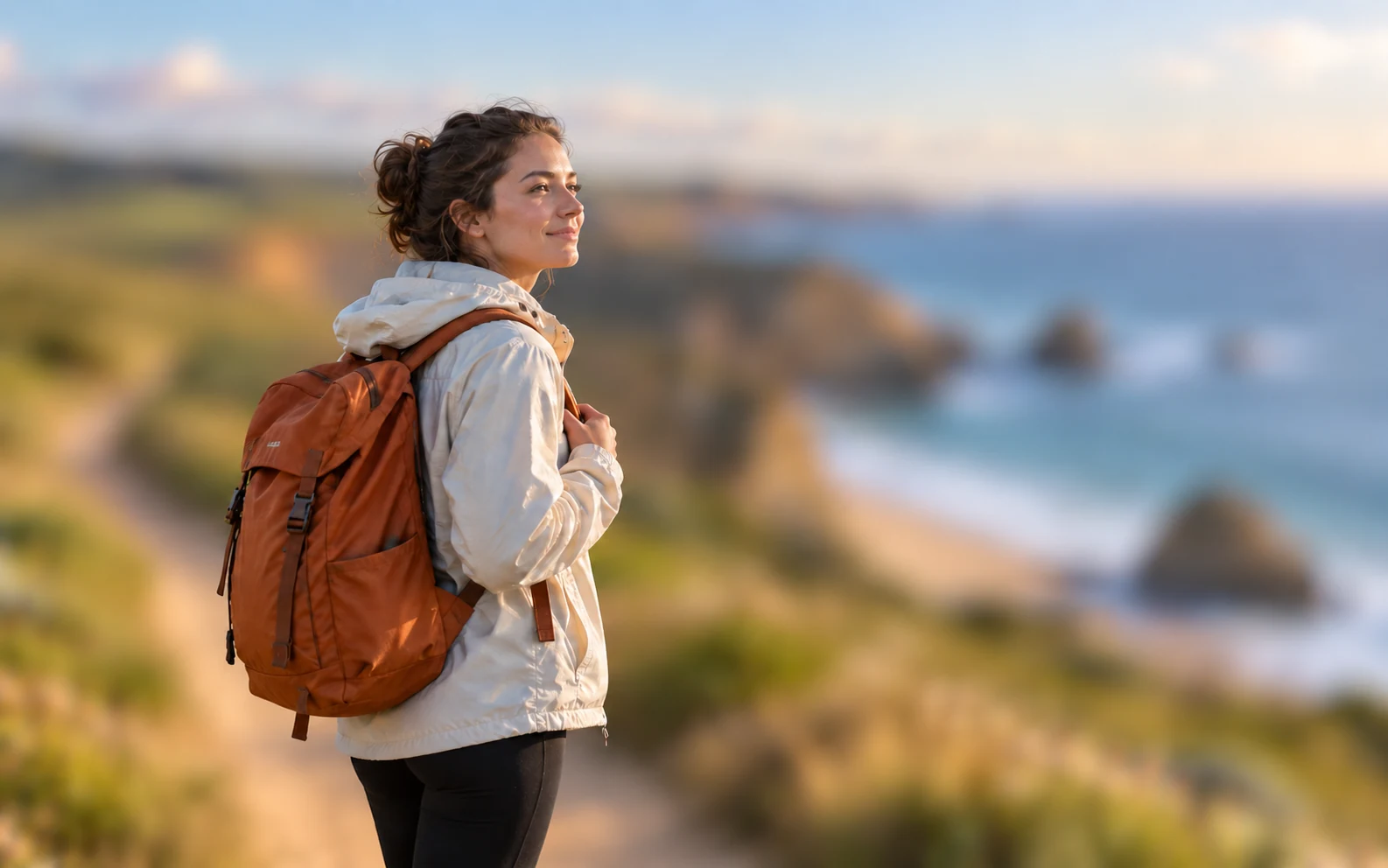
Rucsac de călător și portocaliu ruginiu în focalizare clară pe o mare albastră puternic neclară și pe stânci de coastă

Păstrează setarea în imaginea ta

Editarea înmoaie scena existentă în loc să o înlocuiască cu un fundal diferit. Acest lucru permite culorilor și atmosfera din jur să rămână parte din fotografie atunci când locația contează pentru povestea pe care vrei să o împărtășiți.

Terrier cu părul slăbănog, cu mustăți și margini urechi vizibile pe o grădină ușor încețoșată

Află ce să verifici înainte de a salva

Pagina explică cum să inspectezi părul, blana, obiectele subțiri și pete ascuțite rămase. Aceste verificări te ajută să evaluezi rezultatul și să recunoașteți când o fotografie sursă mai clară poate fi mai utilă decât repetarea aceleiași editări.

Mâinile verifică o fotografie de geantă de pânză pe un smartphone înainte de a o partaja

Potriviți editarea cu următoarea sa utilizare

Îndrumarea pentru portrete, postări sociale și fotografii ale obiectelor de zi cu zi te ajută să alegi o utilizare adecvată pentru rezultat. Verificarea imaginii salvate la dimensiunea finală de afișare facilitează identificarea problemelor înainte de a o adăuga la un aspect.

Un fundal mai moale pentru fotografiile pe care le distribuiți

Diferite fotografii necesită verificări diferite. Găsește o utilizare care se potrivește cu imaginea ta, apoi examinează detaliile care contează înainte de a utiliza rezultatul într-un profil, postare sau proiect personal.

Portretul zâmbitor natural al unei femei cu păr scurt și ondulat, ochelari dreptunghiulari și o cămașă crem pe o curte puternic neclară, înrămat pentru o fotografie de profil personală

Păstrează atenția asupra persoanei

O cameră sau o stradă din spatele tău poate concura cu expresia ta. Un fundal mai moale se poate potrivi unui profil personal sau unui portret casual. Verifică-vă fața, părul, ochelarii și umerii înainte de a utiliza imaginea și urmează orice reguli de fotografie care se aplică destinației acesteia.

  • Redu peisajele care vă distrag atenția
  • Examinează părul și ochelarii
  • Verifică decuparea profilului
Editează-ți portretul
Cum poți estompa fundalul unei fotografii?

Folosește un editor care poate aplica efectul în spatele subiectului, mai degrabă decât pe întreaga imagine. Deschide fotografia, aplică efectul și inspectează conturul înainte de a salva. Compară rezultatul cu originalul, astfel încât să poți identifica detaliile lipsă sau zonele care au fost atenuate din greșeală.

Cu ce ​​fel de fotografie ar trebui să încep?

Alege un original clar în care subiectul principal este ușor de distins de împrejurimi. Iluminarea bună și marginile vizibile te ajută să evaluezi editarea. Contrastul scăzut, mișcarea, blana fină și subiectele mici pot face separarea mai dificilă, așa că examinează îndeaproape acele zone.

Va face acest lucru un subiect nefocalizat clar?

Nu. Îndulcirea împrejurimilor poate face un subiect clar mai vizibil, dar nu restabilește detaliile care lipseau din original. Dacă persoana, animalul de companie sau obiectul nu sunt deja focalizați, încearcă o fotografie sursă mai clară.

Cum este diferit acest lucru de eliminarea fundalului?

Încețoșarea înmoaie împrejurimile existente în timp ce părăsește scena din imagine. Eliminarea fundalului separă subiectul de acea scenă, astfel încât să poată fi folosit pe transparență sau pe alt fundal. Alege abordarea care se potrivește unde și cum intenționezi să folosești fotografia.

De ce văd un chenar sau pete ascuțite în jurul subiectului?

Aceste zone pot indica faptul că subiectul și împrejurimile sale nu au fost separate curat. Culorile similare, marginile fine și golurile din jurul subiectului pot fi dificil de gestionat. Compară cu originalul și încearcă o sursă mai clară dacă ai una; un efect mai puternic singur poate să nu stabilească conturul.

Mă pot baza pe estompare pentru a ascunde informațiile private?

Nu presupuneți că textul atenuat sau fețele nu sunt citite. Detaliile pot rămâne vizibile în imaginea salvată. Dacă trebuie să elimini informațiile private înainte de a le partaja, decupează-le sau acoperiți-le complet, apoi inspectează fișierul exportat.

Cum estompez fundalul unei imagini pe iPhone?

Alege o fotografie JPG, PNG sau WebP de pe iPhone, apoi aplică efectul și salvează PNG. Procesarea fotografiilor necesită un browser cu suport grafic compatibil. Dacă browserul tău nu poate rula editorul, folosește exemplul de previzualizare sau încearcă un browser desktop acceptat. Mai întâi, convertește fotografiile HEIC într-un format acceptat.

Pot estompa un fundal de imagine pe Android?

Poți deschide pagina pe Android, dar procesarea propriei fotografii depinde de browserul tău și de suportul grafic al dispozitivului. Alege un fișier acceptat, aplică efectul, reglează puterea și descarcă rezultatul. Dacă procesarea nu este disponibilă, încearcă un alt dispozitiv compatibil; nu orice telefon Android poate rula editorul.

Acest instrument este gratuit și am nevoie de un cont?

Acest editor de estompare de fundal este gratuit și nu necesită un cont. Încarcă un fișier JPG, PNG sau WebP de până la 15 MB. Rezultatele se descarcă ca PNG, cu imagini mai mari de 2.200 de pixeli pe partea cea mai lungă reduse la această limită. Păstrează originalul pentru editări viitoare.

Întrebări frecvente despre editarea fundalului fotografiilor

Găsește îndrumări despre alegerea unei fotografii, verificarea efectului și înțelegerea a ceea ce poate și nu poate face un fundal mai moale.

Acordă subiectului tău atenția pe care o merită

Alege o fotografie clară și încearcă un fundal mai moale pentru următorul tău portret sau postare. Examinează subiectul și conturul său înainte de a salva, apoi verifică imaginea descărcată la dimensiunea pe care intenționezi să o distribui.

Începe estomparea fundalului