Gratis att användaIngen registreringJusterbar styrka

Gör bakgrunden oskarp på ett foto för att få ditt motiv att sticka ut

Ladda upp ett foto för att mjuka upp området bakom ditt motiv, granska sedan resultatet innan du laddar ned. En mindre distraherande bakgrund kan hjälpa porträtt, husdjursfoton och vardagsbilder att kännas mer fokuserade. Börja med ett tydligt motiv och kontrollera konturen innan du sparar din redigering.

Börja med en bild

Släpp in en bild.
Mjuka upp bakgrunden.

JPG, PNG eller WebP · Upp till 15 MB

Sekretessinformation
Prova ett prov

En suddig bakgrund som uppmärksammar ditt motiv

Ett hektiskt rum, trång gata eller mönstrad vägg kan tävla med personen på ditt foto. Att mjuka upp dessa detaljer ger bildvisaren färre distraktioner samtidigt som inställningen känns igen. För ett porträtt, titta på ansiktet och axlarna först, kontrollera sedan hårfästet och eventuella luckor runt armarna. Effekten ska styra uppmärksamheten mot personen utan att få konturerna att se utskurna ut. Välj ett foto där motivet redan är klart; Bakgrundsredigering kan inte återställa ett ansikte som var ur fokus i originalet.

Porträtt av en kvinna i en ljusblå skjorta med böcker, växter och väggdekor i ett hektiskt hemmakontor

Ge vardagsfoton en mindre distraherande bakgrund

Du behöver inte alltid byta ut scenen för att förbättra en bild. En mjukare bakgrund kan göra ett husdjur, handgjorda föremål eller favoritföremål lättare att lägga märke till samtidigt som färgerna och atmosfären runt det bevaras. För sociala inlägg, jämför bilden med den storlek som folk faktiskt kommer att se. För ett föremål fotograferat i en verklig miljö, se till att viktiga detaljer förblir synliga och att de mjukare omgivningarna fortfarande passar bilden. Om en marknadsplats kräver en vanlig vit bakgrund, använd en redigering som uppfyller det kravet istället.

Försök med fotobakgrundsoskärpa
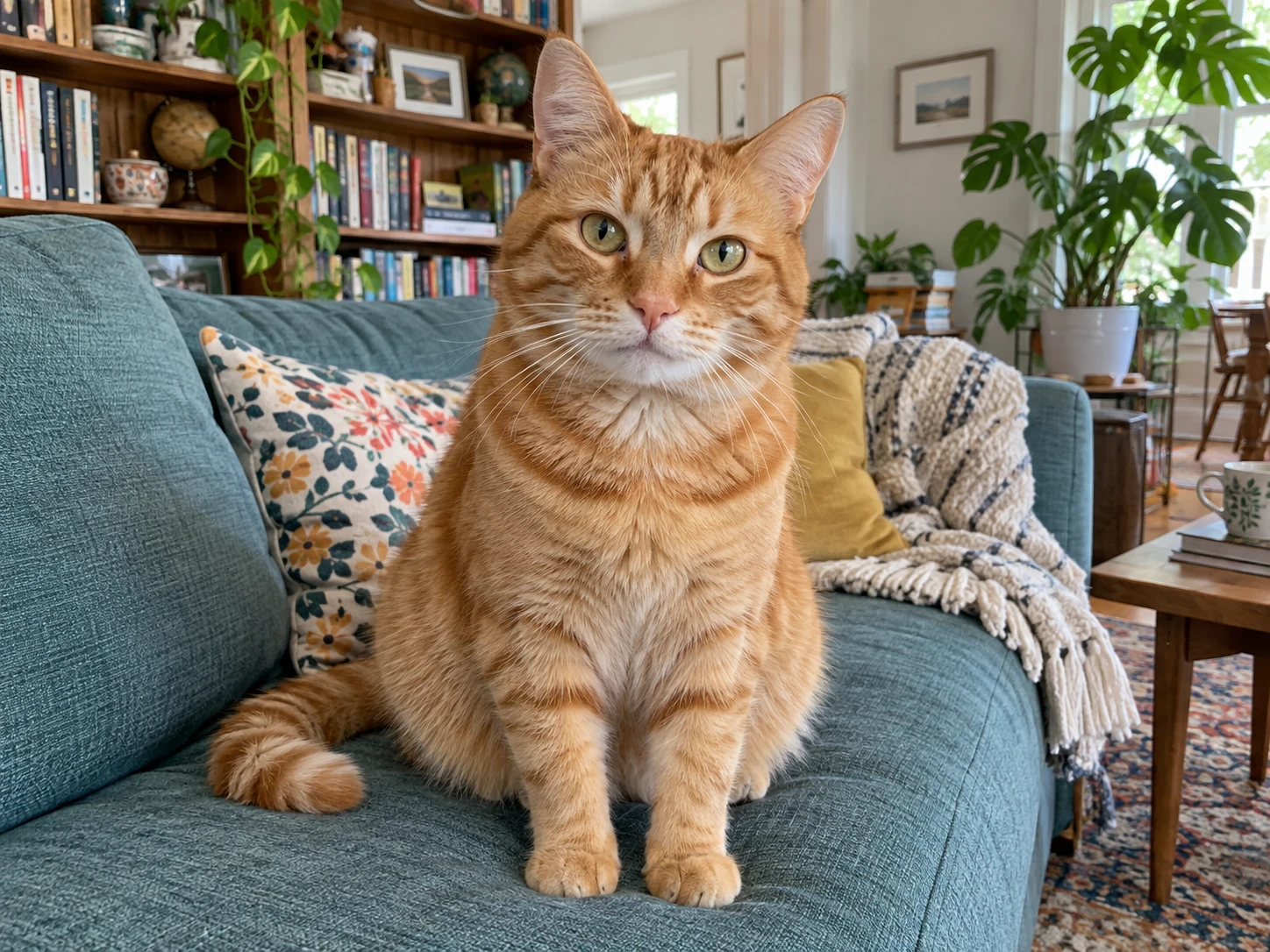
Orange tabby katt på en blågrön soffa med böcker, växter, kuddar och en filt i vardagsrummet

Kontrollera detaljerna som gör att redigeringen ser naturlig ut

Det mest användbara resultatet är ett du kan inspektera, inte bara en bild med mjukare omgivningar. Jämför motivet med originalet och leta efter förändringar kring hår, päls, glasögon och tunna föremål. Se efter en ljus kant, saknade detaljer eller bakgrundsfläckar som förblir skarpa. Om motivet smälter in i scenen, prova ett tydligare original med starkare separation. Kontrollera också bilden i dess avsedda visningsstorlek: en kant som ser acceptabel ut i en liten förhandsgranskning kan bli distraherande när bilden förstoras.

Oskär bildbakgrund nu
Nära porträtt av en man med lockigt hår och tunna runda glasögon mot ett detaljerat läsrum

Hur man suddar bakgrunden på ett foto

Välj din bild, använd effekten och granska motivet innan du sparar det redigerade fotot.

Börja med ett tydligt foto, mjuka upp området bakom ditt motiv och kontrollera resultatet innan du sparar det.

  1. 1

    Ladda upp ditt foto

    Välj en bild med ett tydligt huvudmotiv. Ett originalfoto ger dig vanligtvis fler detaljer att arbeta med än en liten skärmdump. Innan du börjar, kontrollera att filtypen och storleken stöds av verktyget.

  2. 2

    Tillämpa effekten och granska

    Använd bakgrundseffekten och inspektera sedan motivet och det omgivande området. Leta efter saknade detaljer, oönskade vassa fläckar eller en tydlig kant. En svår kontur kan behöva ett annat källfoto snarare än en starkare effekt.

  3. 3

    Ladda ned och kontrollera ditt foto

    Spara den redigerade bilden och öppna den nedladdade filen. Granska den i den storlek du planerar att använda, oavsett om det är en profilbild, ett socialt inlägg eller en större layout. Behåll originalet så att du kan jämföra eller prova en annan redigering.

Varför använda Free BGRemover för bakgrundsoskärpa?

Free BGRemover hjälper till att mjuka upp scenen bakom ett motiv samtidigt som det håller motivet framträdande. För porträtt, husdjursbilder och vardagliga inlägg är målet att minska visuella distraktioner utan att ersätta den ursprungliga inställningen. Vägledning om källfoton och kantkontroller hjälper dig att bedöma om redigeringen är användbar för ditt nästa steg.

Kvinna i en gul jacka i skarpt fokus mot en mjukt suddig stadsgata

Håll uppmärksamheten på ditt huvudämne

Att mjuka upp området bakom ett tydligt motiv kan minska konkurrerande detaljer i bilden. Detta är användbart när en upptagen vägg, rum eller gata drar blickarna bort från personen eller föremålet du vill att folk ska lägga märke till.

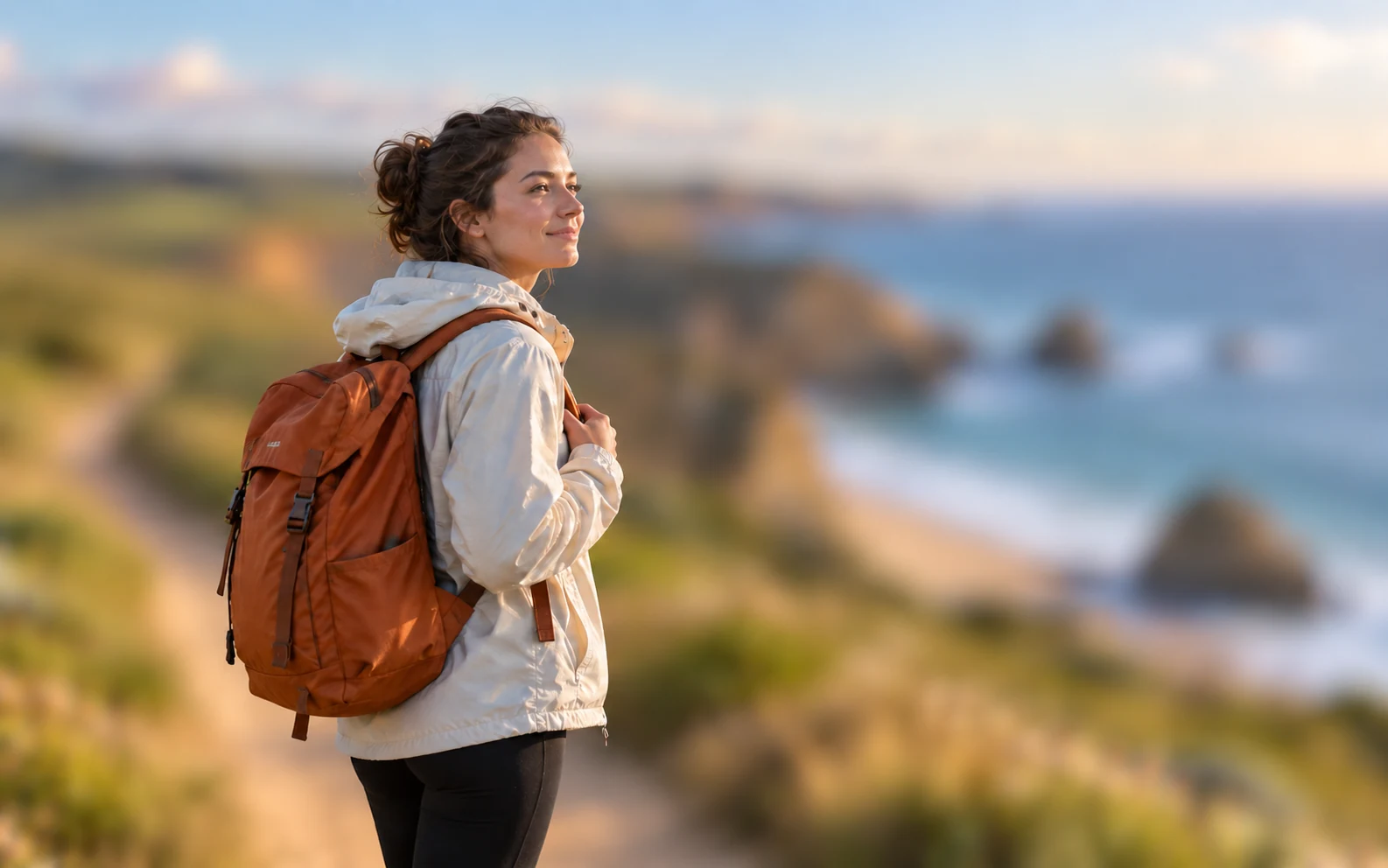
Resenär och rostanange ryggsäck i skarpt fokus mot ett starkt suddigt blått hav och kustklippor

Behåll inställningen i din bild

Redigeringen mjukar upp den befintliga scenen istället för att ersätta den med en annan bakgrund. Det låter de omgivande färgerna och atmosfären förbli en del av fotot när platsen har betydelse för berättelsen du vill dela.

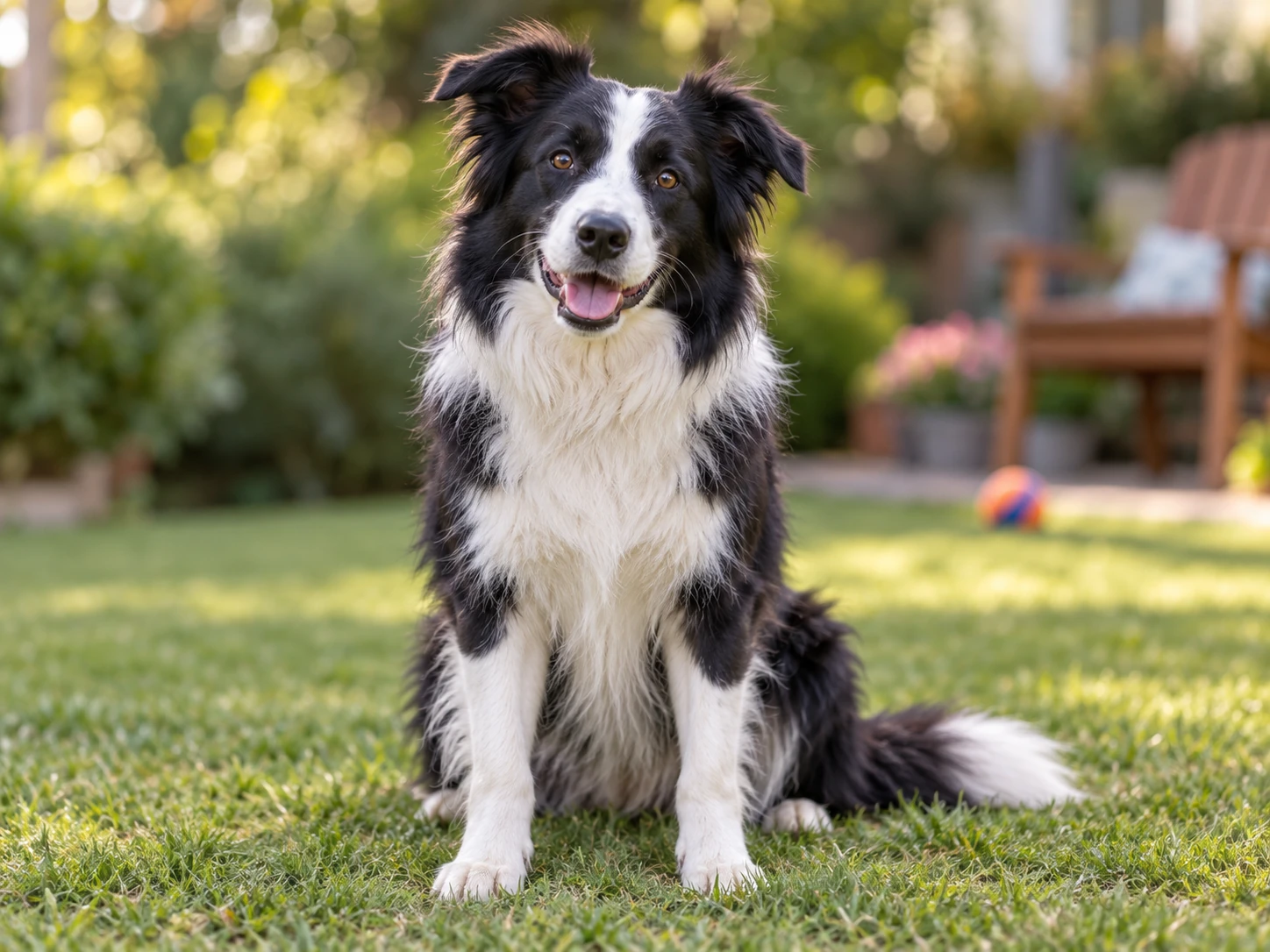
Trähårig terrier med synliga morrhår och öronkanter mot en mjukt suddig trädgård

Vet vad du ska kontrollera innan du sparar

Sidan förklarar hur man inspekterar hår, päls, tunna föremål och överblivna vassa fläckar. Dessa kontroller hjälper dig att bedöma resultatet och känna igen när ett tydligare källfoto kan vara mer användbart än att upprepa samma redigering.

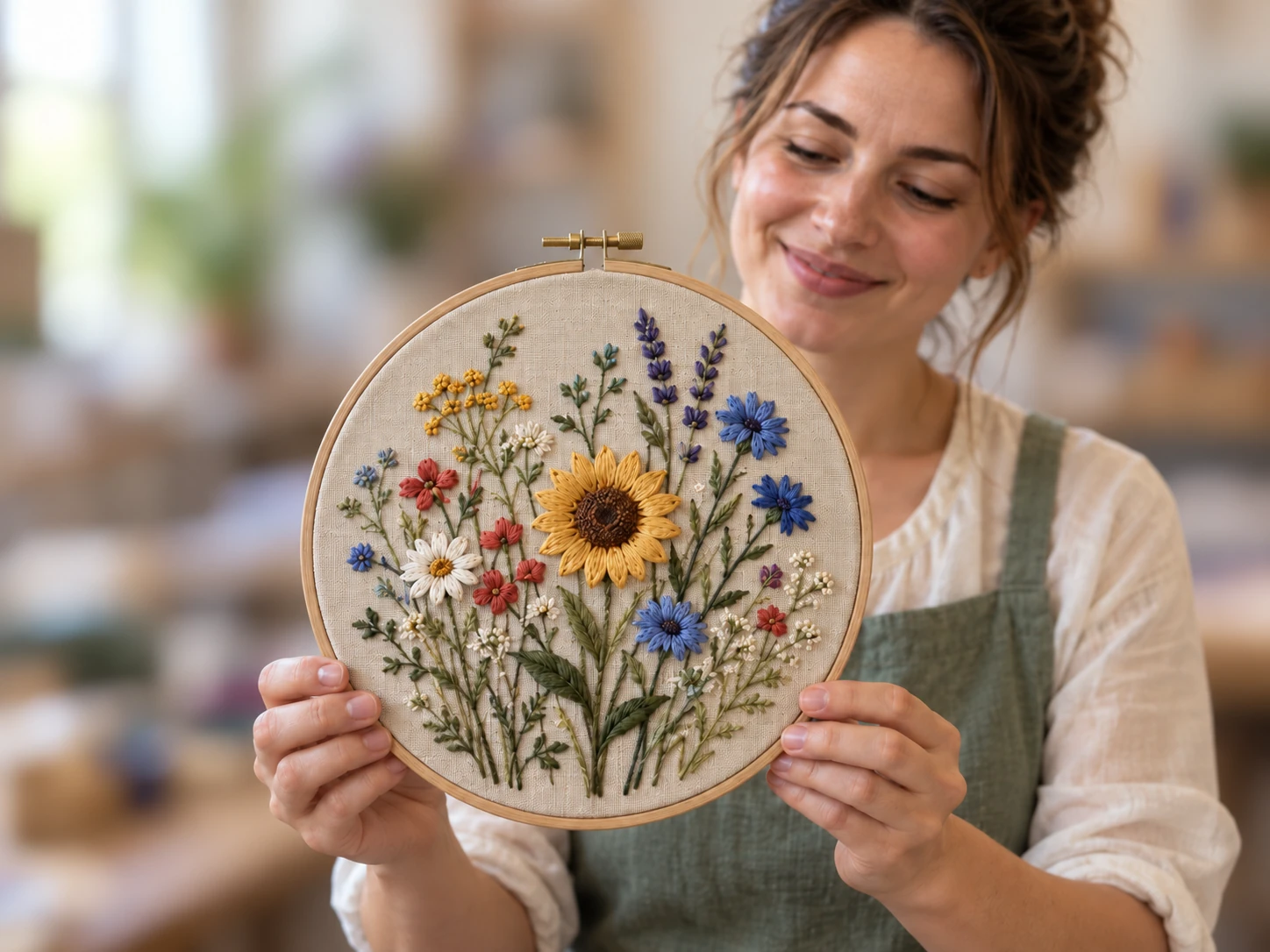
Händer som kontrollerar ett foto på en linneväska på en smartphone innan de delar

Matcha redigeringen till nästa användning

Vägledning för porträtt, sociala inlägg och foton av vardagliga föremål hjälper dig att välja en lämplig användning för resultatet. Att kontrollera den sparade bilden i dess slutliga visningsstorlek gör det lättare att upptäcka problem innan du lägger till den i en layout.

En mjukare bakgrund för de foton du delar

Olika foton behöver olika kontroller. Hitta en användning som matchar din bild och granska sedan detaljerna som är viktiga innan du använder resultatet i en profil, ett inlägg eller ett personligt projekt.

Naturligt leende porträtt av en kvinna med kort krulligt hår, rektangulära glasögon och en krämskjorta mot en starkt suddig innergård, inramad för en personlig profilbild

Håll fokus på personen

Ett rum eller gata bakom dig kan tävla med ditt uttryck. En mjukare bakgrund kan passa en personlig profil eller ett vardagligt porträtt. Kontrollera ditt ansikte, hår, glasögon och axlar innan du använder bilden och följ alla fotoregler som gäller för dess destination.

  • Minska distraherande landskap
  • Se över hår och glasögon
  • Kontrollera profilbeskärningen
Redigera ditt porträtt
Hur kan du göra bakgrunden på ett foto suddiga?

Använd en redigerare som kan applicera effekten bakom ditt motiv snarare än över hela bilden. Öppna ditt foto, använd effekten och inspektera konturen innan du sparar. Jämför resultatet med originalet så att du kan se saknade detaljer eller områden som mjuknat upp av misstag.

Vilken typ av foto ska jag börja med?

Välj ett tydligt original där huvudmotivet är lätt att skilja från omgivningen. Bra belysning och synliga kanter hjälper dig att bedöma redigeringen. Låg kontrast, rörelse, fin päls och små motiv kan göra separationen svårare, så granska dessa områden noggrant.

Kommer detta att göra ett motiv som inte är i fokus skarpt?

Nej. Att mjuka upp omgivningen kan göra ett tydligt motiv mer märkbart, men det återställer inte detaljer som saknades i originalet. Om personen, husdjuret eller föremålet redan är ur fokus, prova ett skarpare källfoto.

Hur skiljer sig detta från att ta bort bakgrunden?

Oskärning mjukar upp den befintliga omgivningen samtidigt som scenen lämnas kvar i bilden. Att ta bort bakgrunden skiljer motivet från den scenen så att det kan användas på transparenthet eller annan bakgrund. Välj det tillvägagångssätt som matchar var och hur du planerar att använda fotot.

Varför ser jag en kant eller skarpa fläckar runt motivet?

Dessa områden kan indikera att motivet och dess omgivning inte var rent åtskilda. Liknande färger, fina kanter och luckor runt motivet kan vara svåra att hantera. Jämför med originalet och prova en tydligare källa om du har en; en starkare effekt ensam kanske inte fixar konturen.

Kan jag lita på oskärpa för att dölja privat information?

Anta inte att mjukad text eller ansikten är oläsliga. Detaljer kan förbli synliga i den sparade bilden. Om du behöver ta bort privat information innan du delar, beskära den eller täck den helt och inspektera sedan den exporterade filen.

Hur suddar jag bakgrunden på en bild på iPhone?

Välj ett JPG-, PNG- eller WebP-foto från din iPhone, använd sedan effekten och spara PNG-filen. Fotobehandling kräver en webbläsare med kompatibelt grafikstöd. Om din webbläsare inte kan köra redigeraren, använd exempelförhandsgranskningen eller prova en stationär webbläsare som stöds. Konvertera HEIC-foton till ett format som stöds först.

Kan jag göra en bildbakgrund suddig på Android?

Du kan öppna sidan på Android, men att bearbeta ditt eget foto beror på din webbläsare och din enhets grafikstöd. Välj en fil som stöds, använd effekten, justera styrkan och ladda ned resultatet. Om bearbetning inte är tillgänglig, prova en annan kompatibel enhet; inte alla Android-telefoner kan köra redigeraren.

Är det här verktyget gratis och behöver jag ett konto?

Denna bakgrundsoskärpa editor är gratis att använda och kräver inget konto. Ladda upp en JPG-, PNG- eller WebP-fil upp till 15 MB. Resultat laddas ned som PNG, med bilder större än 2 200 pixlar på den längsta sidan reducerade till den gränsen. Behåll ditt original för framtida redigeringar.

Vanliga frågor om redigering av fotobakgrund

Hitta vägledning om att välja ett foto, kontrollera effekten och förstå vad en mjukare bakgrund kan och inte kan göra.

Ge ditt motiv den uppmärksamhet det förtjänar

Välj ett tydligt foto och prova en mjukare bakgrund för ditt nästa porträtt eller inlägg. Granska motivet och dess disposition innan du sparar, kontrollera sedan den nedladdade bilden i den storlek du planerar att dela.

Starta din bakgrundsskärpa