Välj den exakta färgen
Klicka på en pixel i bilden eller ange ett sexsiffrigt HEX-värde.
✦ 100 procent gratisIngen registreringIngen vattenstämpel
Välj en färg från din PNG, gör den transparent eller ersätt den med en enfärgad, ladda sedan ner en ren PNG. Gratis att använda, utan registrering eller vattenstämpel.
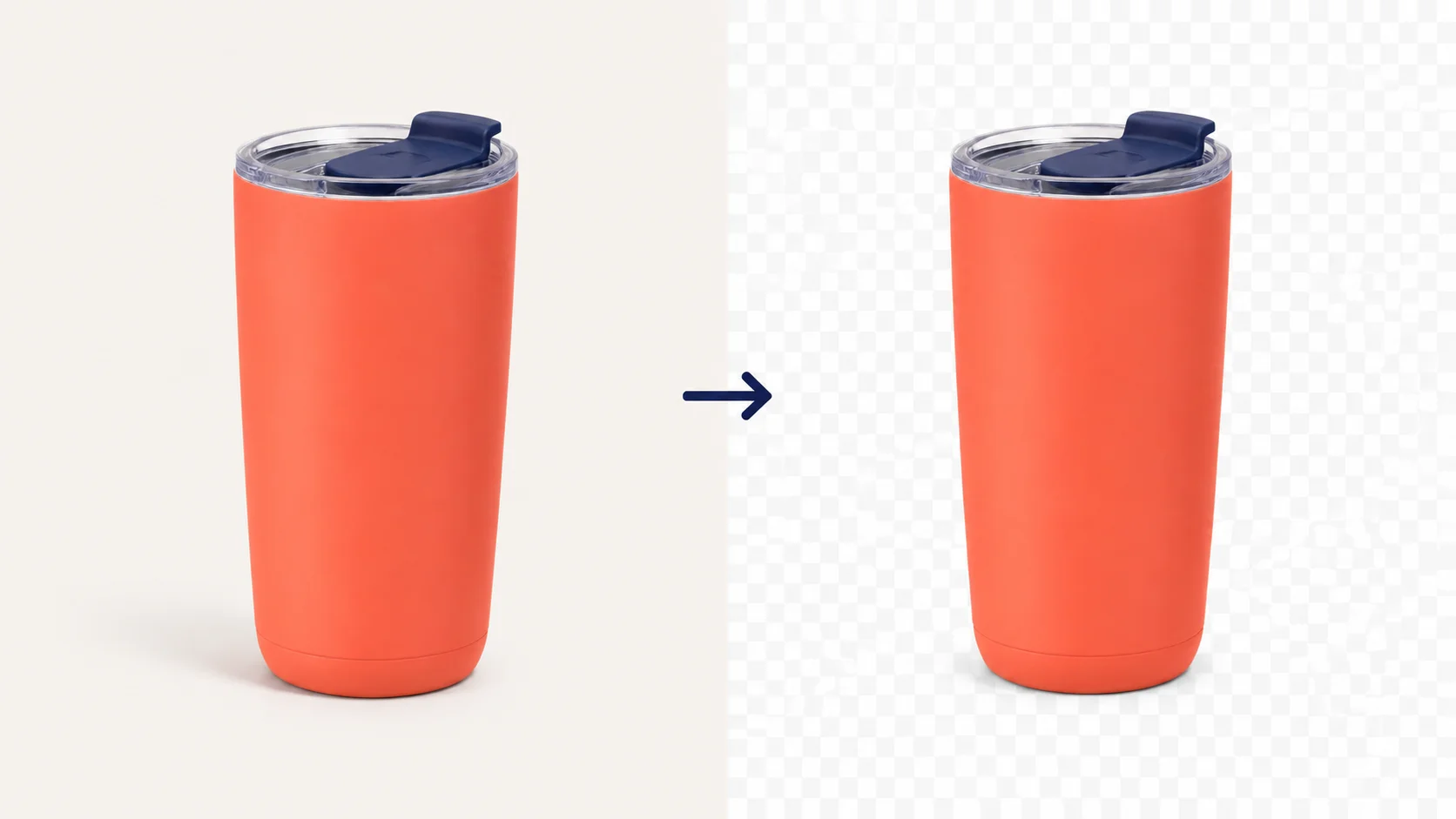
 OriginalTransparent PNG
Välj en PNG-, JPG- eller WebP-bild upp till 15 MB. PNG är idealiskt när den slutliga bakgrunden måste förbli transparent.
Klicka på en färg i källbilden eller ange dess HEX-värde. Börja lågt, höj sedan toleransen lite i taget för närliggande nyanser.
Inspektera rutnätet runt motivet. När den valda färgen är borta och viktiga detaljer finns kvar, ladda ned din transparenta PNG.
Exakt färgkontroll
Välj färgen du vill ändra istället för att ta bort varje bakgrundsdetalj. Detta fungerar särskilt bra för platta konstverk, ikoner, logotyper, skärmdumpar, klistermärken och enkla bakgrunder.
Klicka på en pixel i bilden eller ange ett sexsiffrigt HEX-värde.
Endast den valda färgen och de närliggande nyanserna du inkluderar ändras.
Gör det valda området transparent eller fyll det med en enfärgad ersättningsfärg.
Om motivet innehåller samma färg som bakgrunden, börja med en låg tolerans och inspektera resultatet innan du laddar ned.
Färgbakgrundsscenarier
Använd färgborttagning när området du vill ta bort är en färg eller ett litet urval av liknande nyanser. Välj den färgen, granska kanterna och håll resten av PNG redo för en ny layout.
Förvandla en platt produktgrafik, skanning eller logotyp till en transparent PNG. Kontrollera vit text, markeringar och luckor inuti motivet.
Välj grönt eller blått och öka sedan toleransen gradvis för att rensa färgen utan att tära på hår, tyg eller reflekterande kanter.
Ta bort en färgad ruta bakom enkla konstverk så att PNG kan sitta på en webbplats, bild, etikett eller social grafik utan en fyrkantig bakgrund.
Ta bort en oönskad fyllningsfärg eller ersätt den med en färg samtidigt som du bevarar resten av designen.
Bäst för solida eller nästan solida bakgrunder. För en person, produkt eller föremål på en varierad fotobakgrund, använd vår AI bakgrundsborttagare.
En försiktig match
Tolerans styr hur nära en pixel måste vara den valda färgen innan den ändras. En noggrann justering tar bort färgrester samtidigt som du skyddar de detaljer du vill behålla.
Använd låg tolerans för en platt logotyp, ikon eller färgblock.
Öka toleransen i små steg när en enfärgad bakgrund innehåller ljusa skuggor eller närliggande nyanser.
Kontrollera tunna linjer, hår, reflektioner, bleka bokstäver, transparenta föremål och områden som delar bakgrundsfärgen.
För mycket försvunnit? Sänk toleransen eller välj färg igen. Är färgen fortfarande kvar? Höj toleransen något och kontrollera kanterna igen.
När du har tagit bort en färg väljer du transparenthet för flexibel placering eller en enfärgad ersättningsfärg för en färdig platt bakgrund. Ladda ned som PNG när du behöver resultatet för att behålla transparenta pixlar.
Välj efter bildtyp
Den snabbaste metoden beror på vad du vill ta bort. Välj efter bildtyp, inte efter den mest kända redigeringstermen.
En platt eller nästan platt färg bakom en logotyp, ikon, skanning, klistermärke eller grafik
Ta bort färg från PNGDu väljer den exakta färgen och kontrollerar närliggande nyanser.
En person, produkt eller objekt mot en upptagen eller flerfärgad fotobakgrund
AI bakgrundsborttagareUppgiften är att separera ett motiv, inte matcha en färg.
Ett litet oönskat föremål, textmärke eller oregelbundet område
Manuell redigerare eller objektsuddareEn pensel eller markering är mer exakt när det oönskade området inte definieras av en färg.
Tydlig åtkomst, tydliga gränser
Öppna verktyget, välj en färg, granska resultatet och ladda ned din PNG utan en kontovägg. Fakta nedan är en del av arbetsflödet – inte finstilt.
Ta bort en vald färg utan kredit, provperiod eller konto.
Ladda ned en ren PNG redo för din nästa layout.
Öppna verktyget, ladda upp en bild, granska resultatet och ladda ned.
Ladda upp JPG-, PNG- eller WebP-bilder upp till 15 MB; ladda ned ditt resultat som PNG.
Frågor, besvarade
Snabbhjälp för att ta bort en bakgrundsfärg, göra en färg transparent, fixa nära nyanser och ladda ned en PNG.
Ladda upp bilden, klicka på bakgrundsfärgen eller ange dess sexsiffriga HEX-värde, justera toleransen för närliggande nyanser, förhandsgranska resultatet och ladda ned en PNG.
Ja. Verktyget ändrar färgen du väljer och de närliggande nyanserna som ingår i tolerans. Börja lågt när motivet har en liknande färg.
Ja, dessa är starka användningsfall när bakgrunden är solid eller nästan solid. Kontrollera höjdpunkter, hår, tyg och text innan du laddar ned.
Tolerans styr hur lik en pixel kan vara den valda färgen innan den ändras. Höj den gradvis för att rensa närliggande nyanser; sänk den om en del av motivet försvinner.
Motivet kan innehålla den valda färgen eller en nära nyans. Sänk toleransen, välj färg igen och inspektera rutnätets förhandsvisning.
Välj Transparency och ladda ned resultatet som PNG. PNG bevarar transparenta pixlar; JPG gör det inte.
Ja. Ladda upp JPG, PNG eller WebP upp till 15 MB och ladda sedan ner det färgborttagna resultatet som en PNG.
Det här verktyget fungerar bäst för en vald färg eller en nästan enfärgad bakgrund. För en person, produkt eller objekt på en varierad fotobakgrund, använd Ta bort bakgrunden med AI.
Ja. Free BGRemover är 100 % gratis att använda, utan registrering och utan vattenstämpel.
Handledningar och guider
Handledningar och guider
Handledningar och guider
Klar när din PNG är