För att göra en PNG transparent laddar du upp den till Gör en PNG transparent, klickar på Ta bort bakgrund, väljer Transparent och laddar ned PNG. Stegen nedan visar vad du ska klicka på och hur du kontrollerar den sparade filen.
Om din PNG ser vit ut i en bildvisare kan den redan vara transparent. Testa den mot en färgad bakgrund först. Att bildvisaren visar vitt betyder inte att filen behöver redigeras.
Hur man gör en PNG-bakgrund transparent online
1. Ladda upp din ursprungliga PNG
Klicka på Ladda upp en bild och välj filen från din enhet. Free BGRemover accepterar PNG, JPG/JPEG och WebP upp till 15 MB. Behåll originalet så att du kan jämföra det med den frilagda bilden senare.
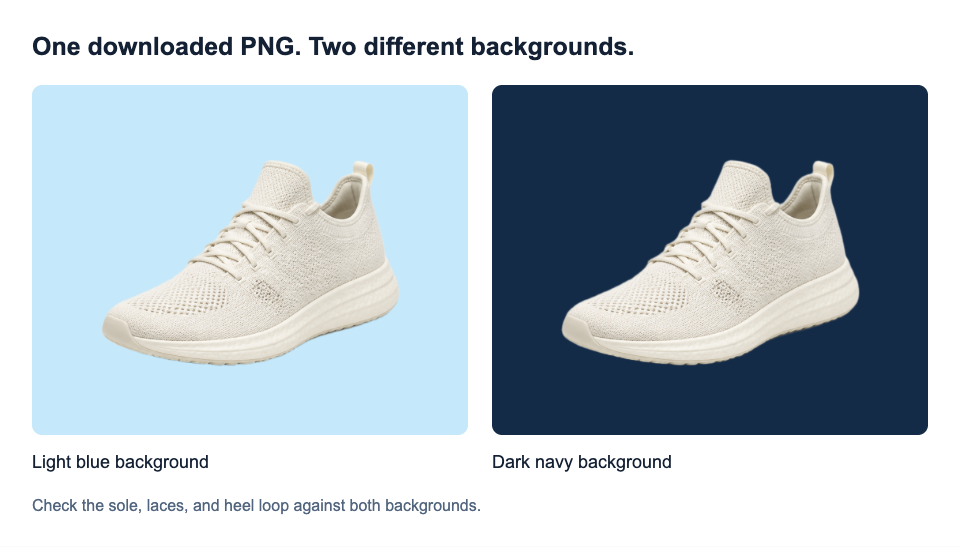
I exemplet nedan används en blekstickad sko mot en ljus bakgrund. Dess snören, sulan och hälöglan ska förbli synliga när den omgivande bakgrunden försvinner.
2. Ta bort bakgrunden
Klicka på Ta bort bakgrund under förhandsvisningarna. Enbart uppladdning startar inte borttagning. Lämna fliken öppen medan förloppsmeddelandet är synligt; den första körningen kan ta längre tid medan webbläsaren förbereder modellen. Om bearbetningen misslyckas, kontrollera din anslutning och använd Försök igen.
När resultatet visas, jämför skon med originalet. Titta längs sulan och runt hälöglan efter delar som saknas. Skoöppningen är en del av det fotograferade motivet, inte automatiskt ett hål som ska vara transparent.
3. Välj Transparent och spara
Under Bakgrund i resultatet väljer du Transparent och klickar sedan på Ladda ned transparent PNG. Om du väljer Vit eller Anpassad färg sparas istället en fylld bakgrund i PNG.
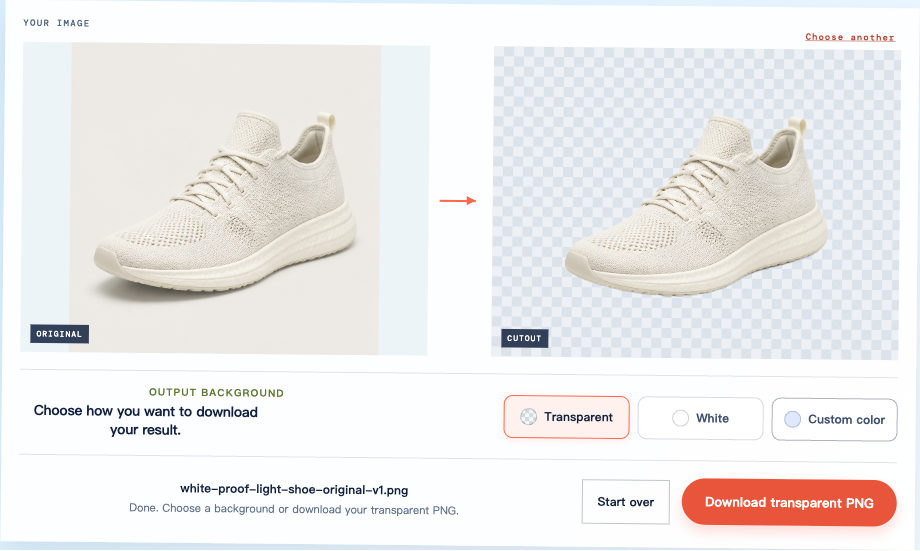
Spara genom nedladdningsknappen istället för att ta en skärmdump. En skärmdump fångar den synliga rutnätet och gränssnittet, inte den frilagda bildens transparenta pixlar.
Kontrollera den nedladdade PNG-filen på en ny bakgrund
Öppna filen du just laddade ned på den plats där du ska använda den. Till exempel, infoga den i en bild, ge bilden en ljusblå bakgrund och ändra sedan bakgrunden till mörk marin. Håll bilden i full opacitet och ta bort alla fyllda bildrutor runt den.
Samma nedladdade sko PNG visas nedan på de två färgerna. Bakgrunden ändras runt skon medan ovandelen, snören och sulan förblir synliga.
Använd dessa kontroller för att avgöra om din fil är klar:
- Omgivande utrymme: den nya bakgrunden syns istället för en vit ruta.
- Ämnesdetaljer: konturen är komplett, utan saknade snören, bokstäver eller andra viktiga delar.
- Slutlig skärmstorlek: kanten ser acceptabel ut i den storlek du faktiskt behöver, inte bara i en liten förhandsvisning.
Om du inte har en destinationsdesign ännu kan Vit och Anpassad färg i PNG-tillverkaren hjälpa dig att inspektera dess förhandsvisning. De verifierar inte självständigt en sparad fil. Spara den transparenta utgången och kontrollera den igen när du placerar den i ditt projekt.
En bild som fungerar i liten storlek kan få en synlig kant när den förstoras. Bedöm den frilagda bilden utifrån hur den ska användas. En lyckad nedladdning garanterar inte perfekta kanter i alla storlekar.
Skilj verklig transparens från en vit ruta eller ett rutnät
PNG stöder transparens, men en PNG kan också vara helt otransparent. Det som spelar roll är om bakgrunden under bilden syns igenom.
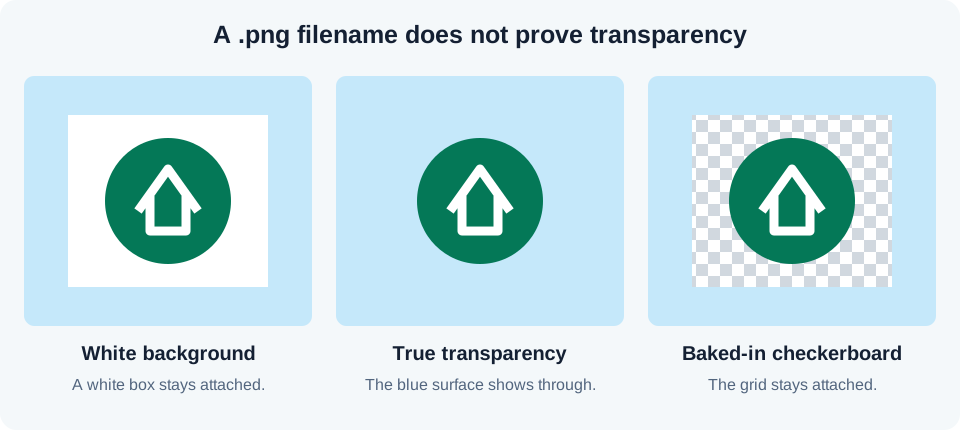
Om ett rutnät förblir fäst när du placerar bilden över en annan bakgrund, kan det vara inbakat i filen. Detta kan hända när du sparar en förhandsgranskning istället för den ursprungliga tillgången. Leta efter den ursprungliga transparenta filen; att ändra filnamnet eller exportformatet kommer inte att radera rutorna.
En vanlig vit eller svart skärm i en bildvisare är annorlunda. Det kan helt enkelt vara så som bildvisaren ritar tomma områden. Testa en annan bakgrund innan du bestämmer dig för att PNG:n är otransparent.
Kontrollera att vita detaljer fortfarande är intakta
En vit logotyp, ram eller högdager kan tillhöra konstverket. Att ta bort alla vita pixlar skulle också ta bort dessa detaljer. I illustrationen ovan ska den vita symbolen inuti den gröna cirkeln förbli vit.
Använd en mörk förhandsgranskningsbakgrund för att kontrollera ljusa detaljer. För text, inspektera tunna streck, punkter och slutna bokstavsmellanslag. För en blek produkt, jämför dess ljusa kanter med originalet. Se självstudien för borttagning av logobakgrund för fler bokstäverspecifika kontroller.
Bakgrundsfärgskontroller reparerar inte en kant, och Free BGRemover har ingen återställningspensel. Välj nästa steg baserat på källan:
- Originalet är suddigt eller litet: ett skarpare eller större original kan ge verktyget mer detaljer.
- Originalet är tydligt men den frilagda bilden är fel: detta kan vara ett ämnesidentifieringsfel. Att upprepa samma operation är inte en pålitlig lösning.
- Konstverk och bakgrund delar en färg: att ta bort den färgen överallt kan skada motivet. En annan källa med bättre separation kan hjälpa, men framgång är inte garanterad.
Om en viktig del saknas, behåll originalet och lämna det urklippet utanför din färdiga design.
Varför din PNG fortfarande har en bakgrund
Punkten där en bakgrund visas hjälper till att identifiera problemet.
| Vad du ser | Möjlig orsak | Nästa steg |
|---|---|---|
| Vitt eller svart endast i en bildvisare | Tittarens skärmfärg | Testa filen över en annan bakgrund |
| En fast rutnät i din design | Rutor inbakade i bilden | Hitta den ursprungliga tillgången snarare än dess förhandsgranskning |
| En enfärgad bakgrund i nedladdningen | En fylld utgång har valts | Välj Transparent och ladda ned igen |
| En vit ruta först efter uppladdning någon annanstans | Konvertering, en fylld bildruta eller fel fil | Jämför destinationens version med din nedladdning |
| Bleka remsor inuti en frilagd bild eller en tunn kant | Bakgrundspixlar behölls | Jämför med originalet och bedöm om resultatet är användbart |
En logotyp med bakgrund kvar inuti
Detta andra exempel visar en begränsning. Den yttre bakgrunden av sol-och-löv-logotypen togs bort, men bleka remsor finns kvar mellan strålarna och löven. En tunn ljus kant visas också på marin.
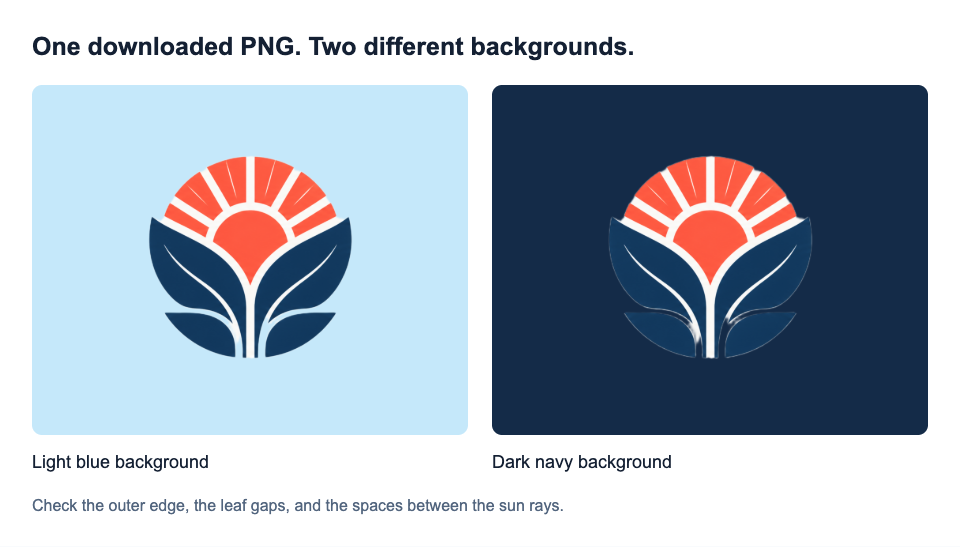
Om dessa luckor skulle vara öppna är den här filen inte färdig. Den ursprungliga logotypen är redan ganska skarp, så en större kopia kanske inte löser misstaget. Detta automatiska resultat är olämpligt för en design som kräver att dessa utrymmen är transparenta.
Transparens försvinner efter export eller uppladdning
JPG kan inte bevara transparens. Att exportera ett klipp som JPG fyller transparenta områden med en otransparent färg; att konvertera tillbaka till PNG återställer dem inte.
Om din nedladdade PNG fungerar på en färgad bild men inte på en webbplats, kontrollera webbplatsens bildversion och dess bakgrundsinställningar. Att bearbeta originalet kan inte ta bort en bakgrund som destinationen lägger till efteråt.
Vanliga frågor
Gör det transparent att spara en bild som PNG?
Nej. PNG kan lagra transparenta pixlar, men att spara i det formatet tar inte bort befintliga bakgrundspixlar. Att byta namn på en JPG till PNG ändrar varken dess format eller bakgrund. Ta först bort bakgrunden och exportera sedan med transparent utdata.
Kan jag göra en PNG transparent på min telefon?
Ja, med en kompatibel webbläsare och enhet. Tryck på Ladda upp en bild, kör borttagning och ladda ned PNG-filen. Det nuvarande verktyget behöver WebGPU-stöd, vilket vissa äldre enheter saknar. Kontrollera webbläsarens nedladdningar eller appen Filer om filen inte visas i Foton.
Kan jag göra hela bilden delvis transparent?
Det innebär att sänka dess opacitet, så att motivet bleknar lika bra som bakgrunden. Det skiljer sig från att göra en PNG-bakgrund transparent. PNG-tillverkaren tar bort bakgrunder; den innehåller inte ett reglage för helbildstransparenthet.
Försämrar bakgrundsborttagning bildkvaliteten?
Det kan ändra konturer och små detaljer även om pixeldimensionerna förblir oförändrade. PNG bevarar pixlarna som exporteras till den, men den kan inte korrigera ett felaktigt klipp eller återställa detaljer från en suddig källa.
När den sparade PNG-filen fungerar i din slutliga design, håll den bredvid originalet. Du har då både den färdiga den frilagda bilden och en källa att återvända till om din layout ändras.