A PNG átlátszóvá tételéhez töltsd fel a Átlátszó PNG készítése eszközbe, kattints a Háttér eltávolítása lehetőségre, válaszd az Átlátszó lehetőséget, és töltsd le a PNG-fájlt. Az alábbi lépések megmutatják, mire kell kattintani, és hogyan ellenőrizheti a mentett fájlt.
Ha a PNG csak fehérnek tűnik a fotónézegetőben, akkor már átlátszó lehet. Először próbáld ki színes háttérrel; a megtekintő fehér kijelzője nem bizonyítja, hogy a fájl szerkesztésre szorul.
Hogyan lehet a PNG hátteret átlátszóvá tenni online
1. Töltsd fel az eredeti PNG-t
Kattints a Kép feltöltése lehetőségre, és válaszd ki a fájlt az eszközről. A Free BGRemover PNG, JPG/JPEG és WebP formátumokat fogad 15 MB-ig. Őrizd meg az eredetit, hogy később összehasonlíthassa a kivágással.
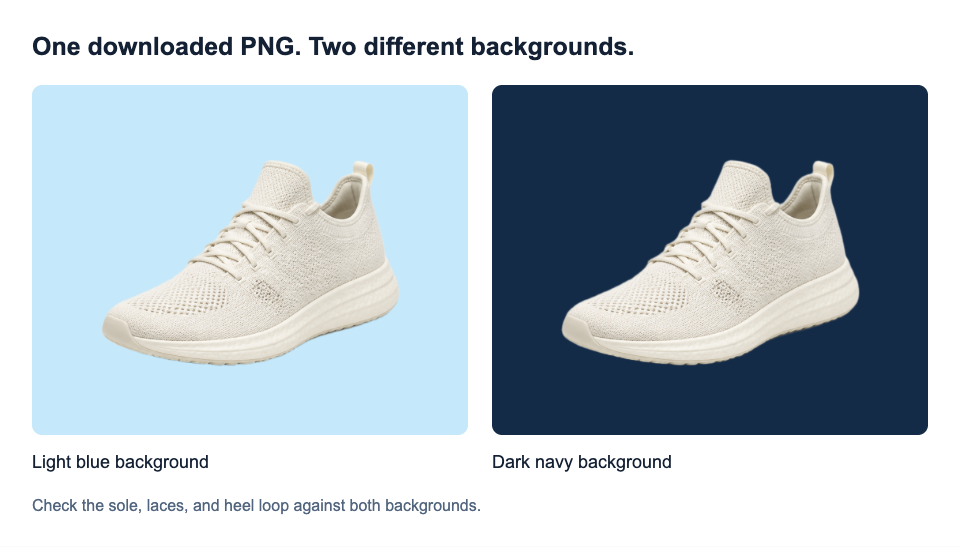
Az alábbi példa egy halvány kötött cipőt használ világos háttér előtt. A fűzőjének, a talpának és a sarokhuroknak láthatónak kell maradniuk, amikor a környező háttér eltűnik.
2. Távolítsd el a hátteret
Kattints a Háttér eltávolítása lehetőségre az előnézetek alatt. A feltöltés önmagában nem indítja el az eltávolítást. Hagyd nyitva a lapot, amíg az állapotüzenet látható; az első futtatás tovább tarthat, amíg a böngésző elkészíti a modellt. Ha a feldolgozás sikertelen, ellenőrizd a kapcsolatot, és használd a Próbáld újra lehetőséget.
Amikor megjelenik az eredmény, hasonlítsd össze a cipőt az eredetivel. Nézd meg a talp mentén és a sarokhurok körül a hiányzó darabokat. A cipőnyílás a fényképezett téma része, nem pedig automatikusan egy lyuk, amelynek átlátszónak kell lennie.
3. Válaszd az Átlátszó lehetőséget, és mentsd
A Kimeneti háttér alatt válaszd az Átlátszó lehetőséget, majd kattints az Átlátszó PNG letöltése lehetőségre. A Fehér vagy Egyéni szín választásakor a PNG-be egyszínű háttér kerül.
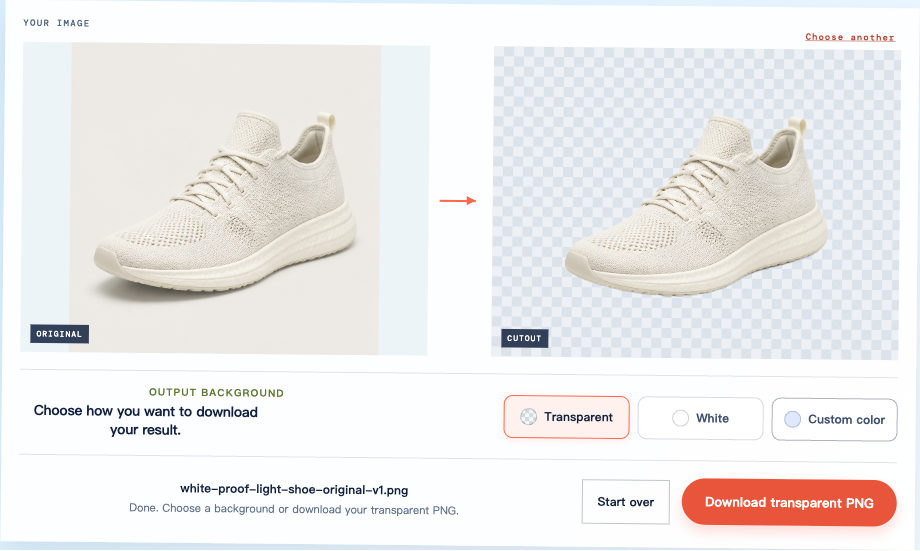
Képernyőkép készítése helyett a letöltés gombbal mentsd. A képernyőkép a látható sakktáblát és a felületet rögzíti, nem pedig a kivágás átlátszó képpontjait.
Ellenőrizd a letöltött PNG-t új háttéren
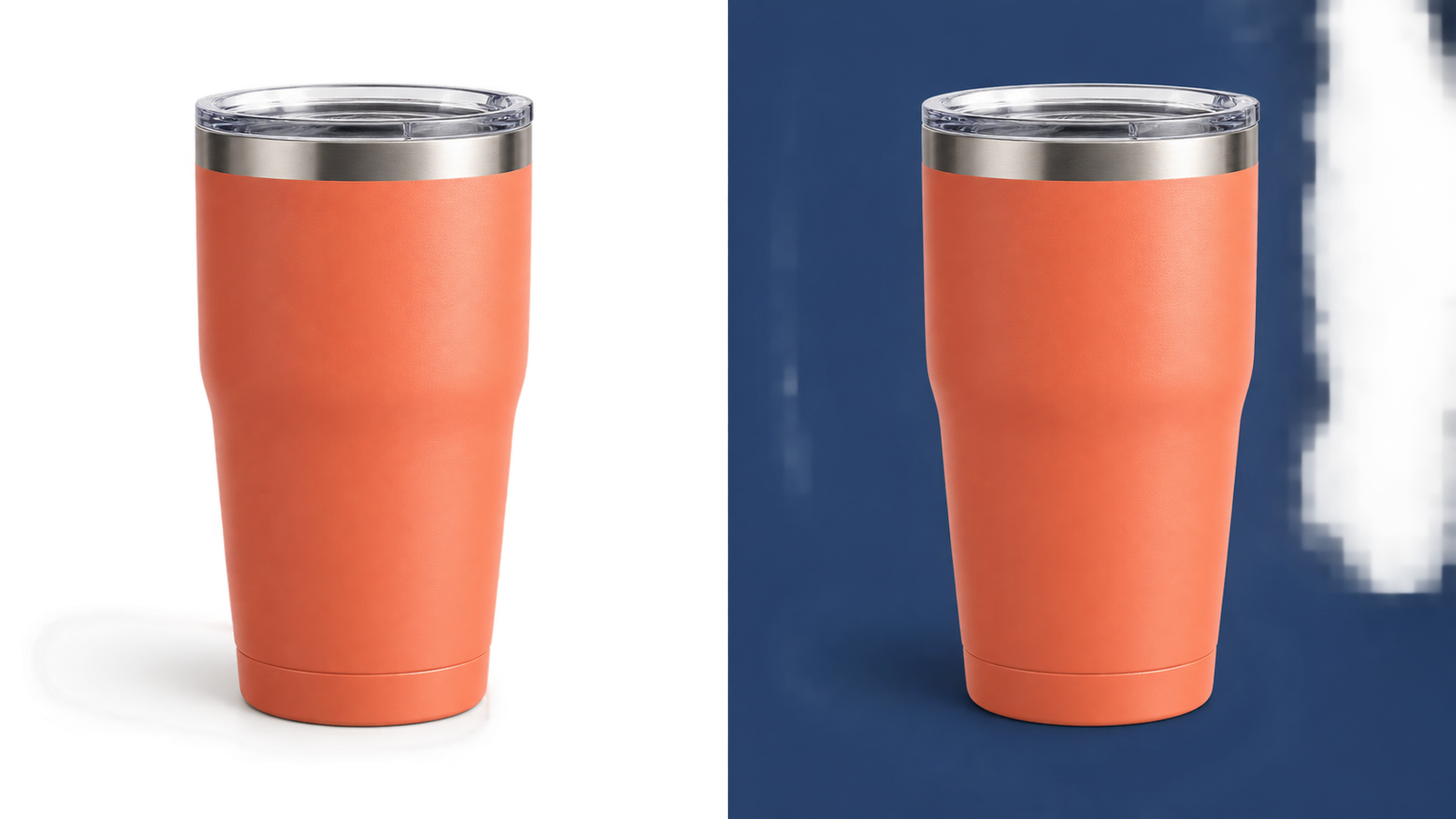
Nyisd meg a letöltött fájlt azon a helyen, ahol használni fogja. Például helyezze be egy diába, adj a diának világoskék hátteret, majd módosítsa a hátteret sötét sötétkékre. Tartsd a képet teljes átlátszatlanságon, és távolíts el minden kitöltött keretet körülötte.
Ugyanaz a letöltött cipő PNG látható alább ezen a két színen. A háttér megváltozik a cipő körül, miközben a felsőrész, a fűző és a talp látható marad.
Az alábbi ellenőrzések segítségével eldöntheti, hogy a fájl készen áll-e:
- Környező tér: az új háttér fehér doboz helyett átlátszik.
- Tárgy részletei: a vázlat teljes, nem hiányoznak fűzők, betűk vagy egyéb fontos részek.
- Végső kijelzőméret: a széle elfogadhatónak tűnik a ténylegesen szükséges méretben, nem csak egy kis előnézetben.
Ha még nincs rendeltetési terve, a Fehér és Egyéni szín a PNG-készítőben segíthet az előnézet megtekintésében. Nem ellenőrzik önállóan a mentett fájlokat. Mentsd el az átlátszó kimenetet, és ellenőrizd újra, amikor elhelyezi a projektben.
A kis méretben működő képen nagyításkor rojtok jelenhetnek meg. Ítélje meg a kivágást a tervezett felhasználásnak megfelelően; a sikeres letöltés nem garantálja a tökéletes előnyt minden léptékben.
Valódi átlátszóságot árul el fehér dobozból vagy sakktáblából
A PNG támogatja az átlátszóságot, de a PNG lehet teljesen átlátszatlan is. Az számít, hogy átlátszik-e a kép alatti háttér.
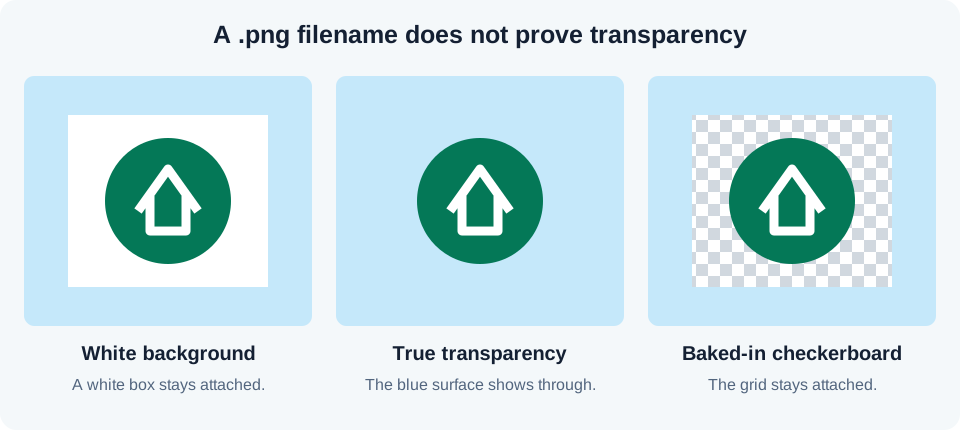
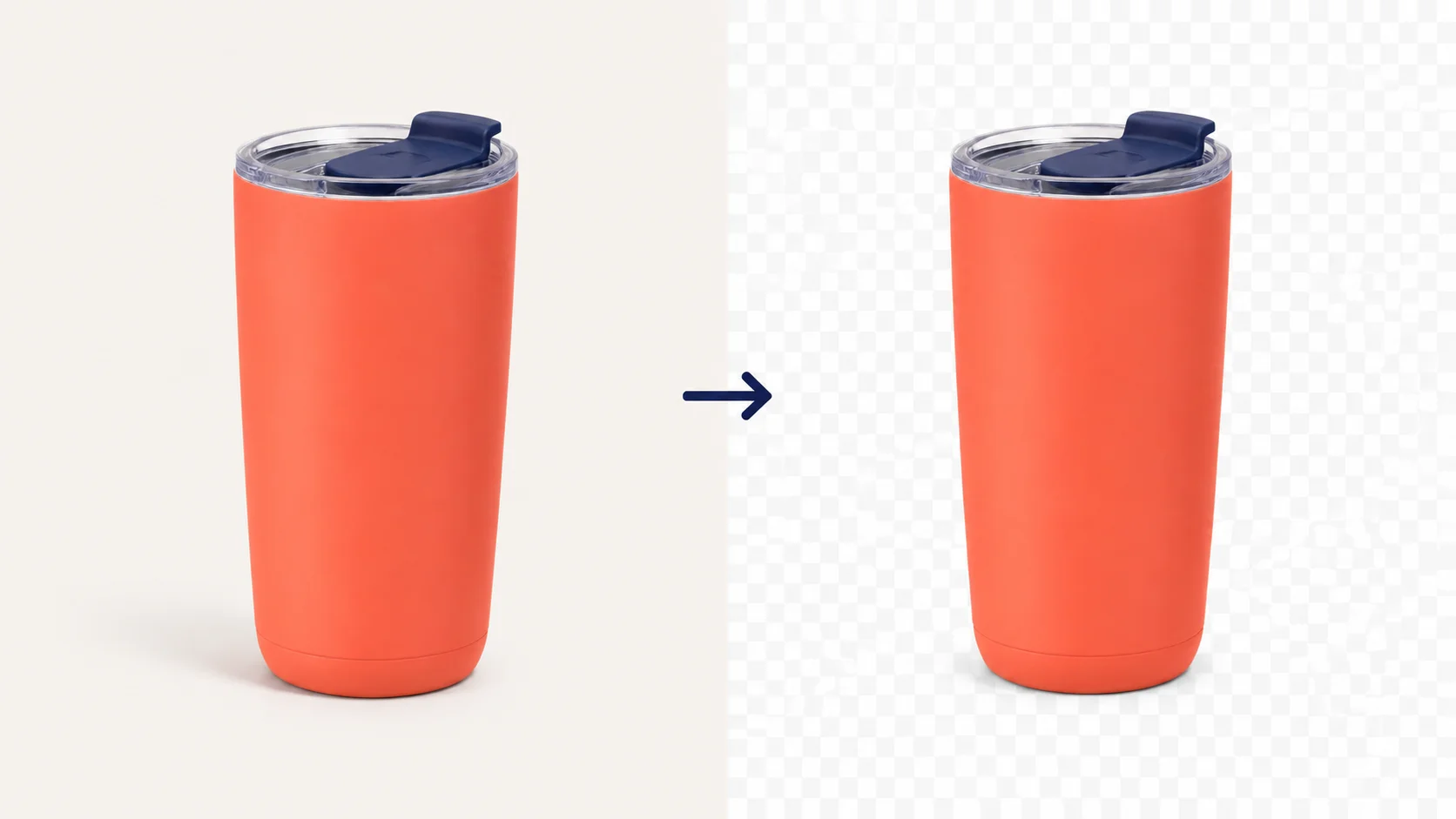
Ha egy rács ragasztva marad, amikor a képet egy másik háttérre helyezi, előfordulhat, hogy az belekerül a fájlba. Ez akkor fordulhat elő, ha az eredeti elem helyett egy előnézetet ment el. Keresse meg az eredeti átlátszó fájlt; a fájlnév vagy az exportformátum módosítása nem törli a négyzeteket.
A sima fehér vagy fekete kijelző a fotónézegetőben más. Lehet, hogy a néző egyszerűen így rajzol üres területeket. Teszteljen egy másik hátteret, mielőtt eldönti, hogy a PNG átlátszatlan.
Ellenőrizd, hogy a fehér részletek sértetlenek-e
A műalkotáshoz fehér logó, szegély vagy kiemelés tartozhat. Az összes fehér képpont eltávolítása ezeket a részleteket is eltávolítja. A fenti ábrán a zöld körön belüli fehér szimbólumnak fehérnek kell maradnia.
Használjon sötét előnézeti hátteret a világos részletek megtekintéséhez. Szöveg esetén ellenőrizd a vékony vonalakat, pontokat és a zárt betűközöket. Halvány termék esetén hasonlítsd össze a világos széleit az eredetivel. További betűspecifikus ellenőrzésekért tekintsd meg a logó háttér eltávolításának oktatóanyagát.
A háttérszínvezérlők nem javítják a széleket, és a Free BGRemover-nek nincs visszaállító ecsetje. Válaszd ki a következő lépést a forrás alapján:
- Az eredeti elmosódott vagy apró: az élesebb vagy nagyobb eredetik több részletet adhatnak a szerszámnak.
- Az eredeti tiszta, de a kivágás hibás: ez tárgyfelismerési hiba lehet. Ugyanazon művelet megismétlése nem megbízható megoldás.
- A grafikák és a háttér színe megegyezik: ha mindenhol eltávolítja ezt a színt, az károsíthatja a témát. Egy másik, jobb elválasztású forrás segíthet, de a siker nem garantált.
Ha egy lényeges alkatrész hiányzik, őrizd meg az eredetit, és hagyd ki a kivágást a kész tervből.
Miért van még mindig háttér a PNG-ben?
Az a pont, ahol a háttér megjelenik, segít azonosítani a problémát.
| Amit látsz | Lehetséges ok | Következő lépés |
|---|---|---|
| Csak fehér vagy fekete a nézőben | A néző kijelzőjének színe | Tesztelje a fájlt egy másik háttérrel |
| Rögzített sakktábla a tervezésben | A képbe sült négyzetek | Keresse meg az eredeti elemet az előnézete helyett |
| Szilárd háttér a letöltésben | Egy kitöltött kimenet lett kiválasztva | Válaszd az Átlátszó lehetőséget, és töltsd le újra |
| Egy fehér doboz csak máshova feltöltést követően | Konverzió, kitöltött keret vagy rossz fájl | Hasonlítsd össze a célhely verzióját a letöltésével |
| Halvány csíkok egy kivágáson vagy egy vékony rojton belül | A háttér pixelek megmaradtak | Hasonlítsd össze az eredetivel, és értékelje, hogy az eredmény használható-e |
Egy logó, benne hagyott háttérrel
Ez a második példa egy korlátozást mutat be. A nap és a levelek logó külső hátterét eltávolították, de a sugarak és a levelek között halvány csíkok maradtak. Egy vékony, világos perem a haditengerészeten is megjelenik.
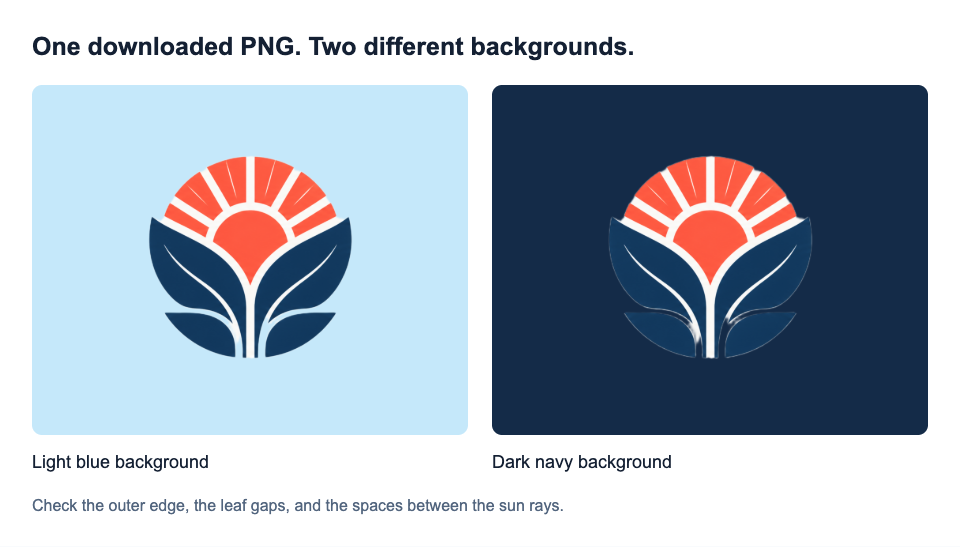
Ha ezek a hiányosságok nyitva vannak, akkor ez a fájl nem fejeződött be. Az eredeti logó már elég éles, így egy nagyobb példány önmagában nem oldja meg a hibát. Ez az automatikus eredmény nem megfelelő olyan kialakításhoz, amely megköveteli, hogy ezek a terek átlátszóak legyenek.
Exportálás vagy feltöltés után az átlátszóság eltűnik
A JPG nem tudja megőrizni az átlátszóságot. A kivágás exportálása JPG formátumban az átlátszó területeket átlátszatlan színnel tölti ki; A PNG-re való visszaállítás nem állítja vissza őket.
Ha a letöltött PNG színes dián működik, de egy webhelyen nem, ellenőrizd a webhely képverzióját és háttérbeállításait. Az eredeti újrafeldolgozása nem távolítja el a hátteret, amelyet a cél utólag ad hozzá.
Gyakran ismételt kérdések
Átlátszóvá teszi a képet, ha PNG formátumban menti?
Nem. A PNG képes átlátszó képpontokat tárolni, de az ebben a formátumban történő mentés nem távolítja el a meglévő háttérképpontokat. A JPG átnevezése PNG-re nem változtatja meg sem a formátumát, sem a hátterét. Először távolítsd el a hátteret, majd exportálja átlátszó kimenettel.
Átlátszóvá tehetem a PNG-t a telefonomon?
Igen, kompatibilis böngészővel és eszközzel. Koppintson a Kép feltöltése lehetőségre, futtassa az eltávolítást, és töltsd le a PNG-fájlt. A jelenlegi eszköznek WebGPU támogatásra van szüksége, ami néhány régebbi eszközből hiányzik. Ellenőrizd a böngésző letöltéseit vagy a Fájlok alkalmazást, ha a fájl nem jelenik meg a Fotókban.
A teljes képet részben átlátszóvá tehetem?
Ez azt jelenti, hogy csökkenti az átlátszatlanságát, így a téma és a háttér is elhalványul. Ez különbözik a PNG-háttér átlátszóvá tételétől. A PNG készítő eltávolítja a háttereket; nem tartalmaz teljes kép átlátszatlanság csúszkát.
A háttér eltávolítása csökkenti a képminőséget?
Módosíthatja a körvonalakat és az apró részleteket, még akkor is, ha a pixelméretek változatlanok maradnak. A PNG megőrzi a bele exportált képpontokat, de nem tudja kijavítani a hibás kivágást vagy helyreállítani a részleteket az elmosódott forrásból.
Miután a mentett PNG működik a végleges tervben, tartsd az eredeti mellett. Ezután megvan a használatra kész kivágás és egy forrás, amelyhez visszatérhet, ha az elrendezés megváltozik.