
Per rendere trasparente un PNG, caricalo in Rendi trasparente un PNG, fai clic su Rimuovi sfondo, seleziona Trasparente e scarica il PNG. I passaggi qui sotto mostrano cosa selezionare e come controllare il file salvato.
Se il tuo PNG appare bianco solo in un visualizzatore di foto, potrebbe essere già trasparente. Provalo prima su uno sfondo colorato: la visualizzazione bianca non dimostra che il file debba essere modificato.
Come rendere trasparente online lo sfondo di un PNG
1. Carica il PNG originale
Fai clic su Carica un’immagine e scegli il file sul dispositivo. Free BGRemover accetta PNG, JPG/JPEG e WebP fino a 15 MB. Conserva l’originale per poterlo confrontare con il ritaglio in seguito.
L’esempio qui sotto usa una scarpa in maglia chiara su uno sfondo chiaro. Lacci, suola e passante del tallone devono restare visibili quando lo sfondo intorno scompare.
2. Rimuovi lo sfondo
Fai clic su Rimuovi sfondo sotto le anteprime. Il solo caricamento non avvia la rimozione. Lascia aperta la scheda mentre è visibile il messaggio di avanzamento; la prima volta potrebbe volerci più tempo mentre il browser prepara il modello. Se l’elaborazione non riesce, controlla la connessione e fai clic su Riprova.
Quando appare il risultato, confronta la scarpa con l’originale. Controlla la suola e il passante del tallone per individuare eventuali parti mancanti. L’apertura della scarpa appartiene al soggetto fotografato: non è automaticamente un foro da rendere trasparente.
3. Seleziona Trasparente e salva
Sotto Sfondo di output, scegli Trasparente, poi fai clic su Scarica PNG trasparente. Se scegli Bianco o Colore personalizzato, lo sfondo pieno viene salvato nel PNG.
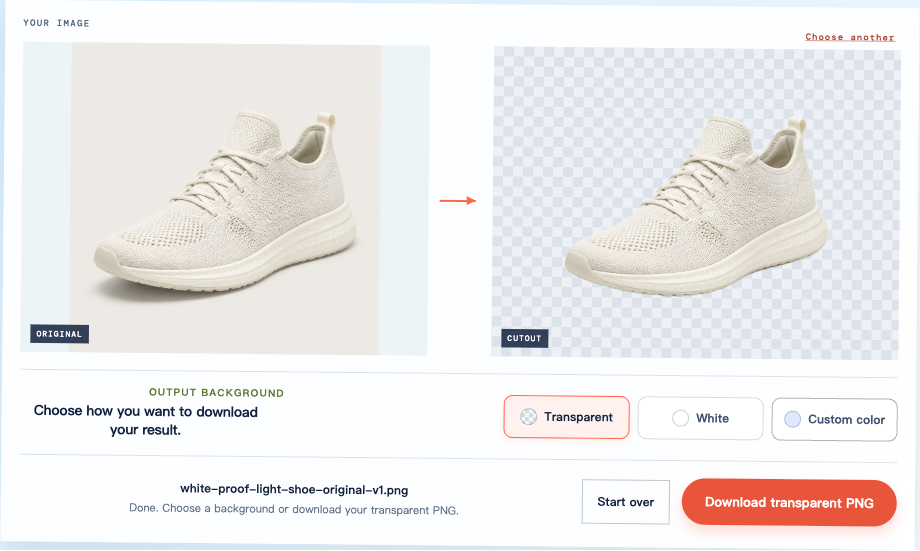
Salva usando il pulsante di download e non uno screenshot. Uno screenshot cattura la scacchiera visibile e l’interfaccia, non i pixel trasparenti del ritaglio.
Controlla il PNG scaricato su un nuovo sfondo
Apri il file appena scaricato nel punto in cui vuoi usarlo. Per esempio, inseriscilo in una slide con sfondo azzurro chiaro, poi cambia lo sfondo in blu navy scuro. Mantieni l’immagine all’opacità originale e rimuovi eventuali cornici piene.
La stessa scarpa PNG scaricata è mostrata qui sotto su entrambi i colori. Lo sfondo cambia intorno alla scarpa, mentre tomaia, lacci e suola restano visibili.
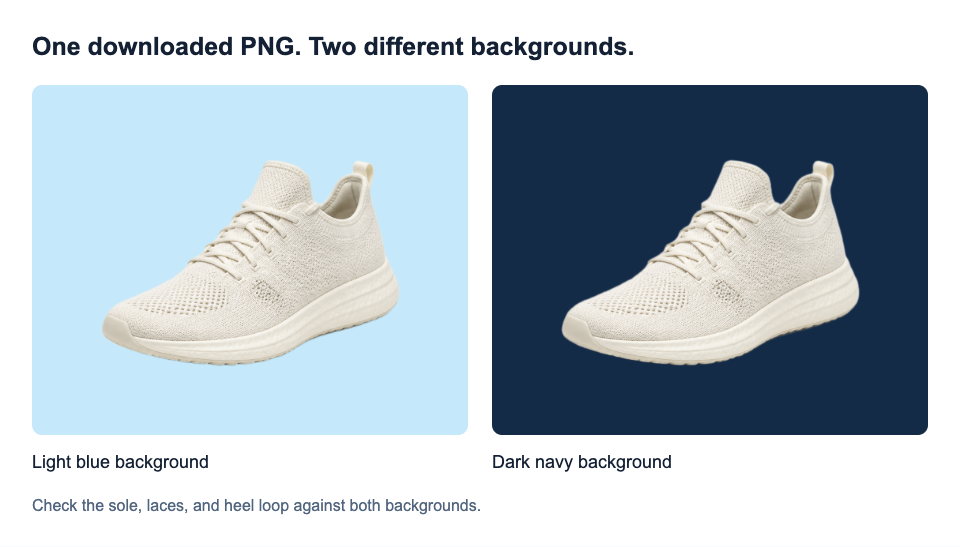
Usa questi controlli per capire se il file è pronto:
- Spazio circostante: si vede il nuovo sfondo al posto di un riquadro bianco.
- Dettagli del soggetto: il contorno è completo e non mancano lacci, scritte o altre parti importanti.
- Dimensioni finali di visualizzazione: il bordo è corretto alla dimensione che ti serve davvero, non solo in una piccola anteprima.
Se non hai ancora un progetto di destinazione, le opzioni Bianco e Colore personalizzato nello strumento PNG possono aiutarti a esaminare l’anteprima. Non verificano autonomamente il file salvato. Salva il risultato trasparente e ricontrollalo quando lo inserisci nel progetto.
Un’immagine che funziona a piccole dimensioni può mostrare un alone quando viene ingrandita. Valuta il ritaglio per l’uso previsto: un download riuscito non garantisce un bordo perfetto a qualsiasi scala.
Distinguere la vera trasparenza da un riquadro bianco o da una scacchiera
PNG supporta la trasparenza, ma un PNG può anche essere completamente opaco. La verifica consiste nel vedere se lo sfondo dietro l’immagine traspare.

Se la griglia rimane attaccata all’immagine quando la posizioni su un altro sfondo, potrebbe essere stata incorporata nel file. Può succedere quando salvi un’anteprima invece del file originale. Cerca l’originale trasparente: cambiare nome o formato di esportazione non cancella i quadrati.
Una visualizzazione semplice in bianco o nero in un visualizzatore è diversa: potrebbe essere il modo in cui il programma mostra le aree vuote. Prova un altro sfondo prima di concludere che il PNG sia opaco.
Controlla che i dettagli bianchi siano rimasti intatti
Un logo, un bordo o un riflesso bianco possono far parte della grafica. Rimuovere tutti i pixel bianchi eliminerebbe anche questi dettagli. Nell’illustrazione qui sopra, il simbolo bianco all’interno del cerchio verde deve rimanere bianco.
Usa uno sfondo scuro nell’anteprima per controllare i dettagli chiari. Per il testo, esamina tratti sottili, punti e aperture interne delle lettere. Per un prodotto chiaro, confronta i bordi con l’originale. La guida alla rimozione dello sfondo dei loghi contiene altri controlli specifici per le scritte.
I controlli del colore di sfondo non riparano i bordi e Free BGRemover non ha un pennello di ripristino. Scegli il passo successivo in base alla sorgente:
- L’originale è sfocato o minuscolo: un originale più nitido o più grande può offrire più dettagli allo strumento.
- L’originale è nitido ma il ritaglio è sbagliato: potrebbe essere un errore nel riconoscimento del soggetto. Ripetere la stessa operazione non è una soluzione affidabile.
- Grafica e sfondo hanno lo stesso colore: rimuovere quel colore ovunque può danneggiare il soggetto. Una sorgente con separazione migliore potrebbe aiutare, ma il risultato non è garantito.
Se continua a mancare una parte essenziale, conserva l’originale e non usare il ritaglio incompleto nel progetto finale.
Perché il tuo PNG ha ancora uno sfondo
Il momento in cui compare lo sfondo aiuta a capire il problema.
| Cosa vedi | Causa possibile | Passo successivo |
|---|---|---|
| Bianco o nero solo nel visualizzatore | Colore di visualizzazione del programma | Prova il file su un altro sfondo |
| Una scacchiera fissa nel progetto | Quadrati incorporati nell’immagine | Cerca il file originale, non la sua anteprima |
| Uno sfondo pieno nel download | Era selezionata un’opzione con riempimento | Seleziona Trasparente e scarica di nuovo |
| Un riquadro bianco solo dopo il caricamento su un altro sito | Conversione, cornice piena o file errato | Confronta la versione nella destinazione con quella scaricata |
| Strisce chiare nel ritaglio o un bordo sottile | Sono rimasti pixel dello sfondo | Confrontali con l’originale e valuta se il risultato sia utilizzabile |
Un logo con residui di sfondo all’interno
Questo secondo esempio mostra un limite. Lo sfondo esterno del logo con sole e foglie è stato rimosso, ma restano strisce chiare tra i raggi e le foglie. Sul navy appare anche un sottile bordo chiaro.
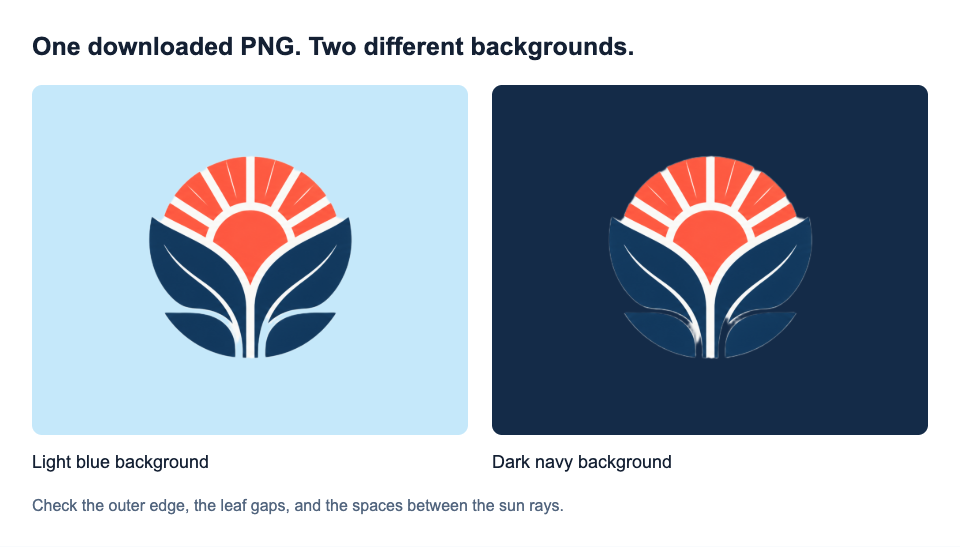
Se quegli spazi dovrebbero essere aperti, il file non è pronto. Il logo originale è già abbastanza nitido, quindi una copia più grande da sola potrebbe non correggere l’errore. Questo risultato automatico non è adatto a un progetto che richiede trasparenza in quelle aree.
La trasparenza scompare dopo l’esportazione o il caricamento
JPG non conserva la trasparenza. Esportando un ritaglio in JPG, le aree trasparenti vengono riempite con un colore opaco; convertirlo di nuovo in PNG non le ripristina.
Se il PNG scaricato funziona su una slide colorata ma non su un sito web, controlla la versione dell’immagine sul sito e le impostazioni del suo sfondo. Rielaborare l’originale non può rimuovere uno sfondo aggiunto in seguito dalla destinazione.
Domande frequenti
Salvare un’immagine in PNG rende trasparente lo sfondo?
No. PNG può contenere pixel trasparenti, ma salvarci un’immagine non rimuove i pixel dello sfondo esistente. Rinominare un JPG in PNG non cambia né il formato né lo sfondo. Rimuovi prima lo sfondo, poi esporta con l’output trasparente.
Posso rendere trasparente un PNG dal telefono?
Sì, con un browser e un dispositivo compatibili. Tocca Carica un’immagine, avvia la rimozione e scarica il PNG. Lo strumento attuale necessita del supporto a WebGPU, che manca su alcuni dispositivi meno recenti. Se il file non appare in Foto, controlla i download del browser o l’app File.
Posso rendere semitrasparente l’intera immagine?
Questo significa ridurne l’opacità, quindi sbiadirebbe anche il soggetto. È diverso dal rendere trasparente lo sfondo di un PNG. Lo strumento rimuove gli sfondi, ma non include un cursore per l’opacità dell’intera immagine.
La rimozione dello sfondo riduce la qualità dell’immagine?
Può modificare contorni e dettagli piccoli anche se le dimensioni in pixel rimangono invariate. PNG conserva i pixel esportati, ma non corregge un ritaglio errato né recupera i dettagli di una sorgente sfocata.
Quando il PNG salvato funziona nel progetto finale, conservalo insieme all’originale. Avrai sia il ritaglio pronto da usare sia la sorgente da recuperare se cambia l’impaginato.


