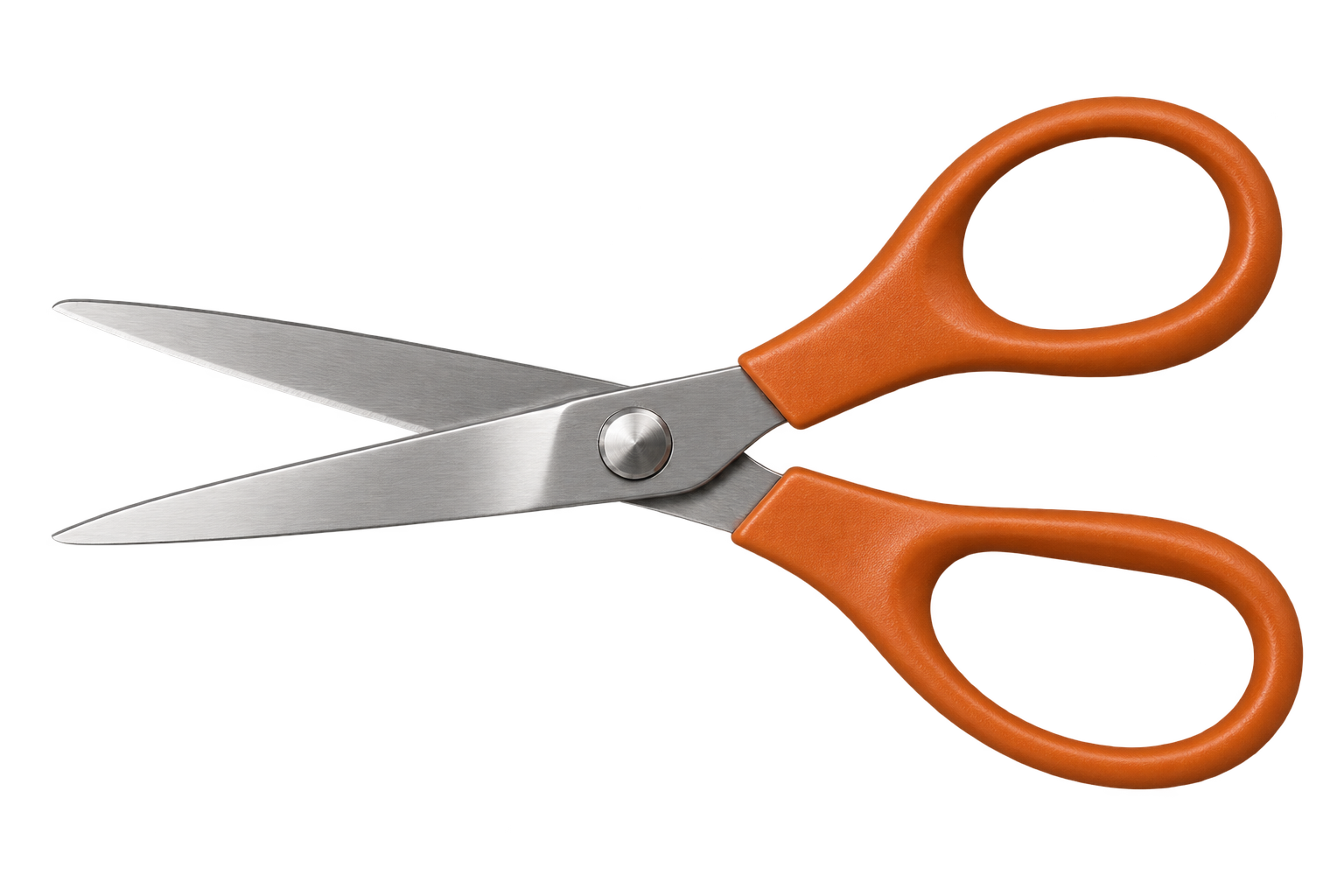
Un’immagine può sembrare trasparente nell’anteprima, ma nel progetto possono comparire comunque quadrati grigi e bianchi. Potrebbero essere stati salvati insieme all’immagine, soprattutto se hai scaricato un’anteprima o fatto uno screenshot.
Per rimuovere lo sfondo a scacchiera da un’immagine, controllala prima su un colore uniforme. Se i quadrati restano, rimuovi lo sfondo e scarica un PNG trasparente. Se il colore si vede attraverso l’immagine senza quadrati, è già trasparente.
Sai già che la scacchiera fa parte del file? Vai direttamente ai passaggi per rimuoverla.
La scacchiera fa parte dell’immagine?
Nel progetto in cui vuoi usare l’immagine, posiziona il file salvato su uno sfondo blu. Poi cambia il colore dello sfondo. Mantieni l’opacità dell’immagine al 100% e rimuovi eventuali riquadri pieni che si trovano dietro.
Osserva lo spazio intorno al soggetto, poi controlla le aperture al suo interno. Nelle forbici mostrate sopra, verifica entrambi i fori delle impugnature e l’area intorno alle lame.
| Cosa succede quando cambi lo sfondo? | Cosa fare |
|---|---|
| I quadrati spariscono e il nuovo colore si vede attraverso l’immagine | Conserva il file. La scacchiera che vedevi era un’anteprima della trasparenza. |
| I quadrati grigi e bianchi restano attaccati | La scacchiera fa parte dell’immagine. Segui i passaggi qui sotto per rimuoverla. |
| L’esterno è trasparente, ma restano quadrati nelle piccole aperture | Il file è stato ripulito solo in parte. Controlla quelle aperture prima di usarlo. |
Il nome del file PNG non garantisce che lo sfondo sia trasparente. Il PNG può memorizzare la trasparenza, ma anche un’immagine completamente opaca. Convertire uno screenshot in PNG non elimina ciò che è stato catturato, compresa la scacchiera. La specifica PNG descrive il supporto del formato alla trasparenza.
Se al posto dei quadrati vedi un riquadro bianco uniforme, scopri perché il tuo PNG non è trasparente. Una finestra di anteprima bianca, da sola, non indica un problema: il programma potrebbe semplicemente mostrare il bianco dietro l’immagine.
Come rimuovere lo sfondo a scacchiera dalle immagini PNG
Prima di elaborare l’immagine, cerca il file originale scaricato. La pagina di origine potrebbe offrire un file trasparente separato dall’anteprima. Se hai il progetto originale modificabile, esportalo con il livello di sfondo nascosto. Entrambe le soluzioni possono evitarti di rimuovere di nuovo lo sfondo.
Se hai solo una copia con la scacchiera, conservala come copia di sicurezza e lavora sulla versione più nitida disponibile.
1. Carica il file con la scacchiera
Apri lo strumento per rimuovere lo sfondo dai PNG, fai clic su Carica un’immagine e seleziona il file. Sono accettate immagini PNG, JPG e WebP fino a 15 MB.
Controlla che l’anteprima caricata mostri l’immagine che volevi usare. Una miniatura piccola può sfocare il bordo del soggetto e confonderlo con i quadrati circostanti; se hai un originale più grande, usa quello.
2. Fai clic su Rimuovi sfondo
Il caricamento prepara il file, ma non avvia la rimozione. Fai clic su Rimuovi sfondo e lascia aperta la scheda durante l’elaborazione.
Quando compare il ritaglio, confrontalo con l’originale. Controlla il soggetto prima di valutare lo sfondo: le lame sottili sono ancora presenti? Un bordo chiaro è scomparso? Manca un tratto in una scritta?
La rimozione automatica può non rilevare piccole aperture o confondere un soggetto chiaro con la scacchiera. Quando l’elaborazione termina, hai un risultato da controllare: non significa che ogni dettaglio sia corretto.
3. Controlla il ritaglio su un colore uniforme
In Sfondo di output, scegli Colore personalizzato e seleziona un colore che contrasti con il soggetto. Uno sfondo scuro rende più visibili i residui chiari. Se il soggetto è scuro, controllalo anche su uno sfondo chiaro.
Esamina tre punti:
- Il bordo esterno: non dovrebbero esserci frammenti di quadrati attaccati al contorno.
- Le aperture: nei manici, all’interno delle lettere e tra le dita dovrebbe vedersi il nuovo sfondo.
- Il soggetto: le superfici bianche, i riflessi e i dettagli sottili dovrebbero rimanere.
Questi controlli mostrano il risultato elaborato su sfondi diversi. Non verificano se il file caricato in origine fosse trasparente.
4. Torna a Trasparente e scarica
In Sfondo di output, seleziona Trasparente, poi fai clic su Scarica PNG trasparente.
Questo passaggio è importante. Se lasci selezionati Bianco o Colore personalizzato, lo sfondo pieno verrà salvato nell’immagine scaricata. Se hai salvato per errore una versione colorata, cambia l’opzione di output e scarica di nuovo: non devi ripetere la rimozione.
Conserva il file scaricato insieme all’originale finché non lo hai controllato nel progetto completato.
Cosa controllare se restano quadrati o mancano dettagli
A prima vista un ritaglio può sembrare completo, pur contenendo piccoli frammenti di sfondo. Controlla l’immagine ingrandita, poi osservala alle dimensioni a cui la userai.
La tazza qui sotto spiega perché è utile osservare da vicino. Il manico in ceramica bianca fa parte del soggetto; attraverso l’apertura al suo interno dovrebbe vedersi lo sfondo sottostante. Eliminare tutti i pixel chiari danneggerebbe anche il manico, insieme allo sfondo indesiderato.
Immagine completa su uno sfondo scuro
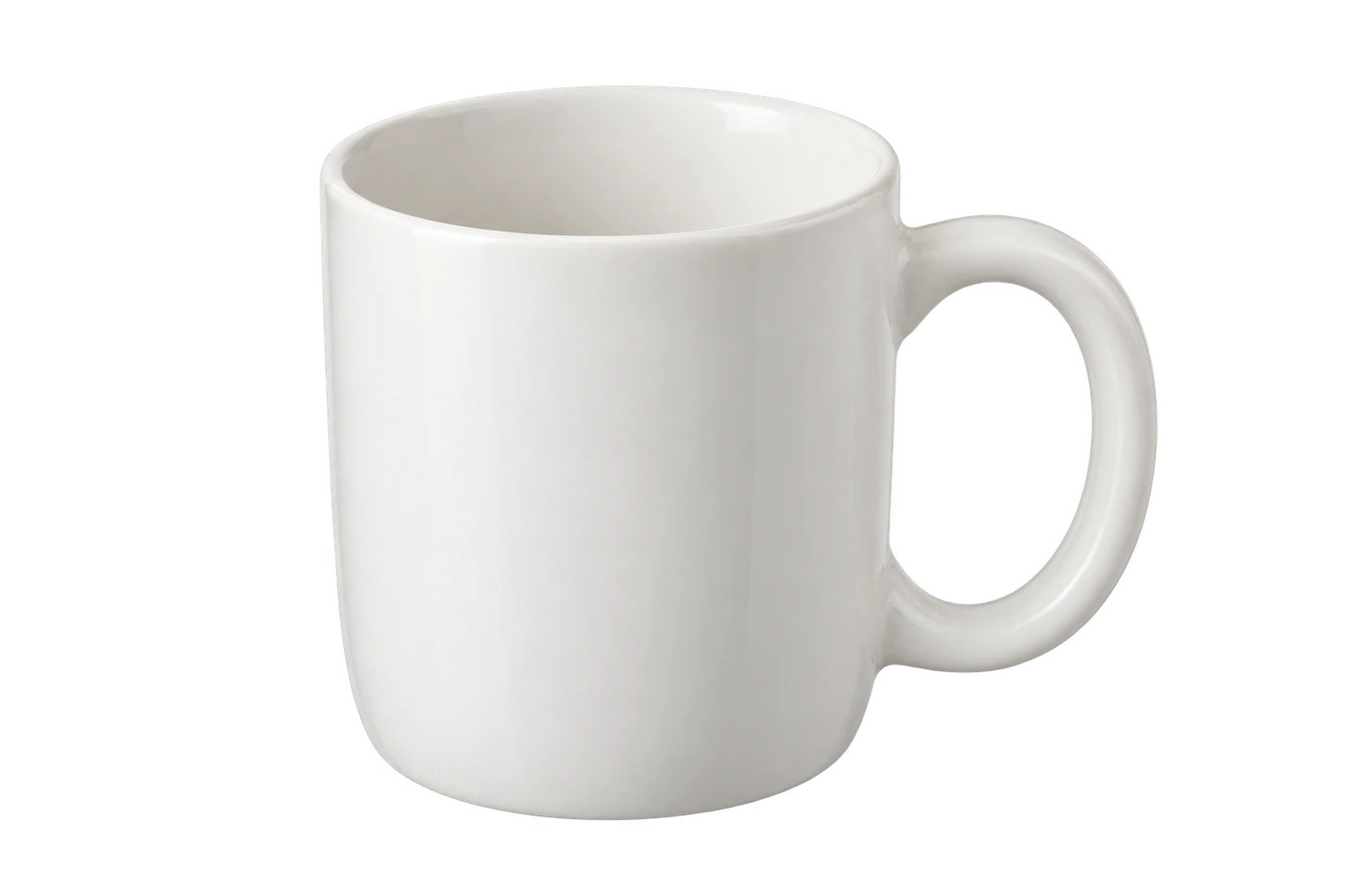
Guarda all’interno del manico
L’esterno è trasparente, ma un’apertura è ancora piena
Controlla l’apertura separatamente dall’oggetto che la circonda. Il manico di una tazza deve restare pieno; all’interno deve vedersi lo sfondo. Lo stesso vale per forbici, anelli e parti interne delle lettere.
Lo strumento automatico di Free BGRemover non offre un pennello per cancellare o ripristinare singole aree. Se lascia piena un’apertura, usa un file originale trasparente oppure torna al file sorgente modificabile e svuota quell’area. Cambiare il colore di sfondo non rimuove i pixel rimasti dopo il ritaglio.
È scomparsa una parte del soggetto bianco o grigio
Prima di scaricare, confronta il risultato con l’originale. La porcellana bianca, i tessuti chiari e il metallo argentato possono sembrare uguali allo sfondo grigio e bianco.
Non cercare di risolvere il problema eliminando tutti i pixel bianchi o grigi: potresti rimuovere proprio i dettagli da conservare. Se il file attuale è piccolo o sfocato, prova una sorgente più nitida. Se la sorgente è già chiara ma la rimozione continua a danneggiarla, usa il progetto originale o un’altra immagine.
Rimane un alone chiaro intorno al soggetto
I pixel sul bordo possono contenere parte del colore dello sfondo precedente. Il residuo diventa più visibile quando posizioni il ritaglio su un blu scuro o sul nero.
Controlla se la linea chiara era già presente nell’originale. Un riflesso, il pelo bianco o un contorno intenzionale fanno parte del soggetto. Se la linea è comparsa durante la rimozione, uno sfondo bianco può nasconderla, ma resterà visibile sui progetti più scuri.
La scacchiera si vede attraverso vetro, fumo o acqua
Questi casi sono più difficili perché lo sfondo e il soggetto traslucido possono essere mescolati negli stessi pixel. Rimuovendo la scacchiera potresti eliminare anche una parte dell’oggetto.
Quando possibile, usa il file originale trasparente. Ripetere la rimozione su un ritaglio già danneggiato non riporta i dettagli mancanti.
Controlla il PNG salvato prima di usarlo
Apri il PNG scaricato e posizionalo nel progetto in cui vuoi usarlo. Controlla quel file, non uno screenshot dell’anteprima.
Qui sotto le stesse forbici trasparenti sono mostrate su due sfondi della pagina. Nota che il colore circostante si vede attraverso entrambi i fori delle impugnature, mentre le impugnature arancioni e le lame metalliche sono rimaste intatte.
Sfondo chiaro
Sfondo scuro
Vuoi provare il controllo con un file sicuramente trasparente? Scarica il PNG delle forbici e posizionalo su due colori diversi. Confronta il risultato con quello della tua immagine.
L’immagine è pronta quando lo sfondo si vede dove dovrebbe, il soggetto è integro e i bordi appaiono accettabili alle dimensioni di visualizzazione previste.
Se sul tuo dispositivo funziona ma dopo averla incollata o caricata compare un riquadro, confronta la copia trasferita con il PNG salvato. Il passaggio successivo potrebbe aver aggiunto uno sfondo o convertito il file. Quando possibile, inserisci direttamente il PNG originale. Un normale JPG non può conservare la trasparenza e convertirlo di nuovo in PNG non la recupera.
Preferisci uno sfondo bianco?
Se l’immagine è già trasparente, aggiungi il bianco dietro di essa. Se la scacchiera fa parte dell’immagine, rimuovila prima: un livello bianco sottostante non può coprire i quadrati opachi.
In Free BGRemover, dopo la rimozione seleziona Bianco in Sfondo di output e scarica quella versione. Conserva anche una copia trasparente se in seguito potresti aver bisogno di un altro colore. La guida su come aggiungere uno sfondo bianco a una foto spiega come aggiungere uno sfondo pieno.
Domande frequenti
Perché i quadrati si spostano insieme all’immagine?
Se restano attaccati quando posizioni il file su un altro colore, sono stati salvati come parte dell’immagine. Succede spesso con screenshot o anteprime scaricate. Cerca il download originale trasparente oppure rimuovi lo sfondo catturato.
Convertire un JPG in PNG rimuove la scacchiera?
No. La conversione del formato conserva i pixel visibili, compresi i quadrati. Rimuovi prima lo sfondo, poi salva un PNG trasparente. Cambiare solo l’estensione del nome file non fa né l’una né l’altra cosa.
Perché il risultato mostra ancora la scacchiera prima del download?
L’anteprima potrebbe usare una scacchiera per mostrare le aree vuote. Passa a un colore uniforme: se quel colore si vede attraverso l’immagine senza quadrati, l’area elaborata è trasparente. Ricordati di selezionare di nuovo Trasparente prima di scaricare.
Posso rimuovere la scacchiera senza perdere dettagli?
Un soggetto nitido e uniforme è più facile da separare rispetto a capelli sottili, scritte minute o vetro. Mantieni le dimensioni originali e controlla il risultato. Se la scacchiera si è mescolata ai bordi del soggetto, non è possibile garantire un recupero esatto.