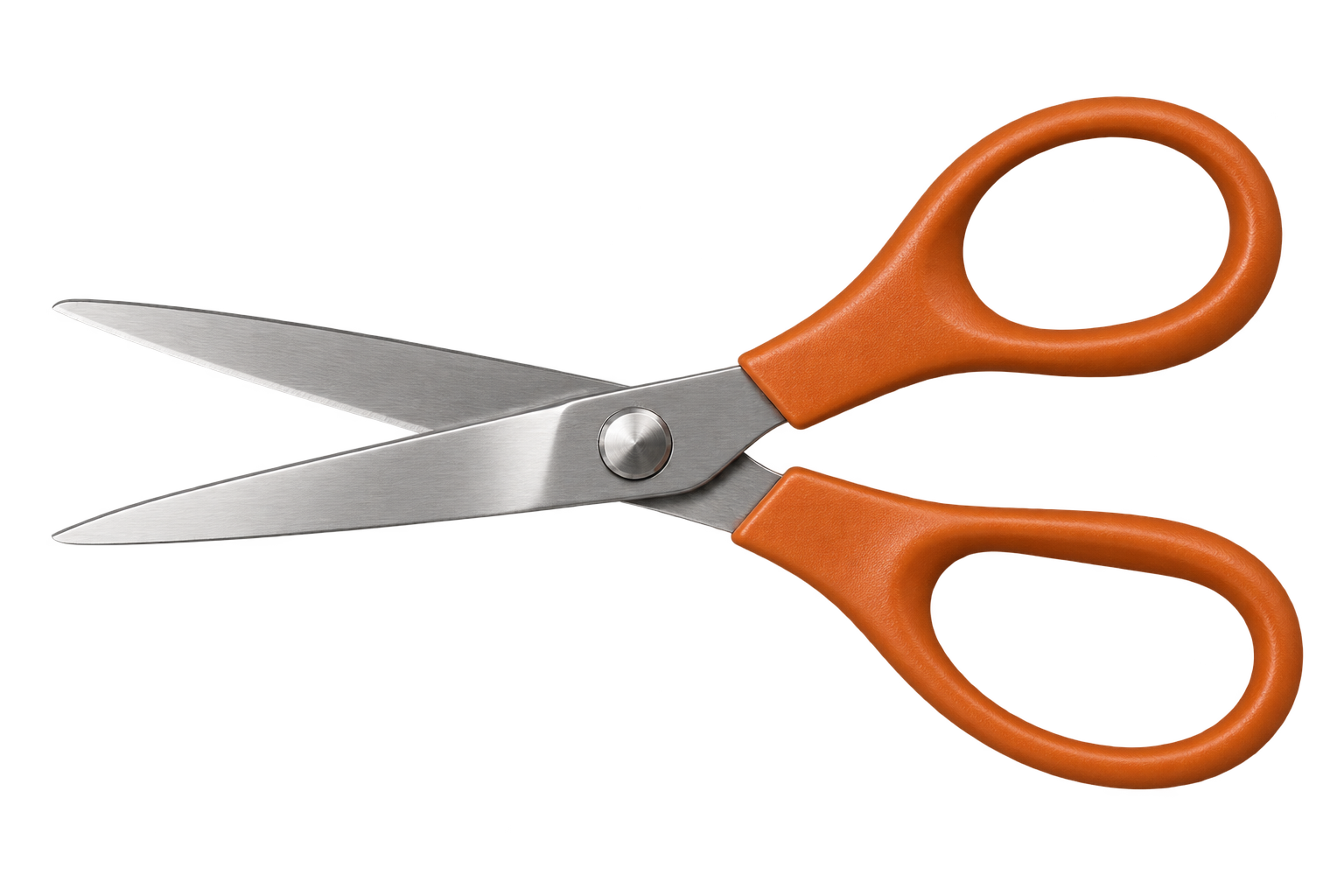
Bir görsel önizlemede saydam görünebilir; ancak onu tasarımınıza eklediğinizde çevresinde gri ve beyaz kareler belirebilir. Özellikle önizleme dosyasını indirdiyseniz veya ekran görüntüsünü kullandıysanız kareler görselin içine kaydedilmiş olabilir.
Görseldeki dama desenli arka planı kaldırmak için önce tek renkli bir zeminde kontrol edin. Kareler kalıyorsa arka planı kaldırın ve saydam bir PNG indirin. Kareler olmadan zemin rengi görünüyorsa görsel zaten saydamdır.
Dama deseninin dosyanızın bir parçası olduğunu zaten biliyor musunuz? Doğrudan kaldırma adımlarına geçin.
Dama deseni görselin bir parçası mı?
Kaydettiğiniz görseli, kullanmayı planladığınız tasarımdaki mavi bir zemine yerleştirin. Ardından zeminin rengini değiştirin. Görselin opaklığını tam tutun ve arkasında dolgu rengi olan bir çerçeve varsa kaldırın.
Ana öğenin çevresindeki boşluklara, ardından içindeki açıklıklara bakın. Yukarıdaki makasta her iki sap deliğini ve bıçakların çevresini kontrol edin.
| Zemini değiştirdiğinizde ne oluyor? | Ne yapmalısınız? |
|---|---|
| Kareler kayboluyor ve yeni renk görselin içinden görünüyor | Dosyayı kullanmaya devam edin. Gördüğünüz dama deseni, saydamlık önizlemesiydi. |
| Gri ve beyaz kareler görsele yapışık kalıyor | Dama deseni görselin bir parçası. Aşağıdaki kaldırma adımlarını izleyin. |
| Dış kısım saydam, ancak küçük boşluklarda kareler kalıyor | Dosya yalnızca kısmen temizlenmiş. Kullanmadan önce bu boşlukları inceleyin. |
Dosya adının PNG olması arka planın saydam olduğunu garanti etmez. PNG saydamlığı saklayabilir ama tamamen opak bir görseli de kaydedebilir. Ekran görüntüsünü PNG’ye dönüştürmek, dama deseni dâhil ekranda yakalanan her şeyi korur. PNG spesifikasyonu biçimin saydamlık desteğini açıklar.
Kareler yerine düz beyaz bir kutu görüyorsanız PNG’nizin neden saydam olmadığını öğrenin. Önizleme penceresinin beyaz olması tek başına bir sorun olduğunu göstermez: görüntüleyici görselin arkasında beyaz gösteriyor olabilir.
PNG görsellerdeki dama desenli arka plan nasıl kaldırılır?
Görseli işlemeden önce indirilen orijinal dosyasını arayın. Kaynak sayfada önizlemeden ayrı bir saydam dosya bulunabilir. Düzenlenebilir özgün tasarımınız varsa arka plan katmanını gizleyerek dışa aktarın. Bu seçeneklerden biri arka planı yeniden kaldırma zahmetini ortadan kaldırabilir.
Elinizde yalnızca dama desenli kopya varsa bunu yedek olarak saklayın ve mevcut en net dosyayla çalışın.
1. Dama desenli dosyayı yükleyin
PNG’nin arka planını kaldırma aracını açın, Görsel yükle seçeneğine tıklayın ve dosyanızı seçin. Araç, 15 MB’a kadar PNG, JPG ve WebP görsellerini kabul eder.
Yüklenen önizlemede kullanmak istediğiniz görselin bulunduğunu kontrol edin. Küçük bir önizleme görseli, ana öğenin kenarını bulanıklaştırıp çevresindeki karelerle birleştirebilir. Daha büyük bir orijinaliniz varsa onu kullanın.
2. Arka planı kaldır düğmesine tıklayın
Dosyayı yüklemek onu işleme hazırlar, ancak kaldırma işlemini başlatmaz. Arka planı kaldır düğmesine tıklayın ve işlem devam ederken sekmeyi açık tutun.
Kesilmiş görsel göründüğünde orijinaliyle karşılaştırın. Arka planı değerlendirmeden önce ana öğeyi inceleyin: ince bıçaklar hâlâ duruyor mu? Açık renkli bir kenar kaybolmuş mu? Harflerin bir çizgisi eksilmiş mi?
Otomatik kaldırma küçük açıklıkları atlayabilir veya açık renkli bir nesneyi dama deseniyle karıştırabilir. İşlemin tamamlanması, kontrol etmeniz için bir sonuç hazır olduğu anlamına gelir; her ayrıntının mutlaka doğru olduğu anlamına gelmez.
3. Kesilmiş görseli tek renkli bir zeminde kontrol edin
Çıktı arka planı bölümünde Özel renk seçin ve ana öğeyle kontrast oluşturan bir renk belirleyin. Koyu bir zemin, açık renkli kalıntıları fark etmeyi kolaylaştırır. Ana öğe koyuysa açık renkli bir zeminde de kontrol edin.
Şu üç bölgeye bakın:
- Dış kenar: Kontura kare parçaları yapışmış olmamalı.
- Açıklıklar: Sapların, harflerin iç kısımlarının ve parmak aralarının içinden yeni zemin görünmeli.
- Ana öğenin kendisi: Beyaz yüzeyler, parlak noktalar ve ince ayrıntılar korunmalı.
Bu kontroller işlenmiş sonucu farklı zeminlerde gösterir. Yüklediğiniz ilk dosyanın saydam olup olmadığını test etmez.
4. Saydam seçeneğine geri dönüp indirin
Çıktı arka planı bölümünde Saydam’ı seçin, ardından Saydam PNG indir düğmesine tıklayın.
Bu değişiklik önemlidir. Beyaz veya Özel renk seçili kalırsa dolu arka plan indirilen görsele kaydedilir. Yanlışlıkla renkli sürümü indirdiyseniz çıktı seçeneğini değiştirip yeniden indirin; kaldırma işlemini tekrarlamanız gerekmez.
İndirilen dosyayı bitmiş tasarımınızda kontrol edene kadar orijinaliyle birlikte saklayın.
Kareler kalırsa veya ayrıntılar kaybolursa neleri kontrol etmelisiniz?
Kesilmiş görsel ilk bakışta tamamlanmış görünebilir, ancak içinde küçük arka plan parçaları kalmış olabilir. Görseli büyüterek inceleyin, ardından kullanacağınız boyutta tekrar kontrol edin.
Aşağıdaki kupa, yakından bakmanın neden önemli olduğunu gösteriyor. Beyaz seramik sap korunmalı; içindeki açıklıktan arka plan görünmelidir. Açık renkli tüm pikselleri temizlemek, istenmeyen arka planla birlikte sapı da bozabilir.
Koyu zemin üzerindeki görselin tamamı
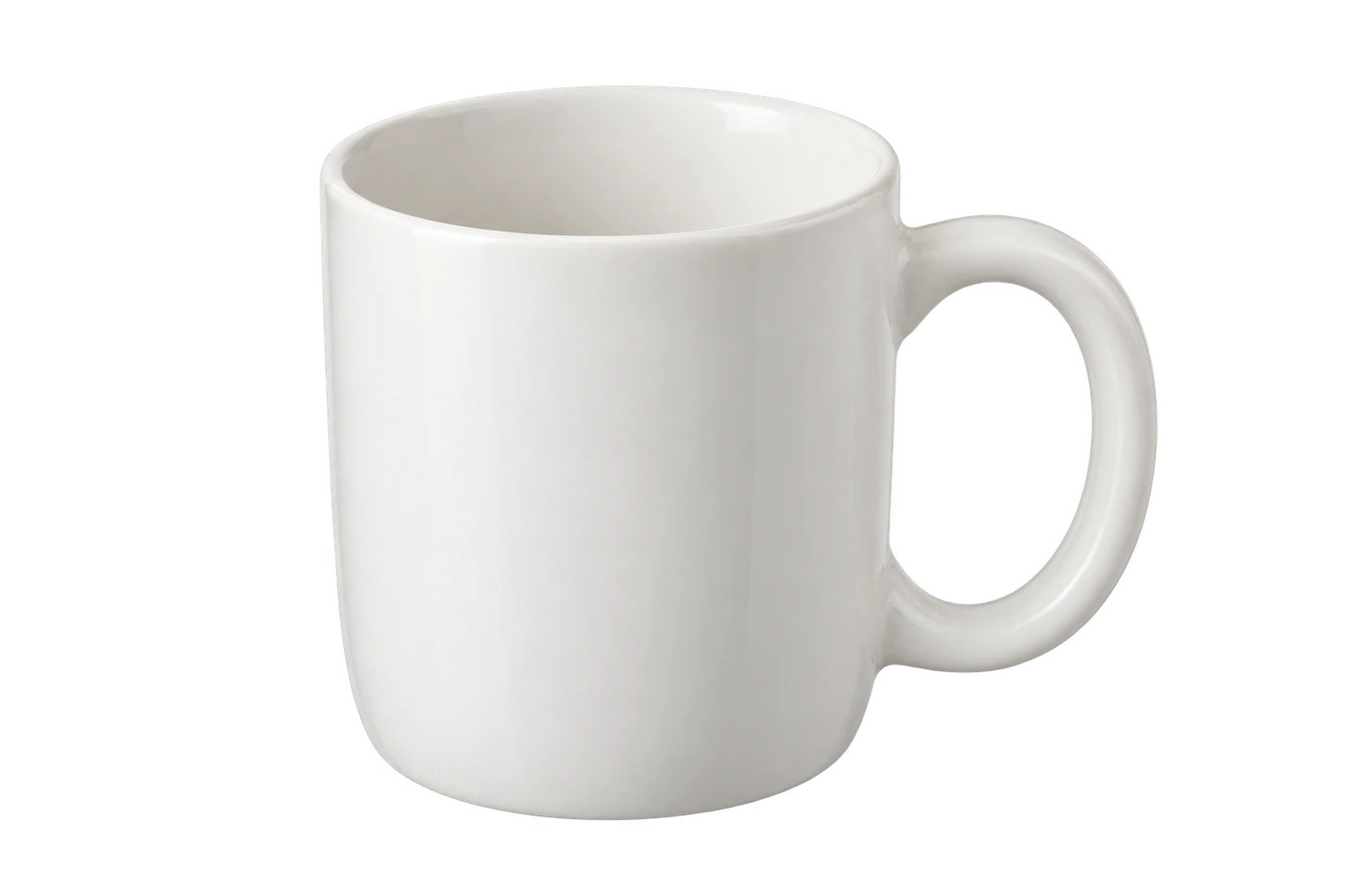
Sapın içine bakın
Dış kısım saydam, ancak bir açıklık hâlâ dolu
Boşluğu çevresindeki nesneden ayrı inceleyin. Bir kupanın sapı dolu kalmalı, içindeki boşluktan ise zemin görünmelidir. Aynı ayrım makas, yüzük ve harflerin ortasındaki açıklıklar için de geçerlidir.
Free BGRemover’ın otomatik arka plan kaldırma aracı, belirli alanları tek tek silip geri yüklemeye yarayan bir fırça sunmaz. Bir açıklık dolu kalırsa orijinal saydam dosyayı kullanın ya da o alanı temizlemek için düzenlenebilir kaynak dosyaya dönün. Çıktı rengini değiştirmek, kesimden sonra kalan pikselleri kaldırmaz.
Beyaz veya gri bir nesnenin bir kısmı kayboldu
İndirmeden önce sonucu orijinaliyle karşılaştırın. Beyaz porselen, açık renkli kumaş ve gümüş metal, gri ve beyaz arka plana benzeyebilir.
Tüm beyaz veya gri pikselleri silerek çözmeye çalışmayın. Bu, korumak istediğiniz ayrıntıları da kaldırabilir. Mevcut dosya küçük veya bulanıksa daha net bir kaynak deneyin. Kaynak zaten net olduğu hâlde kaldırma işlemi görsele zarar veriyorsa özgün tasarımı veya başka bir görseli kullanın.
Nesnenin çevresinde açık renkli bir çizgi kaldı
Kenar piksellerinde eski arka planın bir miktar rengi bulunabilir. Kesilmiş görseli koyu mavi veya siyah bir zemine koyduğunuzda bu kalıntı daha belirgin olur.
Açık renkli çizginin orijinalde de olup olmadığını kontrol edin. Yansıma, beyaz kürk veya bilerek çizilmiş bir dış hat görseldeki nesnenin parçasıdır. Çizgi kaldırma sırasında oluştuysa beyaz arka plan onu gizleyebilir, ancak koyu tasarımlarda yine görünür.
Dama deseni cam, duman veya suyun içinden görünüyorsa
Arka planla yarı saydam nesne aynı piksellerde karışmış olabileceğinden bu durumlar daha zordur. Kareleri kaldırırken nesnenin bir kısmı da silinebilir.
Mümkünse orijinal saydam dosyayı kullanın. Zaten hasarlı olan kesilmiş görselde kaldırma işlemini tekrarlamak eksik ayrıntıları geri getirmez.
Kullanmadan önce kaydedilen PNG’yi kontrol edin
İndirdiğiniz PNG’yi açıp kullanmayı planladığınız tasarıma yerleştirin. Önizlemenin ekran görüntüsünü değil, dosyanın kendisini kontrol edin.
Aşağıda aynı saydam makas görseli sayfanın iki farklı zemininde gösteriliyor. Saplardaki her iki delikten de çevredeki renk görünürken turuncu saplar ve metal bıçaklar korunmuştur.
Açık renkli zemin
Koyu renkli zemin
Saydam olduğu bilinen bir dosyayla denemek ister misiniz? Makas PNG’sini indirin ve iki farklı rengin üzerine yerleştirin. Davranışını kendi dosyanızla karşılaştırın.
Arka plan olması gereken yerlerde görünüyorsa, görseldeki ana öğe eksiksizse ve kenarlar kullanacağınız boyutta kabul edilebilir görünüyorsa görseliniz hazırdır.
Görsel cihazınızda düzgün çalışıyor ancak yapıştırdıktan veya yükledikten sonra etrafında bir kutu oluşuyorsa aktarılan kopyayı kaydedilmiş PNG ile karşılaştırın. Sonraki adımda arka plan eklenmiş veya dosya dönüştürülmüş olabilir. Mümkünse orijinal PNG’yi doğrudan ekleyin. Standart JPG saydamlığı koruyamaz; dosyayı yeniden PNG’ye dönüştürmek de saydamlığı geri getirmez.
Beyaz bir arka plan mı istiyorsunuz?
Görseliniz zaten saydamsa arkasına beyaz ekleyin. Dama deseni görselin bir parçasıysa önce kaldırın; altına eklenen beyaz katman opak kareleri kapatamaz.
Free BGRemover’da kaldırma işleminden sonra Çıktı arka planı bölümünde Beyaz’ı seçin ve bu sürümü indirin. Daha sonra farklı bir renge ihtiyacınız olursa saydam bir kopyayı da saklayın. Dolu arka planla ilgili iş akışı için fotoğrafa beyaz arka plan ekleme rehberine bakın.
Sık sorulan sorular
Kareler neden görselle birlikte hareket ediyor?
Dosyayı başka bir rengin üzerine koyduğunuzda kareler hâlâ görsele yapışık kalıyorsa resmin bir parçası olarak kaydedilmişlerdir. Bu durum ekran görüntülerinde veya indirilen önizlemelerde sık görülür. Orijinal saydam dosyayı bulun ya da yakalanan arka planı kaldırın.
JPG’yi PNG’ye dönüştürmek dama desenini kaldırır mı?
Hayır. Biçim dönüştürme, kareler dâhil görünür pikselleri korur. Önce arka planı kaldırın, ardından saydam PNG olarak kaydedin. Dosya uzantısını değiştirmek bu iki işlemi de yapmaz.
İndirmeden önce sonuçta neden hâlâ dama deseni görünüyor?
Önizleme, boş alanları göstermek için dama deseni kullanıyor olabilir. Çıktıyı tek renkli bir zemine alın: kareler olmadan bu renk görünüyorsa işlenen alan saydamdır. İndirmeden önce Saydam seçeneğini yeniden belirlemeyi unutmayın.
Dama desenini ayrıntıları kaybetmeden kaldırabilir miyim?
Sınırları net ve tek renkli bir nesneyi ayırmak, ince saç tellerini, küçük yazıları veya camı ayırmaktan daha kolaydır. Orijinal boyutları koruyun ve sonucu inceleyin. Dama deseni nesnenin kenarlarıyla harmanlandıktan sonra ayrıntıların tam olarak kurtarılacağının garantisi yoktur.