На попередньому перегляді зображення може здаватися прозорим, але після вставлення в макет навколо нього можуть з’явитися сірі й білі квадрати. Можливо, вони збереглися у файлі, особливо якщо ви завантажили зображення попереднього перегляду або зробили знімок екрана.
Щоб прибрати шаховий фон із зображення, спочатку перевірте його на суцільному тлі. Якщо квадрати залишаються, видаліть фон і завантажте PNG із прозорістю. Якщо крізь зображення без квадратів видно колір тла, воно вже прозоре.
Вже знаєте, що сітка є частиною файла? Перейдіть одразу до кроків видалення.
Шаховий візерунок — частина зображення?
Розмістіть збережене зображення на синьому тлі в макеті, де збираєтеся його використати. Потім змініть колір тла. Переконайтеся, що непрозорість зображення становить 100%, і за потреби приберіть суцільну заливку рамки позаду нього.
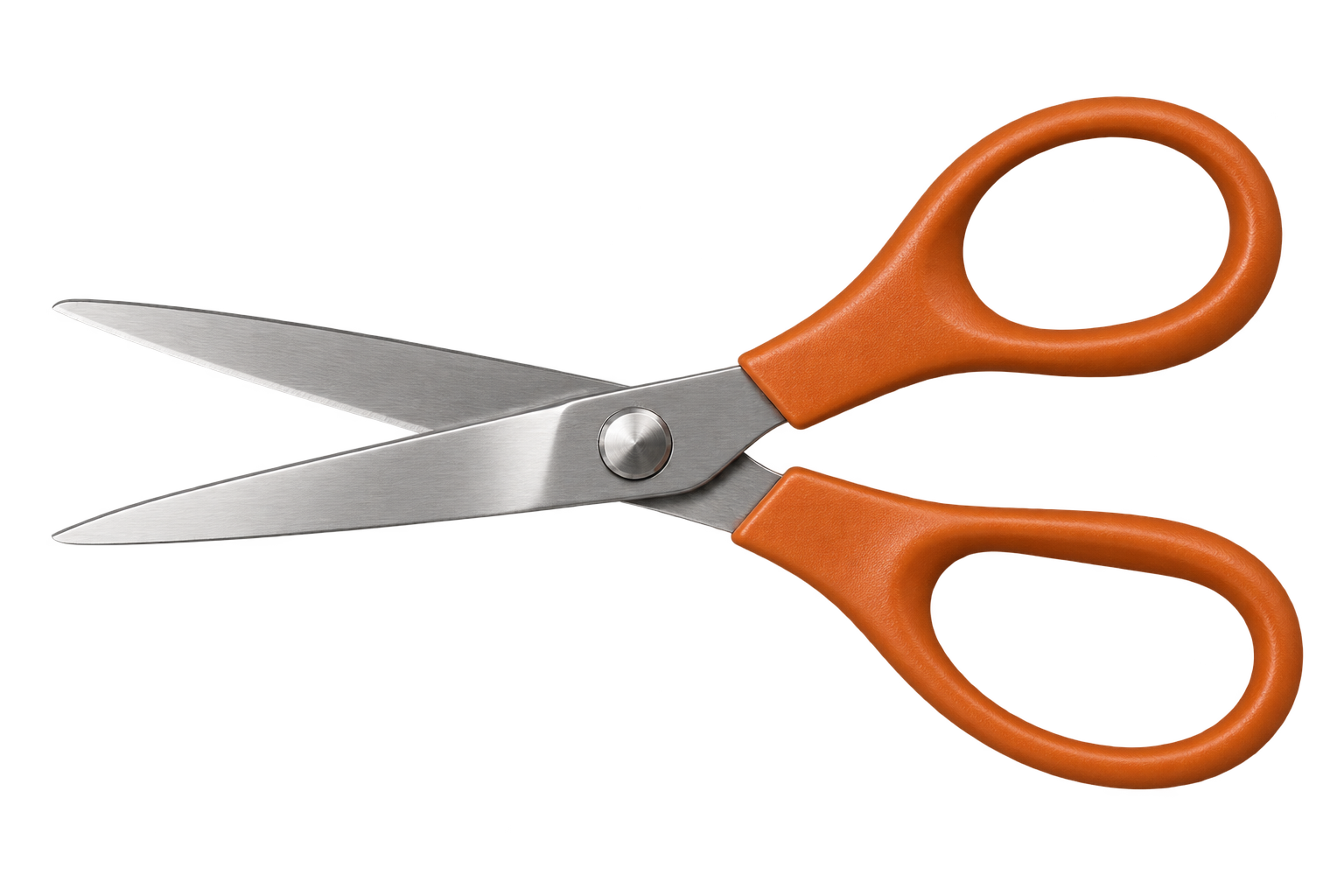
Подивіться на простір навколо об’єкта, а потім перевірте отвори всередині нього. У ножиць вище це обидва отвори в ручках і ділянка навколо лез.
| Що відбувається після зміни тла? | Що робити |
|---|---|
| Квадрати зникають, крізь зображення видно новий колір | Залиште файл як є. Сітка, яку ви бачили, була позначкою прозорості в попередньому перегляді. |
| Сірі й білі квадрати залишаються на зображенні | Сітка є частиною зображення. Скористайтеся кроками нижче, щоб її прибрати. |
| Зовнішня область прозора, але в невеликих отворах залишилися квадрати | Фон видалено лише частково. Перевірте ці ділянки перед використанням. |
Розширення PNG не гарантує прозорого фону. Формат PNG підтримує прозорість, але може містити й повністю непрозоре зображення. Перетворення знімка екрана на PNG залишає все, що потрапило до знімка, зокрема шаховий візерунок. Підтримку прозорості описано у специфікації PNG.
Якщо замість квадратів видно суцільний білий прямокутник, дізнайтеся, чому ваш PNG не прозорий. Біле вікно попереднього перегляду саме по собі не свідчить про проблему: програма для перегляду може просто показувати білий колір за зображенням.
Як прибрати шаховий фон із зображень PNG
Перш ніж обробляти зображення, знайдіть оригінальний файл. На сторінці джерела може бути окреме завантаження прозорого зображення, а не лише його попередній перегляд. Якщо у вас є вихідний макет, який можна редагувати, експортуйте його із прихованим тлом. Будь-який із цих варіантів допоможе не видаляти фон повторно.
Якщо у вас залишилася лише копія із шаховим візерунком, збережіть її як резервну та працюйте з найчіткішим доступним файлом.
1. Додайте файл із квадратами
Відкрийте засіб для видалення фону з PNG, натисніть Завантажити зображення й виберіть файл. Підтримуються зображення PNG, JPG і WebP розміром до 15 МБ.
Переконайтеся, що в попередньому перегляді з’явилося саме потрібне зображення. На маленькій мініатюрі краї об’єкта можуть розмитися й злитися з навколишніми квадратами. Якщо маєте більший оригінал, використайте його.
2. Натисніть «Видалити фон»
Додавання файла лише готує його до обробки. Щоб почати видалення, натисніть Видалити фон і не закривайте вкладку, поки триває обробка.
Коли з’явиться вирізаний об’єкт, порівняйте його з оригіналом. Спочатку перевірте сам об’єкт, а вже потім тло: чи залишилися тонкі леза? Чи не зник світлий край? Чи не бракує штриха в написі?
Автоматичне видалення може пропустити невеликі отвори або сплутати світлий об’єкт із сіткою. Завершення обробки означає, що результат можна перевірити, але не гарантує правильності кожної деталі.
3. Перевірте вирізаний об’єкт на суцільному кольорі
У розділі Фон результату виберіть Власний колір і вкажіть відтінок, що контрастує з об’єктом. На темному тлі легше помітити світлі залишки. Якщо об’єкт темний, перевірте його також на світлому тлі.
Перегляньте три ділянки:
- Зовнішній контур: до нього не мають прилипати фрагменти квадратів.
- Отвори: крізь ручки, внутрішні частини літер і проміжки між пальцями має бути видно нове тло.
- Сам об’єкт: білі поверхні, відблиски й тонкі деталі мають зберегтися.
Ці налаштування показують оброблений результат на різних фонах. Вони не перевіряють, чи був прозорим файл, який ви завантажили.
4. Знову виберіть «Прозорий» і завантажте файл
У розділі Фон результату виберіть Прозорий, а потім натисніть Завантажити PNG із прозорим фоном.
Це важливо. Якщо залишити вибраним Білий або Власний колір, суцільне тло буде збережено в завантаженому зображенні. Якщо ви випадково зберегли кольорову версію, змініть варіант тла й завантажте файл ще раз — повторно обробляти зображення не потрібно.
Зберігайте завантажений файл разом з оригіналом, поки не перевірите його в готовому макеті.
Що перевірити, якщо залишилися квадрати або зникли деталі
На перший погляд вирізаний об’єкт може здаватися готовим, хоча на ньому залишилися невеликі фрагменти фону. Перевірте збільшене зображення, а потім перегляньте його в розмірі, у якому плануєте використовувати.
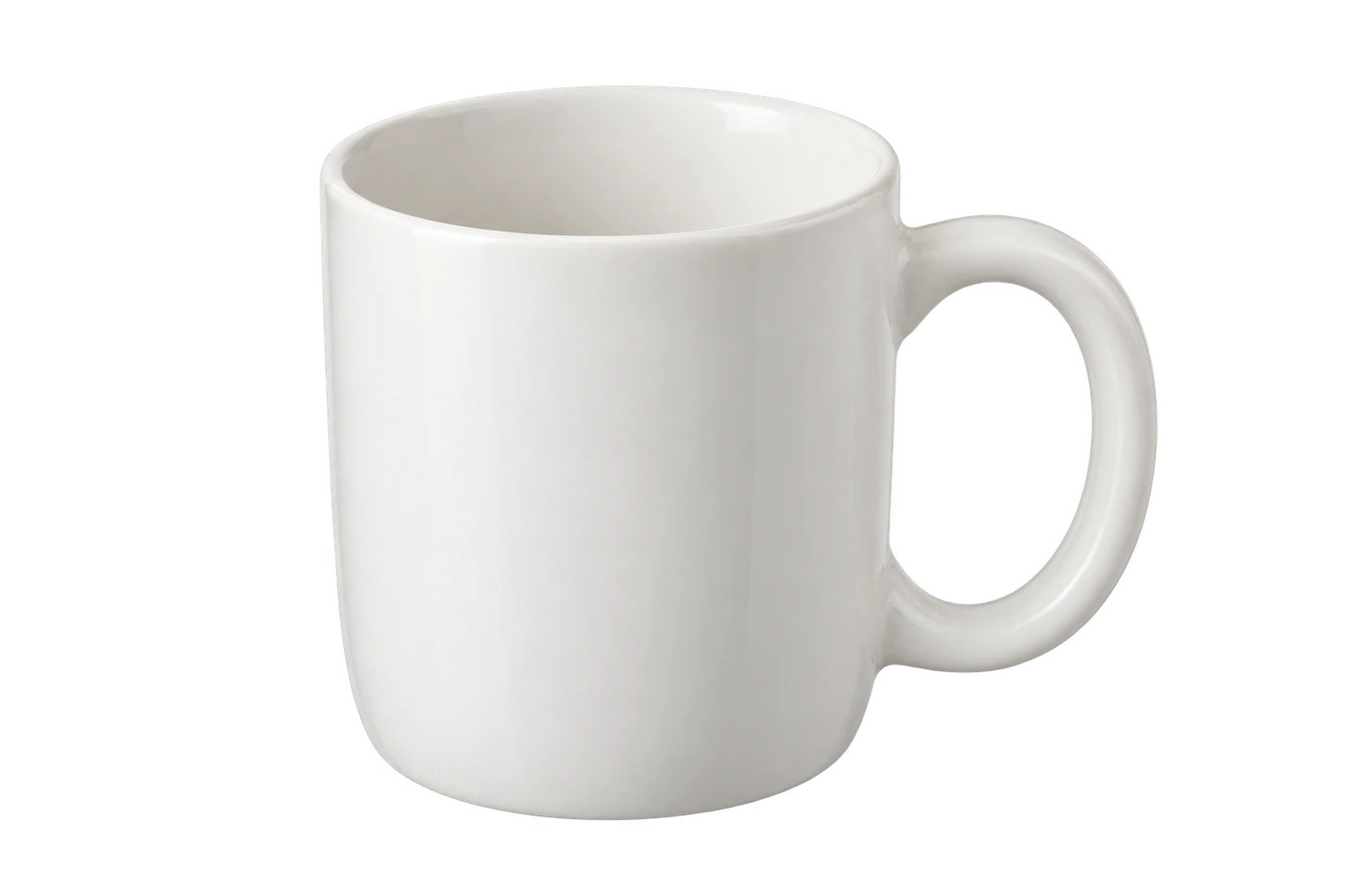
Кружка нижче показує, навіщо потрібна така перевірка. Біла керамічна ручка — частина об’єкта, а крізь отвір усередині має бути видно тло. Якщо видалити всі світлі пікселі, разом із небажаним фоном пошкодиться і ручка.
Зображення повністю на темному тлі
Подивіться всередину ручки
Зовнішня область прозора, але отвір усе ще залитий
Перевіряйте отвір окремо від об’єкта навколо нього. Ручка кружки має залишатися суцільною, а крізь отвір усередині повинно бути видно тло. Так само перевіряйте ножиці, кільця та внутрішні частини літер.
Free BGRemover обробляє зображення автоматично й не має пензля, яким можна вручну стерти або відновити окрему ділянку. Якщо отвір залишився залитим, використайте вихідний прозорий файл або поверніться до редагованого макета й очистьте цю ділянку там. Зміна кольору результату не прибере пікселі, що залишилися після вирізання.
Частина білого або сірого об’єкта зникла
Перш ніж завантажувати результат, порівняйте його з оригіналом. Білий фарфор, світла тканина й сріблястий метал можуть бути схожі на сірий і білий фон.
Не намагайтеся виправити це видаленням усіх білих або сірих пікселів — так можна прибрати потрібні деталі. Якщо файл малий або розмитий, спробуйте чіткіше вихідне зображення. Якщо оригінал уже чіткий, але видалення фону постійно його пошкоджує, скористайтеся вихідним макетом або іншим зображенням.
Навколо об’єкта залишився світлий контур
Крайні пікселі можуть містити частину кольору старого фону. Цей залишок помітніший, якщо розмістити вирізаний об’єкт на темно-синьому або чорному тлі.
Перевірте, чи була світла лінія на оригіналі. Відблиск, біла шерсть чи контур, навмисно доданий до зображення, також належать до об’єкта. Якщо лінія з’явилася під час видалення фону, біле тло може її приховати, але на темному макеті вона все одно буде помітною.
Шаховий візерунок видно крізь скло, дим або воду
У таких випадках видалити фон складніше, оскільки фон і напівпрозорий об’єкт можуть змішуватися в тих самих пікселях. Разом із квадратами може зникнути й частина об’єкта.
За можливості використовуйте вихідний файл із прозорістю. Повторне видалення фону з уже пошкодженого вирізаного об’єкта не поверне втрачені деталі.
Перевірте збережений PNG перед використанням
Відкрийте завантажений PNG і додайте його до потрібного макета. Перевіряйте саме цей файл, а не знімок екрана попереднього перегляду.
Нижче ті самі прозорі ножиці показані на двох фонах сторінки. Крізь обидва отвори в ручках видно навколишній колір, а помаранчеві ручки й металеві леза залишилися цілими.
Світле тло
Темне тло
Хочете перевірити це на файлі, прозорість якого відома? Завантажте PNG із ножицями й розмістіть його на двох різних кольорах. Порівняйте результат зі своїм файлом.
Зображення готове, якщо крізь потрібні ділянки видно тло, об’єкт залишився цілим, а краї мають прийнятний вигляд у потрібному розмірі.
Якщо на вашому пристрої все гаразд, але після вставлення чи завантаження з’являється прямокутник, порівняйте передану копію зі збереженим PNG. На наступному етапі до зображення могли додати фон або перетворити формат файла. Якщо можливо, вставляйте оригінальний PNG напряму. Стандартний JPG не підтримує прозорість, а перетворення назад у PNG її не відновить.
Потрібен білий фон?
Якщо зображення вже прозоре, додайте біле тло позаду нього. Якщо шаховий візерунок є частиною зображення, спочатку приберіть його: білий шар під непрозорими квадратами їх не закриє.
У Free BGRemover після видалення фону виберіть Білий у розділі Фон результату й завантажте цю версію. Збережіть і прозору копію, якщо згодом знадобиться інший колір. Про залитий фон читайте в посібнику як додати білий фон до фото.
Поширені запитання
Чому квадрати переміщуються разом із зображенням?
Якщо після розміщення файла на іншому кольорі квадрати залишаються прикріпленими, їх збережено як частину зображення. Таке часто трапляється зі знімками екрана та завантаженими прев’ю. Знайдіть оригінальний прозорий файл або видаліть захоплений фон.
Чи прибере перетворення JPG на PNG шаховий візерунок?
Ні. Під час зміни формату видимі пікселі, зокрема квадрати, залишаються. Спершу видаліть фон, а потім збережіть PNG із прозорістю. Зміна розширення файла сама по собі нічого не змінить.
Чому перед завантаженням у результаті все ще видно шаховий візерунок?
У попередньому перегляді сітка може позначати порожні ділянки. Виберіть суцільний колір: якщо він видно крізь зображення без квадратів, оброблена область прозора. Перед завантаженням не забудьте знову вибрати Прозорий.
Чи можна прибрати шаховий візерунок і не втратити деталі?
Чіткий суцільний об’єкт відокремити легше, ніж тонке волосся, дрібний текст або скло. Збережіть вихідні розміри й перевірте результат. Якщо сітка змішалася з краями об’єкта, точне відновлення не гарантоване.