
Формат PNG не означає, що зображення прозоре. У файлі можуть залишитися пікселі тла, під час експорту міг додатися суцільний фон або переглядач може показувати білий колір за прозорими ділянками.
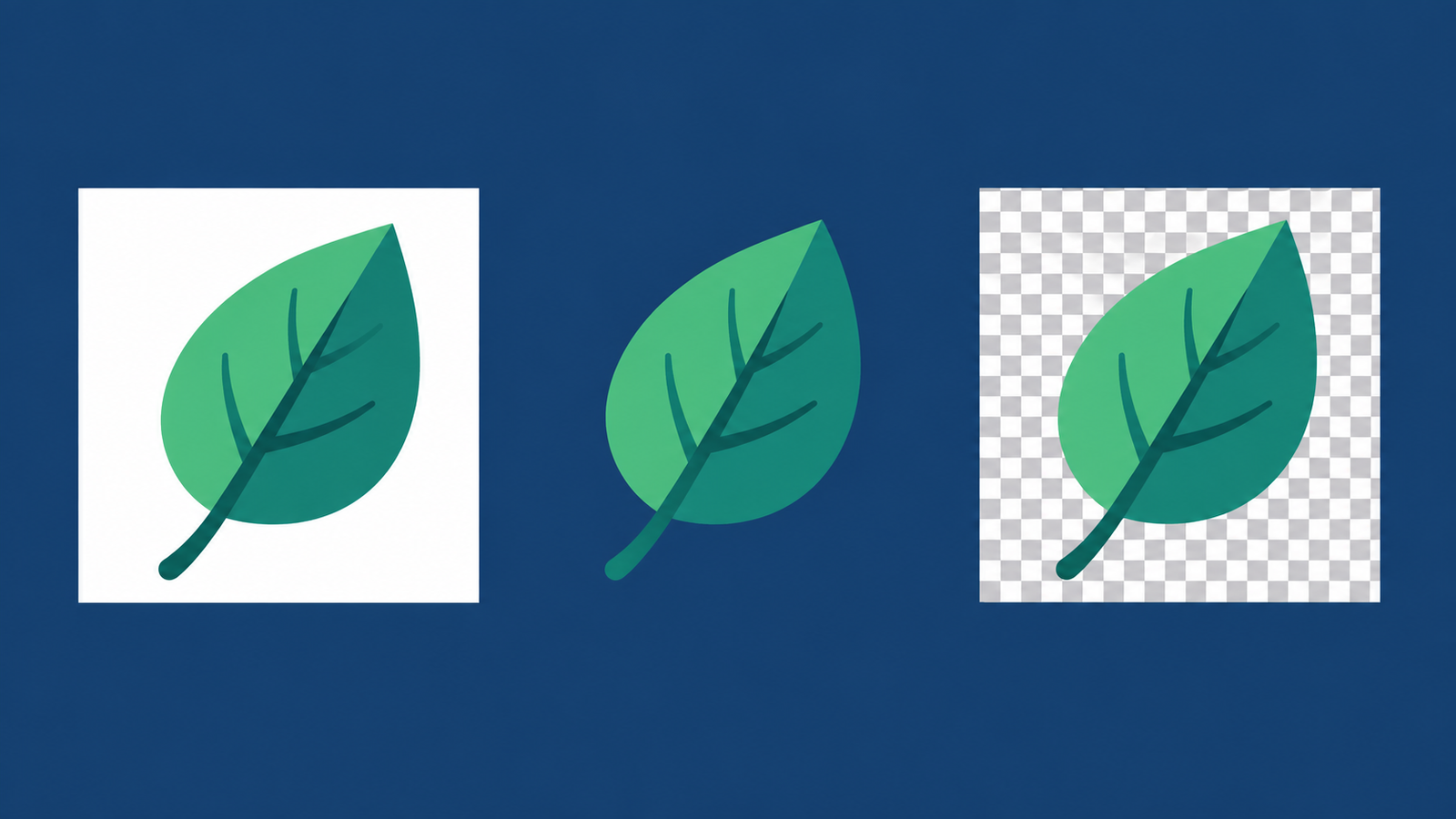
Почніть із завантаженого файла: розмістіть його на кольоровому тлі. Якщо колір видно навколо об’єкта, ці ділянки прозорі й видаляти тло повторно не потрібно. Якщо білий прямокутник залишається разом із зображенням, скористайтеся перевірками нижче.
Чому PNG має білий фон?
Білі й прозорі пікселі виглядають однаково на білій сторінці. Логотип може мати гарний вигляд там, але на темно-синій шапці сайту проявиться білий прямокутник.
Щоб перевірити файл:
- У слайді, макеті чи на сторінці, де використовуватимете зображення, встановіть синій або інший контрастний колір тла.
- Розмістіть завантажений PNG поверх тла. Залиште для зображення повну непрозорість і приберіть заливку рамки, якщо вона є.
- Змініть тло на темніше. Перевірте простір навколо об’єкта й проміжки, які мають бути відкритими.
Зміна теми браузера або перегляд мініатюри — не така сама перевірка: колір має бути безпосередньо за зображенням. Якщо ви ще не вставляли PNG у макет, біла мініатюра сама по собі не є причиною редагувати файл.
| Що видно | Що це означає | Що робити далі |
|---|---|---|
| Навколо об’єкта видно новий колір | Ці ділянки прозорі | Залиште PNG; перевірте тло в місці, де воно здавалося білим |
| Білий прямокутник залишається | У файлі є білий фон або за ним розташована залита рамка | Приберіть рамку, а потім перевірте оригінал і налаштування експорту |
| Разом із зображенням залишилися сірі й білі квадрати | Шаховий візерунок міг зберегтися у файлі | Знайдіть оригінальне зображення, а не його попередній перегляд |
| Залишився лише блідий контур | Фон прозорий, але на краях є залишки | Перейдіть до перевірки світлих країв нижче |
Переглядачі можуть самостійно вибирати колір фону для прозорих ділянок; таку поведінку описує специфікація PNG. Сам факт, що переглядач показує білий колір, не означає, що у файлі є білі пікселі.
Не працює прозорість PNG? Перевірте типові причини
Виберіть ситуацію, яка відповідає моменту появи фону.
Оригінальне зображення вже має фон
Якщо перетворити зображення з білим тлом на PNG, білий колір залишиться. Перейменування .jpg на .png також не допоможе: воно не змінює ані формат файлу, ані пікселі.
У вас є редагований вихідний файл? Приховайте шар фону або видаліть об’єкт тла, а потім експортуйте зображення з увімкненою прозорістю. Якщо фон уже став частиною єдиного зображення, видаліть його у FreeBG, перш ніж зберігати прозорий PNG.
Ви завантажили попередній перегляд, а не оригінал
Мініатюра або знімок екрана може містити білий фон чи шаховий візерунок, який ви бачили на екрані. Тоді квадрати стають частиною зображення, навіть якщо в назві файла є слово «прозорий».
Поверніться до джерела й завантажте оригінальний файл. Якщо він недоступний, доведеться видалити фон зі знімка екрана; зміна розширення його не прибере.
Під час експорту було додано фон
Якщо до експорту макет виглядав прозорим, а збережений файл має білий прямокутник, перевірте, чи не ввімкнений шар фону, білий прямокутник або заливка полотна. Приховайте цей вміст, виберіть PNG і ввімкніть доступний параметр прозорості.
У FreeBG варіанти Білий і Власний колір зберігають у PNG суцільне тло. Виберіть Прозорий і завантажте файл повторно. Щоб змінити варіант фону для результату, видаляти його ще раз не потрібно.
Прозорість втрачено під час перетворення або передавання
Якщо PNG працював до надсилання чи завантаження, порівняйте локальний файл із копією, яку отримали або завантажили після цього. Розмістіть обидва зображення на однаковому кольоровому тлі.
- Працює лише локальний файл: передана копія змінилася. Надішліть оригінальний PNG як файл і перевірте, чи збереглася прозорість у отриманій копії.
- Працюють обидва файли: перевірте рамку зображення й налаштування фону в місці призначення.
- Не працює жоден: перевірте оригінал або налаштування експорту; проблема виникла ще до передавання.
Причиною змін може бути проміжний файл JPG. Звичайний JPG не зберігає прозорість, а перетворення його назад на PNG не відновить прозорі ділянки. Якщо у вас залишився PNG, який працював, використайте його.
Переглядач показує білий колір за прозорим зображенням
Якщо прозорий логотип розміщено в білому блоці, він виглядатиме на білому тлі навіть на темній сторінці. Змініть колір заливки блока або розташуйте логотип безпосередньо на потрібному фоні.
Якщо PNG уже пройшов перевірку на кольоровому тлі, залиште файл без змін. Повторне видалення фону не змінить тло сторінки за зображенням.
Як зробити фон PNG прозорим у FreeBG
Якщо білий фон є частиною зображення, скористайтеся засобом FreeBG для видалення фону з PNG, щоб створити прозору версію.
- Завантажте оригінальне зображення. Натисніть Завантажити зображення й виберіть чіткий вихідний файл, а не знімок екрана чи маленьку мініатюру.
- Видаліть фон. Натисніть Видалити фон і дочекайтеся, поки FreeBG відокремить об’єкт від оточення. Саме завантаження не запускає обробку.
- Перевірте результат. Огляньте волосся, тонкі лінії, світлі деталі та проміжки всередині об’єкта.
- Виберіть прозорий фон. У розділі Фон результату виберіть Прозорий. Якщо переглядали білий фон або власний колір, поверніться до прозорого варіанта перед збереженням.
- Завантажте PNG. Натисніть Завантажити PNG із прозорим фоном, відкрийте збережений файл у потрібному місці й перевірте його на контрастному тлі.
Приклад зі збереженим файлом наведено в покроковій статті Як зробити PNG прозорим. Налаштування кольору тла у FreeBG дають змогу переглянути оброблений результат, але самі по собі не перевіряють завантажений або збережений вами PNG.
Як зберегти білі деталі під час видалення фону
У білих навушників на білому тлі має зникнути навколишній простір, а обруч і амбушури мають залишитися. Видалення всіх білих пікселів пошкодило б сам виріб.

Порівняйте вирізане зображення з оригіналом на темному тлі. Перевірте білі написи, світлу тканину, відблиски й тонкі контури. Окремо огляньте відкриті проміжки: зазор під ручкою може бути прозорим, а відблиск на самій ручці належить об’єкту.
Якщо зникла важлива деталь, поверніться до оригіналу. Чіткіше джерело може допомогти, якщо зображення мале чи розмите. Якщо оригінал уже чіткий, повторна обробка може дати ту саму помилку.
В автоматичному процесі FreeBG немає пензля відновлення. Якщо інструмент знову видаляє частину об’єкта, скористайтеся іншим джерелом або поверніться до редагованого оригіналу; не використовуйте пошкоджений виріз у готовому макеті.
Чому на прозорому PNG залишаються білі краї?
Після видалення навколишнього фону навколо темного об’єкта може залишитися світлий контур. Пікселі на краю можуть зберегти колір попереднього білого фону, і на темному макеті він буде помітним.
Перш ніж прибирати край, порівняйте його з оригіналом. Біле хутро, відблиски та навмисні контури мають залишитися. Рівномірна світла облямівка, якої не було на об’єкті, може бути залишком фону.

Якщо облямівка з’явилася після повторного експорту, поверніться до попереднього прозорого PNG. Якщо вона вже є у першому вирізаному зображенні, зміна кольору тла лише замаскує її. Спробуйте якісніше джерело або редагований оригінал, якщо край вас не влаштовує.
Перевірте край і в потрібному розмірі, і збільшеним. Для волосся та м’яких тіней потрібна часткова прозорість; перетворення кожного краю на різку лінію може зробити контур зубчастим.
Як перевірити справжню прозорість PNG
Ваш файл готовий, якщо завантажений PNG у кінцевому макеті відповідає таким умовам:
- Потрібні порожні ділянки показують тло за зображенням; білого прямокутника чи шахового візерунка немає.
- Білі деталі, тонкі лінії та контур об’єкта збережені.
- Краї мають належний вигляд на світлому й темному тлі та в потрібному розмірі.
Зберігайте цей PNG поруч із незміненим оригіналом. Якщо після подальшого завантаження вигляд зміниться, буде з чим порівняти файл.
Поширені запитання
Чи стане фон прозорим, якщо перетворити JPG на PNG?
Ні. Перетворення JPG на PNG зберігає видиме зображення разом із фоном. Спершу видаліть фон, а потім збережіть результат у PNG, щоб зберегти прозорі ділянки.
Чому на PNG шаховий фон?
Шаховий візерунок може бути умовним позначенням прозорості в попередньому перегляді або справжнім малюнком, збереженим усередині зображення. Розмістіть PNG на суцільному тлі. Якщо квадрати видно поверх цього кольору, вони є частиною зображення, а не прозорим фоном.
Чи можна виправити PNG із білим фоном, якщо оригіналу немає?
Так, часто це можливо. Видаліть фон із доступного PNG і збережіть нову прозору копію. Відокремити дрібний текст, розмиті краї й білі об’єкти на білому тлі може бути складно. Інструмент не може надійно відновити дрібні деталі, яких більше немає у доступному зображенні.


