
Een PNG is niet automatisch transparant. Het bestand kan nog achtergrondpixels bevatten. Ook kan bij het exporteren een effen achtergrond zijn toegevoegd. Een programma waarmee je de afbeelding bekijkt, kan bovendien wit tonen achter delen die transparant zijn.
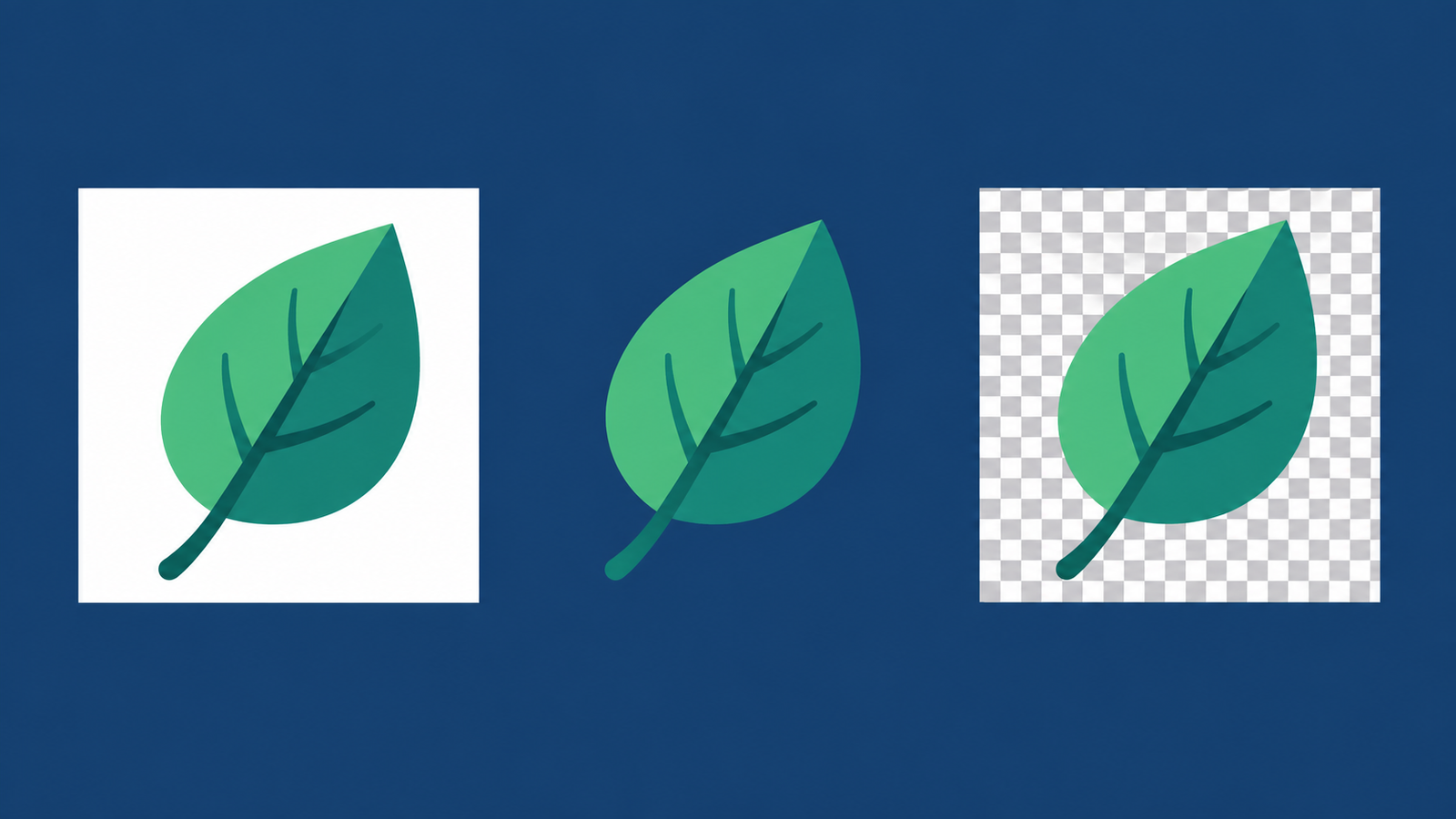
Begin met het gedownloade bestand: plaats het op een gekleurde achtergrond. Is die kleur rond het onderwerp zichtbaar, dan zijn die delen transparant en hoef je de achtergrond niet nogmaals te verwijderen. Blijft er een wit vlak aan vastzitten, volg dan de controles hieronder.
Waarom heeft mijn PNG een witte achtergrond?
Op een witte pagina zien witte en transparante pixels er hetzelfde uit. Een logo kan daar goed lijken, maar op een marineblauwe koptekst ineens een witte rechthoek tonen.
Zo controleer je het bestand:
- Stel in de dia, het ontwerp of de pagina waarin je de afbeelding wilt gebruiken de achtergrond in op blauw of een andere contrasterende kleur.
- Plaats de gedownloade PNG erboven. Laat de dekking op 100% staan en verwijder een eventueel gevuld kader eromheen.
- Maak de achtergrond donkerder. Kijk rond het onderwerp en op plekken die open moeten zijn.
Je browserthema wijzigen of alleen een miniatuur bekijken is geen gelijkwaardige test: de kleur moet direct achter de afbeelding staan. Heb je de PNG nog niet in een ontwerp geplaatst, dan is een witte miniatuur op zichzelf geen reden om het bestand te bewerken.
| Wat je ziet | Wat het betekent | Wat je nu kunt doen |
|---|---|---|
| De nieuwe kleur is rond het onderwerp zichtbaar | Die delen zijn transparant | Bewaar de PNG en controleer de achtergrond waarop wit zichtbaar leek |
| Er blijft een witte rechthoek aan vastzitten | Het bestand bevat een witte achtergrond of er staat een gevuld kader achter | Verwijder het kader en controleer daarna de bron en exportinstellingen |
| Grijs-witte vakjes blijven zichtbaar | Mogelijk is het schaakbordpatroon in de afbeelding opgeslagen | Haal het originele bestand op in plaats van het voorbeeld |
| Alleen een lichte rand blijft over | De achtergrond is transparant, maar er zit nog kleur van de oude achtergrond in de rand | Volg hieronder de controles voor witte randen |
Het programma waarmee je de afbeelding bekijkt, kan zelf een achtergrondkleur tonen achter transparante delen. De PNG-specificatie beschrijft dit weergavegedrag. Als de afbeelding in zo’n programma wit lijkt, betekent dat op zichzelf niet dat er op die plek witte pixels in het bestand staan.
Werkt PNG-transparantie niet? Controleer deze veelvoorkomende oorzaken
Kies de situatie waarin de achtergrond voor het eerst verscheen.
De originele afbeelding heeft nog een achtergrond
Als je een afbeelding met een witte achtergrond naar PNG hebt omgezet, blijft het wit behouden. Ook als je de extensie van .jpg in .png verandert, helpt dat niet: de bestandsindeling en pixels veranderen daardoor niet.
Heb je de bewerkbare bron? Verberg dan de achtergrondlaag of verwijder het achtergrondobject en exporteer met transparantie ingeschakeld. Is de achtergrond al onderdeel van één enkele afbeelding, verwijder die dan met FreeBG voordat je een transparante PNG opslaat.
Je hebt een voorbeeld gedownload in plaats van het originele bestand
Een miniatuur of schermafbeelding kan de witte achtergrond of het schaakbordpatroon bevatten dat je op het scherm zag. De vakjes zijn dan beeldinhoud, ook als de bestandsnaam ‘transparant’ zegt.
Ga terug naar de bron en download het originele bestand. Is dat niet beschikbaar, dan moet je de achtergrond uit de afbeelding verwijderen; de extensie wijzigen wist die niet.
De achtergrond is bij het exporteren meegenomen
Leek het ontwerp vóór het exporteren transparant, maar heeft het opgeslagen bestand nu een wit vlak? Controleer dan of er een zichtbare achtergrondlaag, witte rechthoek of vulling van het canvas is. Verberg die inhoud, kies PNG en schakel de beschikbare transparantie-instelling in.
In FreeBG slaan Wit en Aangepaste kleur een gevulde achtergrond op in de PNG. Kies Transparant en download opnieuw. Je hoeft de achtergrond niet opnieuw te verwijderen om alleen de uitvoerinstelling te wijzigen.
Transparantie is verloren gegaan bij het omzetten of versturen
Werkte de PNG voordat je hem verstuurde of uploadde? Vergelijk dan het lokale bestand met de versie die je daarna hebt ontvangen of gedownload. Plaats beide op dezelfde gekleurde achtergrond.
- Alleen het lokale bestand werkt: de overgedragen kopie is veranderd. Verstuur de oorspronkelijke PNG als bestandsbijlage en controleer of de ontvangen kopie transparant blijft.
- Beide bestanden werken: controleer de instellingen voor het afbeeldingskader en de achtergrond op de plek waar je het bestand gebruikt.
- Geen van beide werkt: ga terug naar de bron of exportinstellingen; het probleem is al vóór de overdracht ontstaan.
Mogelijk is het bestand tussentijds naar JPG omgezet. Een gewone JPG kan geen transparantie bewaren. Het bestand daarna weer naar PNG omzetten herstelt de transparante delen niet. Gebruik de laatst werkende PNG als je die nog hebt.
De voorbeeldweergave toont wit achter een transparante afbeelding
Een transparant logo in een wit inhoudsvak lijkt op wit te staan, zelfs op een donkere pagina. Verander de vulling van het vak of plaats het logo rechtstreeks op de bedoelde achtergrond.
Is de PNG al door de kleurtest gekomen, laat het bestand dan met rust. De achtergrond verwijderen verandert niets aan de pagina erachter.
Zo maak je de achtergrond van je PNG transparant met FreeBG
Is de witte achtergrond onderdeel van de afbeelding, gebruik dan de PNG-achtergrondverwijderaar van FreeBG om een transparante versie te maken.
- Upload de originele afbeelding. Klik op Afbeelding uploaden en kies een scherpe originele afbeelding in plaats van een schermafbeelding of kleine voorbeeldversie.
- Verwijder de achtergrond. Klik op Achtergrond verwijderen en wacht tot FreeBG de achtergrond heeft verwijderd en het onderwerp heeft vrijgemaakt. Alleen een afbeelding uploaden start de verwijdering niet.
- Controleer het resultaat. Bekijk fijne haartjes, dunne lijnen, lichte details en openingen in het onderwerp.
- Kies Transparant. Selecteer onder Uitvoerachtergrond de optie Transparant. Heb je ter controle Wit of Aangepaste kleur gekozen? Zet de instelling dan terug op Transparant voordat je opslaat.
- Download de PNG. Klik op Transparante PNG downloaden en bekijk het gedownloade bestand op de gewenste plek tegen een contrasterende achtergrond.
Lees voor een voorbeeld met een opgeslagen bestand ook een PNG transparant maken. Met de uitvoerkleurinstellingen van FreeBG kun je het verwerkte resultaat bekijken. Daarmee controleer je niet of de PNG die je hebt geüpload of gedownload echt transparant is.
Zo behoud je witte details bij het verwijderen van de achtergrond
Bij een witte koptelefoon tegen een witte achtergrond moet de ruimte rond het product verdwijnen, maar moeten de hoofdband en oorkussens behouden blijven. Alle witte pixels verwijderen zou ook het product beschadigen.

Vergelijk het vrijstaande resultaat met het origineel op een donkere achtergrond. Let op ontbrekende witte letters, lichte stof, glans en dunne contouren. Controleer openingen apart: de ruimte onder een handvat kan transparant moeten zijn, terwijl een weerspiegeling op het handvat bij het onderwerp hoort.
Ontbreekt een belangrijk detail? Ga dan terug naar het origineel. Een scherpere bron kan helpen als de afbeelding klein of onscherp is. Is de bron al duidelijk, dan kan dezelfde fout terugkomen als je de achtergrond opnieuw verwijdert.
De automatische workflow van FreeBG heeft geen herstelpenseel. Blijft er een deel van het onderwerp verdwijnen, gebruik dan een andere bron of ga terug naar een bewerkbaar origineel. Gebruik een beschadigd vrijstaand resultaat niet in het eindontwerp.
Waarom heeft mijn transparante PNG nog witte randen?
Na het verwijderen van de achtergrond kan rond een donker onderwerp een lichte rand achterblijven. Randpixels kunnen nog kleur van de oude witte achtergrond bevatten. Op een donkere lay-out valt die kleur op.
Vergelijk de rand met het origineel voordat je hem probeert te verwijderen. Witte vacht, lichtaccenten en contouren die bij het ontwerp horen, moeten behouden blijven. Een gelijkmatige lichte gloed die niet bij het onderwerp hoorde, kan kleur van de achtergrond zijn.

Ontstond de rand na een latere export, ga dan terug naar de eerdere transparante PNG. Zit de rand al in het eerste resultaat, dan verbergt een andere uitvoerachtergrond hem alleen. Begin met een betere bron of een bewerkbaar origineel als de rand ongeschikt is.
Controleer het beeld zowel op de uiteindelijke weergavegrootte als vergroot. Haar en zachte schaduwen hebben gedeeltelijke transparantie nodig; van elke rand een harde lijn maken kan kartelige contouren opleveren.
Zo controleer je of je PNG echt transparant is
Je bestand is klaar wanneer de gedownloade PNG op de uiteindelijke plek aan deze controles voldoet:
- De bedoelde lege delen laten de achtergrond erachter zien; er zit geen wit vlak of schaakbordpatroon aan vast.
- Witte details, dunne lijnen en de omtrek van het onderwerp zijn intact.
- De randen zien er op zowel een lichte als donkere achtergrond goed uit op de benodigde grootte.
Bewaar deze PNG naast het onaangeroerde origineel. Verandert het uiterlijk na een latere upload, dan heb je een werkend bestand om mee te vergelijken.
Veelgestelde vragen
Maakt het omzetten van JPG naar PNG de achtergrond transparant?
Nee. JPG omzetten naar PNG bewaart de zichtbare afbeelding, inclusief de achtergrond. Verwijder eerst de achtergrond en sla het resultaat daarna als PNG op om de nieuwe transparante delen te bewaren.
Waarom heeft mijn PNG een schaakbordachtergrond?
Een schaakbordpatroon kan in een voorbeeldweergave transparantie aanduiden, maar het kan ook als echt patroon in de afbeelding zijn opgeslagen. Plaats de PNG op een effen kleur. Blijven de vakjes zichtbaar, dan zijn ze onderdeel van de afbeelding en geen lege achtergrond.
Kan ik een PNG met een witte achtergrond herstellen zonder het originele bestand?
Vaak wel. Verwijder de achtergrond van de PNG die je hebt en sla een nieuwe transparante kopie op. Kleine tekst, onscherpe randen en witte onderwerpen op een witte achtergrond zijn lastig te scheiden. Een hulpmiddel kan fijne details die niet meer in de beschikbare afbeelding zitten niet betrouwbaar reconstrueren.


