
Wil je een PNG transparant maken? Upload die naar Een PNG transparant maken, klik op Achtergrond verwijderen, selecteer Transparant en download de PNG. Hieronder zie je waar je moet klikken en hoe je het opgeslagen bestand kunt controleren.
Lijkt je PNG alleen wit in een fotoviewer? Mogelijk is het bestand al transparant. Plaats het eerst op een gekleurde achtergrond; een witte weergave in de viewer bewijst niet dat je bestand moet worden bewerkt.
Online de achtergrond van een PNG transparant maken
1. Upload je originele PNG
Klik op Afbeelding uploaden en kies het bestand op je apparaat. Free BGRemover accepteert PNG, JPG/JPEG en WebP tot 15 MB. Bewaar het origineel, zodat je dat later met de uitsnede kunt vergelijken.
Het voorbeeld hieronder toont een lichte gebreide schoen tegen een lichte achtergrond. De veters, zool en lus bij de hiel moeten zichtbaar blijven wanneer de omringende achtergrond verdwijnt.
2. Verwijder de achtergrond
Klik onder de voorbeelden op Achtergrond verwijderen. Alleen uploaden start het verwijderen niet. Laat het tabblad open zolang het voortgangsbericht zichtbaar is; de eerste keer kan het langer duren terwijl de browser het model voorbereidt. Mislukt de verwerking, controleer je verbinding en kies Opnieuw proberen.
Vergelijk de schoen met het origineel zodra het resultaat verschijnt. Controleer de zool en de lus bij de hiel op ontbrekende delen. De opening van de schoen hoort bij het gefotografeerde onderwerp en is niet automatisch een gat dat transparant moet worden.
3. Selecteer Transparant en sla op
Kies onder Uitvoerachtergrond de optie Transparant en klik daarna op Transparante PNG downloaden. Als je Wit of Aangepaste kleur kiest, wordt die gevulde achtergrond in de PNG opgeslagen.
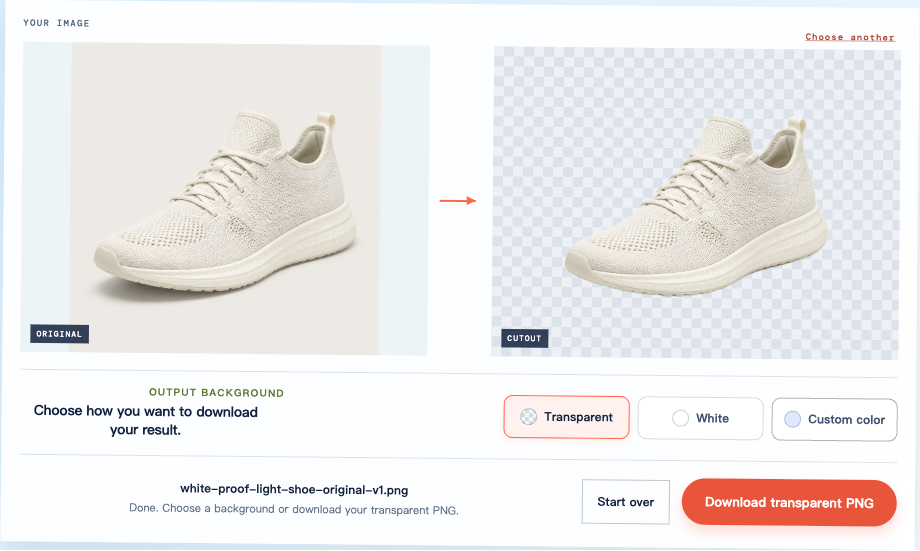
Sla het bestand op met de downloadknop in plaats van een schermafbeelding te maken. Een schermafbeelding legt het zichtbare schaakbordpatroon en de interface vast, niet de transparante pixels van de uitsnede.
Controleer de gedownloade PNG op een nieuwe achtergrond
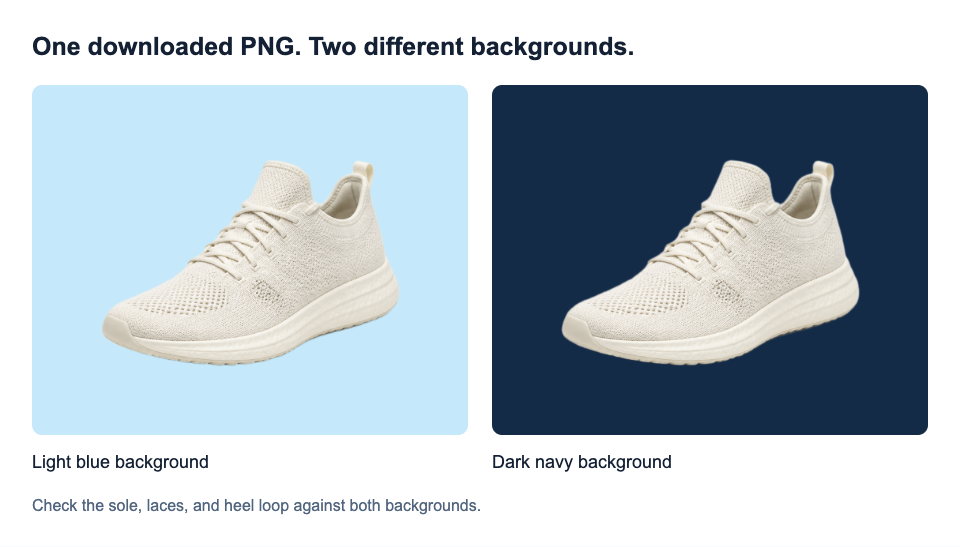
Open het bestand dat je zojuist hebt gedownload op de plek waar je het wilt gebruiken. Plaats het bijvoorbeeld op een dia met een lichtblauwe achtergrond en verander die achtergrond daarna in donker marineblauw. Laat de afbeelding volledig dekkend en verwijder een eventuele gevulde rand eromheen.
Dezelfde gedownloade PNG van de schoen staat hieronder op beide kleuren. De achtergrond verandert rond de schoen, terwijl de bovenkant, veters en zool zichtbaar blijven.
Gebruik deze controles om te bepalen of je bestand klaar is:
- Ruimte rond het onderwerp: de nieuwe achtergrond is zichtbaar in plaats van een wit vlak.
- Details van het onderwerp: de contour is volledig en veters, letters of andere belangrijke onderdelen ontbreken niet.
- Uiteindelijke weergavegrootte: de rand ziet er goed uit op de grootte die je nodig hebt, niet alleen in een klein voorbeeld.
Heb je nog geen ontwerp waarin je de afbeelding gaat gebruiken? Met Wit en Aangepaste kleur in de PNG-tool kun je het voorbeeld bekijken. Ze controleren niet zelfstandig een opgeslagen bestand. Sla de transparante uitvoer op en controleer die opnieuw wanneer je de afbeelding in je project plaatst.
Een afbeelding die op klein formaat goed lijkt, kan bij vergroten een randje laten zien. Beoordeel de uitsnede voor het beoogde gebruik; een geslaagde download garandeert geen perfecte rand op elke schaal.
Onderscheid echte transparantie van een wit vlak of schaakbordpatroon
PNG ondersteunt transparantie, maar een PNG kan ook volledig ondoorzichtig zijn. Het gaat erom of de achtergrond achter de afbeelding zichtbaar is.

Blijft een raster zichtbaar wanneer je de afbeelding op een andere achtergrond plaatst? Dan kan het in het bestand zijn ingebakken. Dit kan gebeuren als je een voorbeeld opslaat in plaats van het originele bestand. Zoek naar het originele transparante bestand; de bestandsnaam of exportindeling wijzigen verwijdert de vakjes niet.
Een gewone witte of zwarte weergave in een fotoviewer is iets anders. Het kan de manier zijn waarop de viewer lege gebieden toont. Test eerst een andere achtergrond voordat je besluit dat de PNG ondoorzichtig is.
Controleer of witte details behouden zijn
Een wit logo, kader of lichtaccent kan bij de illustratie horen. Alle witte pixels verwijderen zou die details ook weghalen. In de illustratie hierboven moet het witte symbool binnen de groene cirkel wit blijven.
Gebruik een donkere achtergrond in het voorbeeld om lichte details te controleren. Bekijk bij tekst dunne streken, puntjes en ingesloten ruimtes in letters. Vergelijk bij een licht product de lichte randen met het origineel. Lees de handleiding over logo-achtergronden verwijderen voor extra controles rond letters.
De achtergrondkleurbediening repareert geen rand en Free BGRemover heeft geen herstelpenseel. Kies je volgende stap op basis van de bron:
- Het origineel is onscherp of klein: een scherpere of grotere versie kan de tool meer details geven.
- Het origineel is duidelijk maar de uitsnede is verkeerd: mogelijk heeft het systeem het onderwerp verkeerd herkend. Dezelfde bewerking herhalen is geen betrouwbare oplossing.
- De illustratie en achtergrond hebben dezelfde kleur: die kleur overal verwijderen kan het onderwerp beschadigen. Een andere bron met meer kleurcontrast kan helpen, maar succes is niet gegarandeerd.
Ontbreekt er een onmisbaar onderdeel, bewaar dan het origineel en gebruik die uitsnede niet in je definitieve ontwerp.
Waarom heeft mijn PNG nog een achtergrond?
Het moment waarop de achtergrond zichtbaar wordt, helpt het probleem te vinden.
| Wat je ziet | Mogelijke oorzaak | Volgende stap |
|---|---|---|
| Alleen een wit of zwart vlak in een fotoviewer | De achtergrondkleur die de fotoviewer toont | Test het bestand op een andere achtergrond |
| Een vast schaakbordpatroon in je ontwerp | De vakjes zijn in de afbeelding ingebakken | Zoek het originele bestand in plaats van het voorbeeld |
| Een effen achtergrond in de download | Er was een gevulde uitvoer geselecteerd | Selecteer Transparant en download opnieuw |
| Alleen na uploaden elders een wit vlak | Conversie, een gevulde rand of het verkeerde bestand | Vergelijk de versie op de bestemming met je download |
| Lichte stroken binnen een uitsnede of een dunne rand | Achtergrondpixels zijn behouden | Vergelijk met het origineel en bepaal of het resultaat bruikbaar is |
Een logo met achtergebleven achtergrond
Dit tweede voorbeeld toont een beperking. De buitenste achtergrond van het logo met zon en bladeren is verwijderd, maar tussen de zonnestralen en bladeren zijn lichte stroken achtergebleven. Op marineblauw is ook een dunne lichte rand zichtbaar.
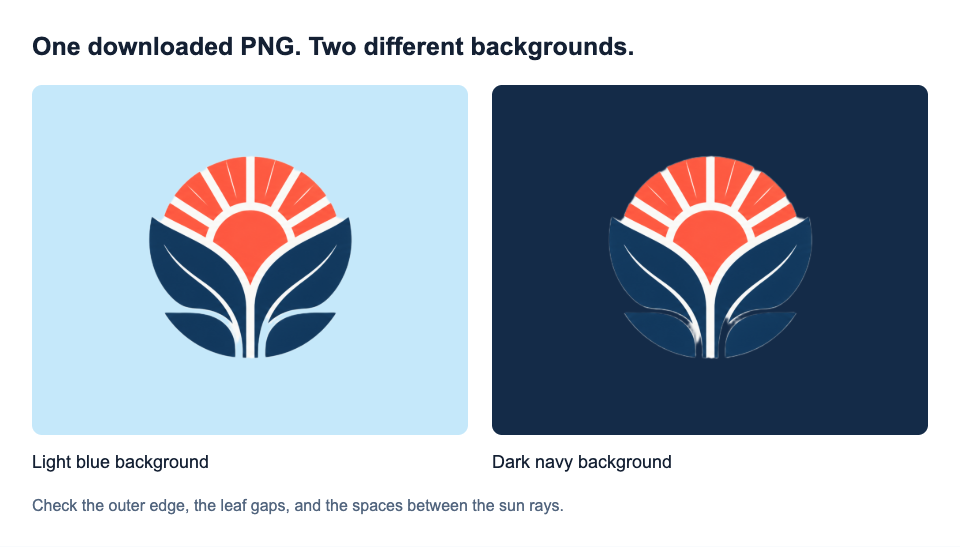
Moeten die openingen transparant zijn? Dan is dit bestand nog niet klaar. Het originele logo is al redelijk scherp, dus alleen een grotere kopie lost deze fout mogelijk niet op. Dit automatische resultaat is niet geschikt voor een ontwerp waarvoor die ruimtes transparant moeten zijn.
Transparantie verdwijnt na exporteren of uploaden
JPG kan transparantie niet behouden. Wanneer je een uitsnede als JPG exporteert, worden de transparante gebieden gevuld met een ondoorzichtige kleur; omzetting terug naar PNG herstelt ze niet.
Werkt je gedownloade PNG op een gekleurde dia, maar niet op een website? Controleer dan de afbeeldingsversie en achtergrondinstellingen van de website. De bron opnieuw verwerken verwijdert geen achtergrond die de bestemming later toevoegt.
Veelgestelde vragen
Wordt een afbeelding transparant als ik die als PNG opsla?
Nee. PNG kan transparante pixels opslaan, maar opslaan in dat formaat verwijdert bestaande achtergrondpixels niet. De naam van een JPG wijzigen naar PNG verandert het formaat of de achtergrond evenmin. Verwijder eerst de achtergrond en exporteer daarna met transparante uitvoer.
Kan ik op mijn telefoon een PNG transparant maken?
Ja, met een compatibele browser en een geschikt apparaat. Tik op Afbeelding uploaden, voer de verwijdering uit en download de PNG. De huidige tool vereist WebGPU-ondersteuning; sommige oudere apparaten hebben die niet. Verschijnt het bestand niet in Foto’s, controleer dan de downloads van je browser of de Bestanden-app.
Kan ik de hele afbeelding gedeeltelijk transparant maken?
Dat betekent dat je de dekking verlaagt en dus zowel het onderwerp als de achtergrond vervaagt. Dat is iets anders dan de achtergrond van een PNG transparant maken. De PNG-tool verwijdert achtergronden, maar heeft geen schuifregelaar om de dekking van de hele afbeelding aan te passen.
Vermindert het verwijderen van de achtergrond de beeldkwaliteit?
Het kan contouren en kleine details veranderen, ook als de pixelafmetingen gelijk blijven. PNG bewaart de pixels die zijn geëxporteerd, maar kan een verkeerde uitsnede niet corrigeren of details uit een onscherpe bron herstellen.
Werkt de opgeslagen PNG in je uiteindelijke ontwerp? Bewaar die dan naast het origineel. Zo heb je zowel de kant-en-klare uitsnede als een bronbestand om op terug te vallen als je ontwerp verandert.


