
لجعل صورة PNG شفافة، ارفعها إلى أداة جعل صورة PNG شفافة، وانقر على إزالة الخلفية، ثم اختر شفافة ونزّل صورة PNG. توضح الخطوات التالية ما يجب النقر عليه وكيفية التحقق من الملف المحفوظ.
إذا كانت صورة PNG تبدو ذات خلفية بيضاء فقط في عارض الصور، فقد تكون شفافة بالفعل. جرّب وضعها على خلفية ملونة أولًا؛ فظهورها باللون الأبيض في العارض لا يثبت أن ملفك يحتاج إلى تعديل.
كيفية جعل خلفية صورة PNG شفافة عبر الإنترنت
1. ارفع صورة PNG الأصلية
انقر على رفع صورة واختر الملف من جهازك. تقبل أداة Free BGRemover صور PNG وJPG/JPEG وWebP بحجم يصل إلى 15 MB. احتفظ بالأصل لتتمكن من مقارنته لاحقًا بالصورة بعد إزالة الخلفية.
يستخدم المثال التالي حذاءً فاتح اللون بنسيج محبوك على خلفية فاتحة. ينبغي أن تظل أربطته ونعله وحلقة السحب عند الكعب ظاهرة بعد اختفاء الخلفية المحيطة به.
2. أزل الخلفية
انقر على إزالة الخلفية أسفل صور المعاينة. رفع الصورة وحده لا يبدأ عملية الإزالة. اترك علامة التبويب مفتوحة ما دامت رسالة التقدم ظاهرة؛ فقد يستغرق التشغيل الأول وقتًا أطول بينما يجهّز المتصفح النموذج. إذا فشلت المعالجة، فتحقق من اتصالك واستخدم المحاولة مجددًا.
عندما تظهر النتيجة، قارن الحذاء بالصورة الأصلية. تفحّص امتداد النعل والمنطقة المحيطة بحلقة السحب عند الكعب بحثًا عن أجزاء مفقودة. فتحة الحذاء جزء من العنصر المصوَّر، وليست بالضرورة فراغًا ينبغي أن يكون شفافًا.
3. اختر الخلفية الشفافة واحفظ الصورة
ضمن خلفية الصورة الناتجة، اختر شفافة، ثم انقر على تنزيل PNG شفافة. أما اختيار بيضاء أو لون مخصص بدلًا من ذلك، فيحفظ خلفية ملونة داخل صورة PNG.
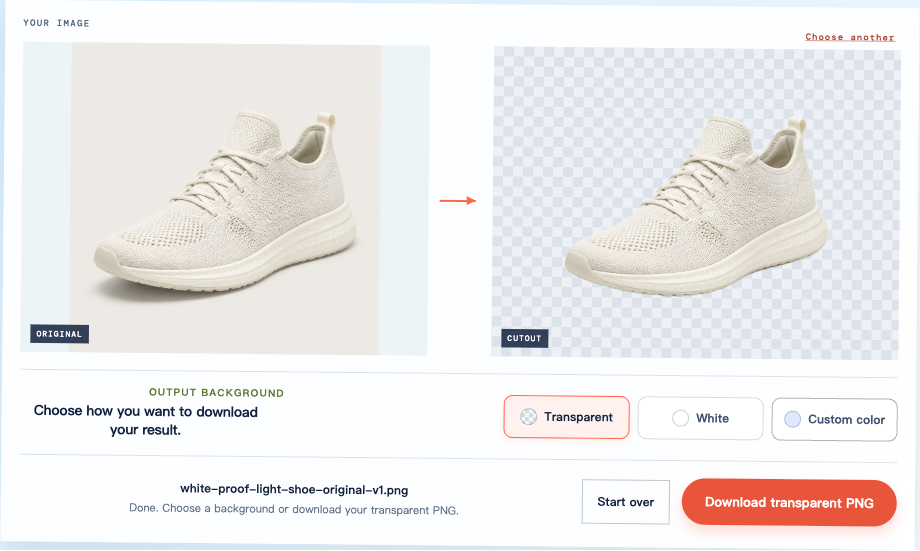
احفظ الصورة باستخدام زر التنزيل بدلًا من التقاط لقطة شاشة. فلقطة الشاشة تلتقط نمط المربعات الظاهر والواجهة، ولا تحفظ وحدات البكسل الشفافة في الصورة بعد إزالة الخلفية.
تحقق من صورة PNG التي نزّلتها على خلفية جديدة
افتح الملف الذي نزّلته للتو في المكان الذي ستستخدمه فيه. يمكنك، مثلًا، إدراجه في شريحة عرض، وتعيين خلفية الشريحة إلى الأزرق الفاتح، ثم تغيير تلك الخلفية إلى الكحلي الداكن. أبقِ عتامة الصورة كاملة وأزل أي إطار ذي تعبئة لونية حولها.
تظهر أدناه صورة PNG نفسها للحذاء بعد تنزيلها على هذين اللونين. تتغير الخلفية حول الحذاء بينما يظل الجزء العلوي والأربطة والنعل ظاهرين.
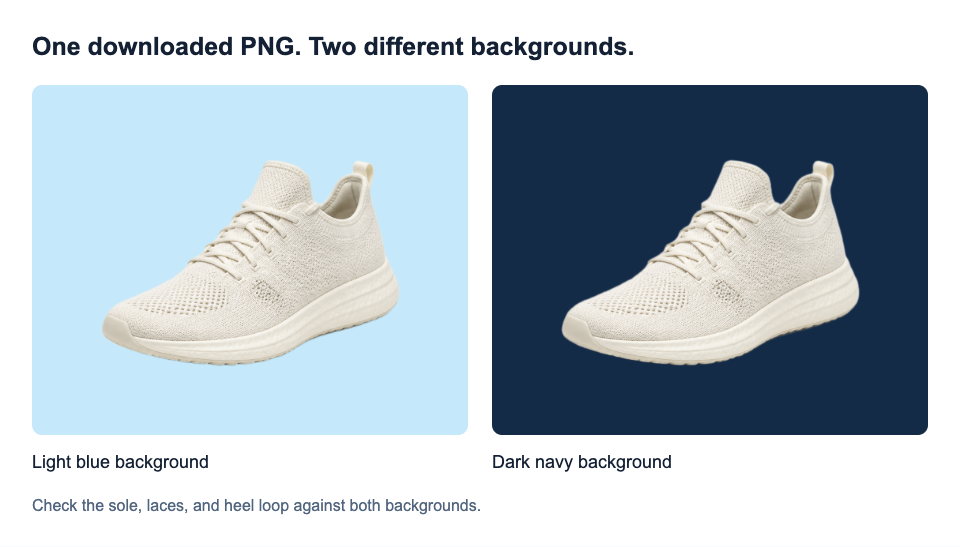
استخدم الفحوص التالية لتحديد ما إذا كان ملفك جاهزًا:
- المساحة المحيطة: تظهر الخلفية الجديدة من خلالها بدلًا من مربع أبيض.
- تفاصيل العنصر: حدوده مكتملة، ولا توجد أربطة أو حروف أو أجزاء مهمة أخرى مفقودة.
- حجم العرض النهائي: تبدو الحواف مقبولة بالحجم الذي تحتاجه فعلًا، وليس فقط في معاينة صغيرة.
إذا لم يكن لديك تصميم ستستخدم فيه الصورة بعد، فيمكن لخيارَي بيضاء ولون مخصص في أداة إنشاء PNG مساعدتك على فحص المعاينة. لكنهما لا يتحققان بشكل مستقل من ملف محفوظ. احفظ الصورة الناتجة بخلفية شفافة وافحصها مرة أخرى عند وضعها في مشروعك.
قد تظهر هالة على حواف صورة عند تكبيرها رغم أنها تبدو جيدة بحجم صغير. قيّم الصورة بعد إزالة الخلفية وفقًا لاستخدامك المقصود؛ فنجاح التنزيل لا يضمن حواف مثالية عند كل حجم.
ميّز الشفافية الحقيقية من المربع الأبيض أو نمط المربعات
تدعم صيغة PNG الشفافية، لكن صورة PNG قد تكون معتمة بالكامل أيضًا. المهم هو ما إذا كانت الخلفية الموجودة أسفل الصورة تظهر من خلالها.

إذا ظل نمط المربعات ملازمًا للصورة عند وضعها على خلفية أخرى، فقد يكون مدمجًا في الملف. قد يحدث هذا عندما تحفظ المعاينة بدلًا من ملف الصورة الأصلي. ابحث عن الملف الأصلي الشفاف؛ فتغيير اسم الملف أو صيغة التصدير لن يمحو المربعات.
أما ظهور خلفية بيضاء أو سوداء موحدة في عارض الصور فهو أمر مختلف. فقد تكون هذه ببساطة طريقة العارض في إظهار المناطق الفارغة. اختبر الصورة على خلفية أخرى قبل أن تقرر أن صورة PNG معتمة.
تحقق من بقاء التفاصيل البيضاء سليمة
قد يكون الشعار الأبيض أو الإطار أو اللمعة جزءًا من التصميم. وإزالة جميع وحدات البكسل البيضاء ستزيل تلك التفاصيل أيضًا. في الرسم التوضيحي أعلاه، ينبغي أن يظل الرمز الأبيض داخل الدائرة الخضراء أبيض.
استخدم خلفية معاينة داكنة لفحص التفاصيل الفاتحة. وفي النصوص، تفحّص الخطوط الرفيعة والنقاط والفراغات المغلقة داخل الحروف. أما في صور المنتجات الفاتحة، فقارن حوافها الفاتحة بالصورة الأصلية. راجع دليل إزالة خلفية الشعار لمزيد من الفحوص الخاصة بالحروف.
عناصر التحكم في لون الخلفية لا تصلح الحواف، ولا تتضمن أداة Free BGRemover فرشاة لاستعادة الأجزاء المحذوفة. اختر الخطوة التالية بناءً على الصورة الأصلية:
- الصورة الأصلية ضبابية أو صغيرة جدًا: قد تمنح صورة أصلية أوضح أو أكبر الأداةَ مزيدًا من التفاصيل.
- الصورة الأصلية واضحة لكن النتيجة بعد إزالة الخلفية غير صحيحة: قد يكون السبب خطأ في التعرّف على العنصر. تكرار العملية نفسها ليس حلًا يمكن الاعتماد عليه.
- التصميم والخلفية يشتركان في لون واحد: إزالة ذلك اللون من كل موضع قد تتلف العنصر. قد يساعد استخدام صورة أصلية أخرى يكون فيها العنصر أكثر تميزًا عن الخلفية، لكن النجاح غير مضمون.
إذا ظل جزء أساسي مفقودًا، فاحتفظ بالصورة الأصلية ولا تستخدم هذه النتيجة في تصميمك النهائي.
لماذا لا تزال صورة PNG تحتوي على خلفية؟
تساعد المرحلة التي تظهر فيها الخلفية على تحديد المشكلة.
| ما تراه | السبب المحتمل | الخطوة التالية |
|---|---|---|
| خلفية بيضاء أو سوداء تظهر في العارض فقط | لون العرض في عارض الصور | اختبر الملف على خلفية مختلفة |
| نمط مربعات ثابت في تصميمك | المربعات مدمجة في الصورة | ابحث عن ملف الصورة الأصلي بدلًا من معاينته |
| خلفية مصمتة في الملف المنزَّل | تم اختيار خلفية ذات تعبئة لونية للصورة الناتجة | اختر الخلفية الشفافة ونزّل الملف مجددًا |
| مربع أبيض يظهر فقط بعد رفع الصورة إلى مكان آخر | تحويل الصيغة، أو إطار ذو تعبئة لونية، أو استخدام ملف غير صحيح | قارن النسخة في الوجهة بالملف الذي نزّلته |
| شرائط فاتحة داخل الصورة بعد إزالة الخلفية أو هالة رفيعة على حوافها | بقيت بعض وحدات بكسل الخلفية | قارن النتيجة بالأصل وقيّم ما إذا كانت صالحة للاستخدام |
شعار بقيت أجزاء من الخلفية داخله
يوضح هذا المثال الثاني أحد أوجه قصور الأداة. أُزيلت الخلفية الخارجية لشعار الشمس والأوراق، لكن بقيت شرائط فاتحة بين الأشعة والأوراق. وتظهر أيضًا حافة فاتحة رفيعة على الخلفية الكحلية.
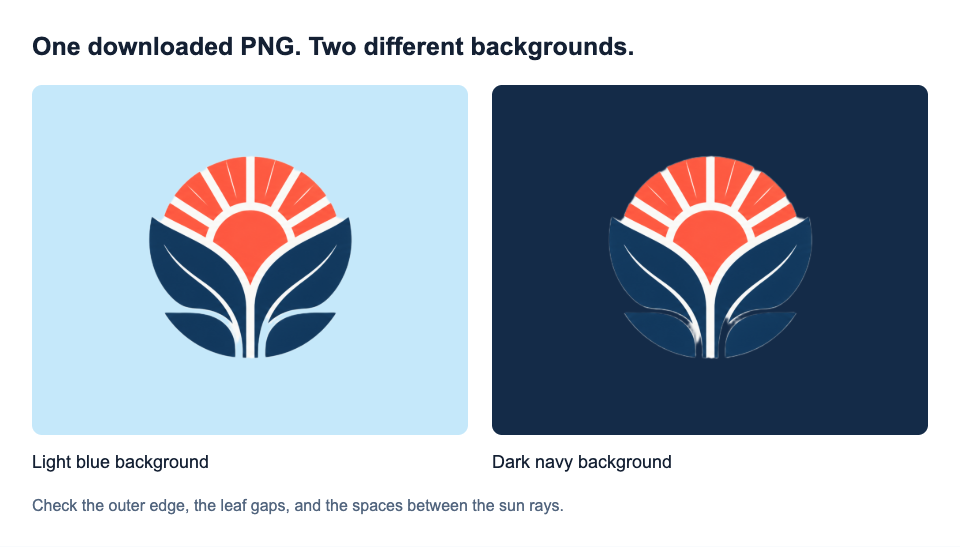
إذا كان ينبغي أن تكون تلك الفراغات شفافة، فهذا الملف غير جاهز بعد. الشعار الأصلي واضح بدرجة جيدة بالفعل، لذا قد لا تكفي نسخة أكبر وحدها لمعالجة الخطأ. هذه النتيجة التلقائية غير مناسبة لتصميم يتطلب أن تكون تلك المساحات شفافة.
اختفاء الشفافية بعد التصدير أو الرفع
لا تستطيع صيغة JPG الاحتفاظ بالشفافية. فتصدير صورة أُزيلت خلفيتها بصيغة JPG يملأ المناطق الشفافة بلون معتم؛ وتحويلها مجددًا إلى PNG لا يعيد شفافيتها.
إذا كانت صورة PNG التي نزّلتها تظهر بصورة صحيحة على شريحة ملونة ولكنها لا تظهر كذلك على موقع ويب، فتحقق من نسخة الصورة التي يستخدمها الموقع ومن إعدادات خلفيتها. إعادة معالجة الصورة الأصلية لا تستطيع إزالة خلفية تضيفها الوجهة لاحقًا.
الأسئلة الشائعة
هل يؤدي حفظ الصورة بصيغة PNG إلى جعلها شفافة؟
لا. تستطيع صيغة PNG تخزين وحدات بكسل شفافة، لكن الحفظ بهذه الصيغة لا يزيل وحدات بكسل الخلفية الموجودة. وتغيير امتداد اسم ملف JPG إلى PNG لا يغيّر صيغته ولا خلفيته. أزل الخلفية أولًا، ثم صدّر الصورة بخلفية شفافة.
هل يمكنني جعل صورة PNG شفافة على هاتفي؟
نعم، باستخدام متصفح وجهاز متوافقين. اضغط على رفع صورة، وشغّل إزالة الخلفية، ثم نزّل صورة PNG. تحتاج الأداة الحالية إلى دعم WebGPU، وهو غير متوفر في بعض الأجهزة القديمة. تحقق من تنزيلات المتصفح أو تطبيق الملفات إذا لم يظهر الملف في تطبيق الصور.
هل يمكنني جعل الصورة بأكملها شفافة جزئيًا؟
هذا يعني خفض عتامتها، بحيث يبهت العنصر والخلفية معًا. ويختلف ذلك عن جعل خلفية صورة PNG شفافة. تزيل أداة إنشاء PNG الخلفيات؛ ولا تتضمن شريط تمرير للتحكم في عتامة الصورة بأكملها.
هل تقلل إزالة الخلفية من جودة الصورة؟
قد تغيّر حدود العناصر والتفاصيل الصغيرة حتى إن بقيت أبعاد الصورة بالبكسل دون تغيير. تحافظ صيغة PNG على وحدات البكسل التي تُصدَّر إليها، لكنها لا تستطيع تصحيح أخطاء إزالة الخلفية أو استعادة تفاصيل من صورة أصلية ضبابية.
بعد التأكد من أن صورة PNG المحفوظة تظهر بصورة صحيحة في تصميمك النهائي، احتفظ بها إلى جانب الصورة الأصلية. وهكذا تكون لديك الصورة الجاهزة للاستخدام بعد إزالة الخلفية، وأصل يمكنك الرجوع إليه إذا تغيّر تخطيط تصميمك.


