
افتح أداة إزالة الخلفية السوداء، وارفع صورتك، ثم انقر على إزالة الخلفية. افحص النتيجة، واختر شفاف، ثم نزّل PNG. إذا كانت الصورة تتضمن شعرًا أو ملابس أو حروفًا سوداء، فافحص هذه المناطق قبل الحفظ: ينبغي ألا تؤدي إزالة الخلفية إلى حذفها أيضًا.
الخطأ الشائع هو محو اللون الأسود من الصورة كلها. قد ينجح ذلك مع أيقونة بيضاء على خلفية سوداء، لكنه قد يُحدث ثقوبًا في صورة منتج داكن أو يجعل شعر شخص يختفي. ابدأ بالطريقة المناسبة لصورتك.
اختر الطريقة المناسبة لصورتك
| ما لديك | الأداة أو الملف المناسب | ما ينبغي الانتباه إليه |
|---|---|---|
| شخص أو حيوان أليف أو منتج على خلفية سوداء | إزالة الخلفية السوداء | فقدان الشعر أو الفرو أو الأشرطة أو الحواف الداكنة |
| رسم بسيط لا يتضمن تفاصيل سوداء تحتاج إلى الاحتفاظ بها | إزالة اللون من الصورة | اختفاء الخطوط الرفيعة والحروف |
| شعار بحروف أو حدود سوداء | الملف الأصلي الشفاف، إن توفر | قد تؤدي إزالة اللون إلى محو الشعار مع الخلفية |
| صورة PNG تبدو سوداء فقط عند فتحها | تحقّق مما إذا كانت شفافة أصلًا | قد تكون خلفية عارض الصور سوداء |
للصور الفوتوغرافية، ابدأ بأداة إزالة الخلفية. أما الرسوم المسطّحة، فافحص التصميم قبل اختيار إزالة اللون. إذا كان الأسود جزءًا من التصميم، فيجب الاحتفاظ به.
كيفية جعل الخلفية السوداء شفافة
1. ارفع الصورة الأصلية
افتح أداة إزالة الخلفية السوداء وانقر على رفع صورتك. اختر ملف JPG أو PNG أو WebP بحجم لا يتجاوز 15 MB.
استخدم الصورة الأصلية أو ملف الصورة الذي نزّلته إن كان متاحًا. قد تكون لقطة الشاشة أصغر، أو تتضمن إطارات إضافية، أو تكون قد أُضيفت إليها خلفية بلون موحّد. احتفظ بالملف الأصلي لتتمكن من مقارنة النتيجة به.
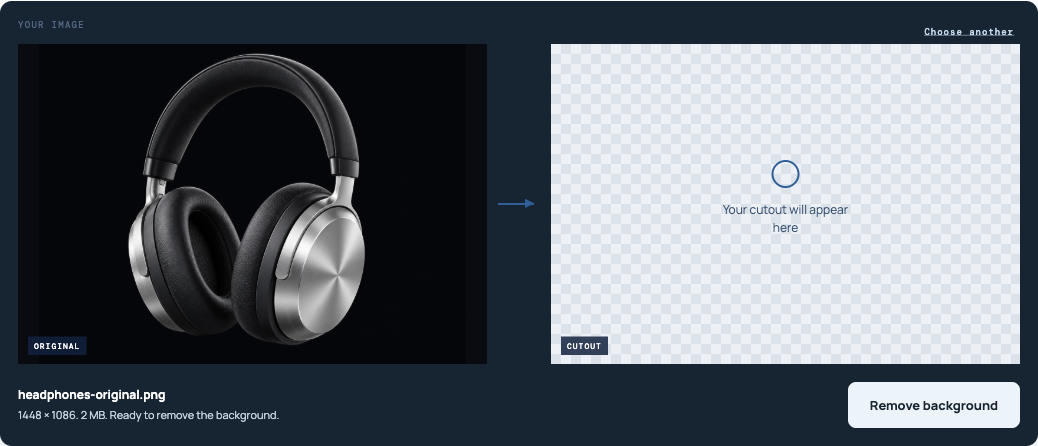
2. أزل الخلفية
انقر على إزالة الخلفية وانتظر ظهور النتيجة بجانب الصورة الأصلية. تُظهر رقعة الشطرنج المناطق التي أصبحت شفافة.
افحص العنصر الرئيسي أولًا. هل ما زالت حدوده كاملة؟ هل الأذنان وأشرطة الكتف والسيقان الرفيعة والحروف سليمة؟ وجود مساحة شفافة كبيرة لا يعني أن الصورة المفرّغة جاهزة للاستخدام.
3. افحص النتيجة على خلفية بيضاء
اختر أبيض أسفل المعاينة. يساعد ذلك على اكتشاف الحواف الداكنة المتبقية والثقوب بسهولة أكبر من الاكتفاء برقعة الشطرنج. قارن المناطق نفسها في الصورة الأصلية والنتيجة.
إذا كنت ستضع الصورة المفرّغة في تصميم ملوّن، فجرّب لون مخصص أيضًا. قد تندمج حافة داكنة مع خلفية، لكنها تبرز بوضوح على خلفية أخرى.
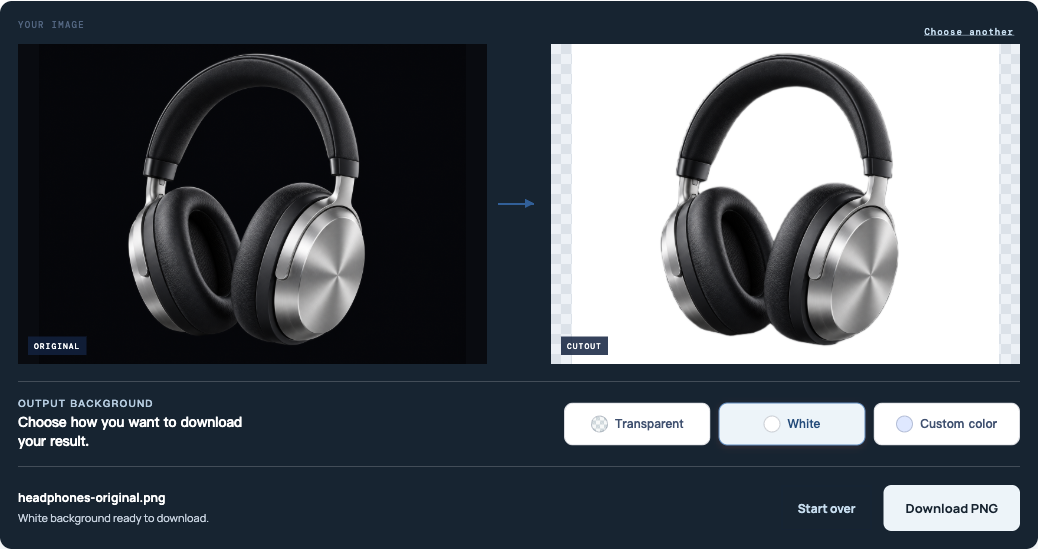
4. عد إلى خيار شفاف ثم نزّل الصورة
اختر شفاف، ثم انقر على تنزيل PNG شفاف. يغيّر خيارا أبيض ولون مخصص الملف الذي تنزّله، لذا عد إلى شفاف قبل حفظ صورة مفرّغة دون خلفية بلون موحّد.
احفظ الملف الذي نزّلته، ولا تحفظ لقطة شاشة للمعاينة. تتضمن لقطة الشاشة رقعة الشطرنج أو لون الصفحة كبكسلات عادية داخل الصورة. توضح لقطات الشاشة في هذا المقال عناصر التحكم؛ وليست صورًا مفرّغة شفافة للتنزيل.
كيفية إزالة الخلفية السوداء مع الحفاظ على التفاصيل الداكنة
حافظ على عتامة الأجزاء السوداء من العنصر الرئيسي
ينبغي أن تظل الملابس الداكنة معتمة بعد الإزالة. يجب ألا تظهر الخلفية الجديدة من خلال سترة أو سطح منتج أو حرف كان معتمًا في الصورة الأصلية.
استخدم أداة إزالة الخلفية لهذه الصور. تعمل أداة إزالة اللون بطريقة مختلفة: فهي تزيل الألوان المطابقة من الصورة كلها، بما في ذلك الألوان داخل العنصر الرئيسي. قد يساعد تقليل التسامح على التمييز بين درجات متقاربة، لكنه لا يستطيع حماية منطقة سوداء مع إزالة منطقة أخرى باللون الأسود نفسه تمامًا.
افحص ثلاثة مواضع قبل التنزيل:
- الحافة الخارجية: ابحث عن شعر أو فرو أو زوايا أو أشرطة رفيعة مفقودة.
- المناطق المعتمة: تأكّد من أن الملابس الداكنة أو أسطح المنتج لم تصبح شفافة.
- الفتحات: افحص داخل المقابض وبين الأطراف أو الأشرطة. ينبغي أن تظهر الخلفية الجديدة عبر هذه الفراغات إذا كانت جزءًا من الخلفية الأصلية.
إذا اختفى تفصيل مهم
قارن النتيجة بالصورة الأصلية. إذا كان التفصيل واضحًا في الأصل لكنه مفقود في النتيجة، فقد أخطأت الإزالة التلقائية. لا تحتفظ بالنسخة المتضررة لمجرد أن الخلفية اختفت.
إذا استخدمت إزالة اللون، فعد إلى الأصل وجرّب أداة إزالة الخلفية بدلًا منها. وإذا فقدت أداة إزالة الخلفية التفصيل أيضًا، فجرّب صورة أصلية أوضح. إعادة رفع الملف نفسه لا تمنحك تحكمًا في المنطقة المفقودة.
لا تتضمن الأداة الحالية فرشاة لاستعادة الأجزاء المحذوفة أو تحكمًا يدويًا في الحواف. ولا تتيح لك إعادة رسم تفصيل مفقود. إذا كنت تحتاج إلى حدود دقيقة ولم تنجح النتيجة التلقائية، فاحتفظ بالأصل واستخدم صورة مصدر مختلفة أو معالجة يدوية لتنقيح الصورة.
ابدأ بصورة ذات حواف واضحة
عندما يندمج الشعر الأسود أو القماش تمامًا مع الخلفية، قد لا توجد حدود واضحة يمكن الاعتماد عليها لفصل العنصر عن الخلفية. زيادة سطوع الصورة المفرّغة النهائية لن تعيد جزءًا أُزيل منها.
عند التقاط صورة جديدة، وفّر إضاءة كافية لتمييز حافة العنصر عن الخلفية. ولتصميم موجود، ابحث عن صورة أكبر أو النسخة الأصلية المصدّرة بخلفية شفافة. هذه مصادر أنسب من نسخة صغيرة دُمجت طبقاتها.
إزالة خلفية سوداء موحّدة من رسم
للأيقونات البيضاء أو الرسوم الملوّنة التي لا تتضمن تفاصيل سوداء تحتاج إلى الحفاظ عليها، توفّر أداة إزالة اللون من الصورة طريقة أكثر مباشرة.
- ارفع الرسم وانقر على منطقة متجانسة من الخلفية السوداء. تجنّب حافة الرسم، حيث قد تختلط الألوان.
- ضمن استبدل ب، اختر الشفافية.
- ابدأ بقيمة منخفضة لخيار التسامح، ثم انقر على إزالة اللون المحدد.
- إذا بقيت بقع داكنة من الخلفية، فزد التسامح قليلًا وطبّق الإزالة مجددًا.
- استخدم قارن الأصلي لفحص الخطوط الرفيعة والنص، ثم انقر على تنزيل PNG.
لا تحدّث تغييرات التسامح النتيجة الحالية حتى تطبّق الإزالة مجددًا. تستخدم كل عملية الصورة الأصلية المرفوعة، لذا قد يؤدي خفض الإعداد إلى استعادة تفاصيل حُذفت في عملية سابقة بسبب نطاق أوسع لمطابقة الألوان.
توقّف عن زيادة التسامح عندما تبدأ الحروف بالترقّق أو تظهر ثقوب في العنصر الرئيسي. لا تتضمن الأداة تحديدًا موضعيًا أو فرشاة حماية؛ ولن يعرف نطاق الألوان الأوسع أيّ بكسلات داكنة كنت تريد الاحتفاظ بها.
في صور الدخان أو الشرر أو التوهّج، قد تؤدي إزالة اللون بحدود حادة إلى محو التدرّجات الناعمة أيضًا. إذا كانت هذه التفاصيل مهمة، فابدأ بنسخة شفافة من التأثير إن توفرت. لا تضمن هذه الطريقة نتيجة نظيفة لكل صورة شبه شفافة.
التعامل مع الحواف السوداء والأجزاء المفقودة
قد تبدو الصورة المفرّغة جيدة على خلفية داكنة، بينما تظهر حولها حافة واضحة على الأبيض. قبل محاولة إزالة هذه الحافة، قارنها بالأصل: فقد يكون الحد الأسود أو خط الخياطة أو الظل جزءًا من الجسم نفسه.
| ما تراه | الخطوة التالية |
|---|---|
| بقع صغيرة من الخلفية السوداء بعد إزالة اللون | زد التسامح قليلًا وطبّق الإزالة مجددًا. توقّف إذا بدأ الرسم بالاختفاء. |
| ثقوب في الشعر الأسود أو الملابس أو النص | عد إلى الأصل. استخدم إزالة الخلفية اعتمادًا على العنصر الرئيسي إذا كنت قد أزلت لونًا. |
| هالة سوداء رفيعة حول عنصر لم تتضرر بقية أجزائه | افحصه على الخلفية التي ستستخدمها. لا تتضمن الأداة الحالية تحكمًا مخصصًا لتنظيف الحواف. |
| بقايا سوداء داخل مقبض أو بين الأشرطة | اعتبرها منطقة من الخلفية لم تُزل. اكتمال الحدود الخارجية لا يعني أن تفريغ الصورة اكتمل. |
| خلفية سوداء مستطيلة تحيط بالعُنصر في الصورة المنزّلة | افحص شفافية الملف المنزّل وخيار التصدير. |
افحص الصورة بالحجم الذي تنوي استخدامها به، وكذلك بعد تكبيرها. قد لا تكون بكسلة غير منتظمة، لا تظهر إلا عند تكبير الصورة كثيرًا، مهمة في رسم صغير؛ لكن غياب حرف أو انقطاع شريط يظل مشكلة.
تحقق من شفافية ملف PNG الذي نزلته
يمكن أن يحتوي PNG على بكسلات شفافة، لكنه قد يحتوي أيضًا على خلفية سوداء موحّدة. تغيير امتداد الملف أو تحويل JPG إلى PNG لا يزيل الخلفية.
ضع PNG الذي نزّلته فوق خلفية بيضاء، ثم فوق لون آخر في تصميمك. ينبغي أن يظهر اللون الجديد خارج العنصر الرئيسي وعبر الفتحات الفعلية. أما الأجزاء المعتمة من العنصر فينبغي أن تظل معتمة.
إذا تحرّك مستطيل أسود مع الصورة، فهو على الأرجح جزء من الملف. عد إلى الأداة، واختر شفاف، ثم نزّل الصورة مجددًا. وإذا اندمج الملف مع تصميمك بصورة صحيحة لكنه بدا أسود في عارض الصور، فقد يكون العارض ببساطة يعرض خلفية سوداء خلفه.
احتفظ بصيغة PNG عندما تحتاج إلى الشفافية. يؤدي حفظ النتيجة بصيغة JPG إلى ملء المناطق الشفافة بخلفية بلون موحّد. للمزيد من الفحوص، راجع لماذا صورة PNG لدي ليست شفافة؟.
الأسئلة الشائعة
هل يمكنني إزالة الخلفية السوداء من صورة JPG؟
نعم. ارفع JPG، وأزل خلفيته، ثم نزّل النتيجة بصيغة PNG. يمكنك استخدام JPG كملف مصدر؛ لكن الصورة الشفافة النهائية تحتاج إلى صيغة تدعم الشفافية.
كيف أزيل الخلفية السوداء دون محو النص الأسود؟
تجنّب إزالة الأسود من الصورة كلها. إذا كان النص والخلفية باللون الأسود نفسه، فستحدّد مطابقة الألوان كليهما. ابدأ بالشعار الأصلي الشفاف أو بملف مصدر يكون فيه الرسم والخلفية منفصلين. لا تستخدم نتيجة بحروف متضررة أو مفقودة.
هل تحويل الخلفية إلى الأبيض يجعلها شفافة؟
لا. يضيف خيار أبيض خلفية بيضاء موحّدة إلى الملف المنزّل. اختر شفاف إذا أردت وضع العنصر فوق ألوان أو صور أخرى لاحقًا.
هل تستطيع الأداة إصلاح كل حافة داكنة تلقائيًا؟
لا. قد يحتاج خصلات الشعر الرفيعة والحدود بين عنصر داكن وخلفية داكنة والتأثيرات شبه الشفافة إلى معالجة إضافية تتجاوز الإزالة التلقائية. افحص النتيجة قبل استخدامها، خصوصًا حيث يكاد العنصر يختفي في الخلفية الأصلية.
أزل الخلفية السوداء من صورتك، وافحص التفاصيل الداكنة على الأبيض، ثم عد إلى شفاف قبل التنزيل.


