
Відкрийте інструмент видалення чорного фону, завантажте зображення й натисніть Видалити фон. Перевірте результат, виберіть Прозорий і завантажте PNG. Якщо є чорне волосся, одяг або написи, перевірте ці ділянки перед збереженням: разом із фоном вони не мають зникати.
Поширена помилка — стерти чорний колір усюди. Це може підійти для білого значка на чорному, але створити дірки в темному товарі або прибрати волосся людини. Почніть із методу, що підходить вашому зображенню.
Виберіть відповідний метод
| Ваше зображення | Що використовувати | Що перевіряти |
|---|---|---|
| Людина, домашня тварина або товар на чорному | Видалення чорного фону | Втрачене волосся, шерсть, ремінці або темні краї |
| Проста графіка без чорних деталей, які треба зберегти | Видалення кольору із зображення | Зникнення тонких ліній і літер |
| Логотип із чорними літерами чи контурами | Оригінальний прозорий файл, якщо є | Видалення кольору може стерти логотип разом із фоном |
| PNG, який здається чорним лише після відкриття | Перевірте, чи він уже прозорий | Фон програми перегляду може бути чорним |
Для фотографії почніть із видалення фону. Для пласкої графіки спочатку огляньте малюнок, а потім вибирайте видалення кольору. Якщо чорний є частиною дизайну, його потрібно залишити.
Як зробити чорний фон прозорим
1. Завантажте оригінальне зображення
Відкрийте інструмент для чорного фону і натисніть Завантажити зображення. Виберіть JPG, PNG або WebP розміром до 15 МБ.
Використовуйте оригінальне фото або вихідний файл зображення, якщо він у вас є. Знімок екрана може мати менший розмір, зайві рамки або вже доданий суцільний фон. Збережіть вихідний файл для порівняння з результатом.
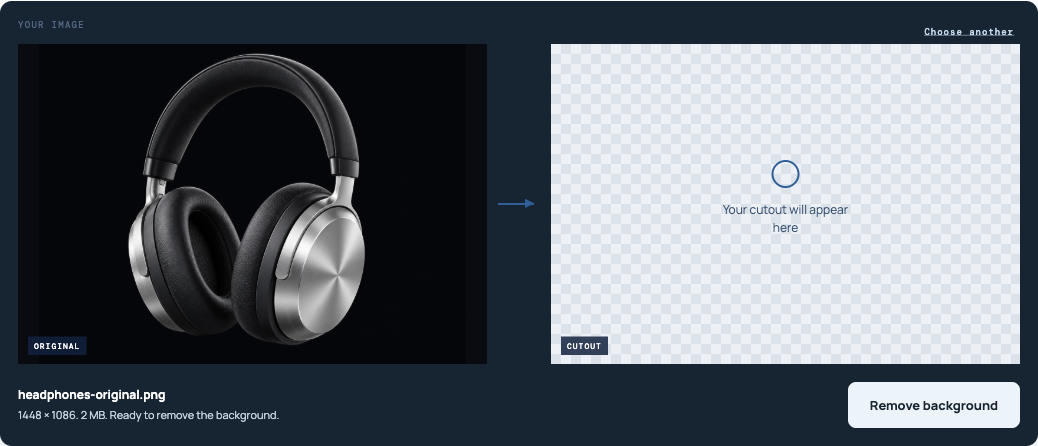
2. Видаліть фон
Натисніть Видалити фон і дочекайтеся результату поруч з оригіналом. Шахова сітка показує ділянки, які стали прозорими.
Спочатку огляньте об’єкт. Чи весь контур залишився? Чи цілі вуха, плечові ремені, тонкі стебла або написи? Велика прозора ділянка ще не означає, що зображення готове до використання.
3. Перевірте результат на білому
Виберіть Білий під попереднім переглядом. Так легше побачити залишки темного фону по краях і отвори в об’єкті, ніж лише на шаховій сітці. Порівняйте ті самі частини оригіналу та результату.
Якщо об’єкт буде в кольоровому дизайні, спробуйте також Власний колір. Темний край, який зливається з одним фоном, може вирізнятися на іншому.
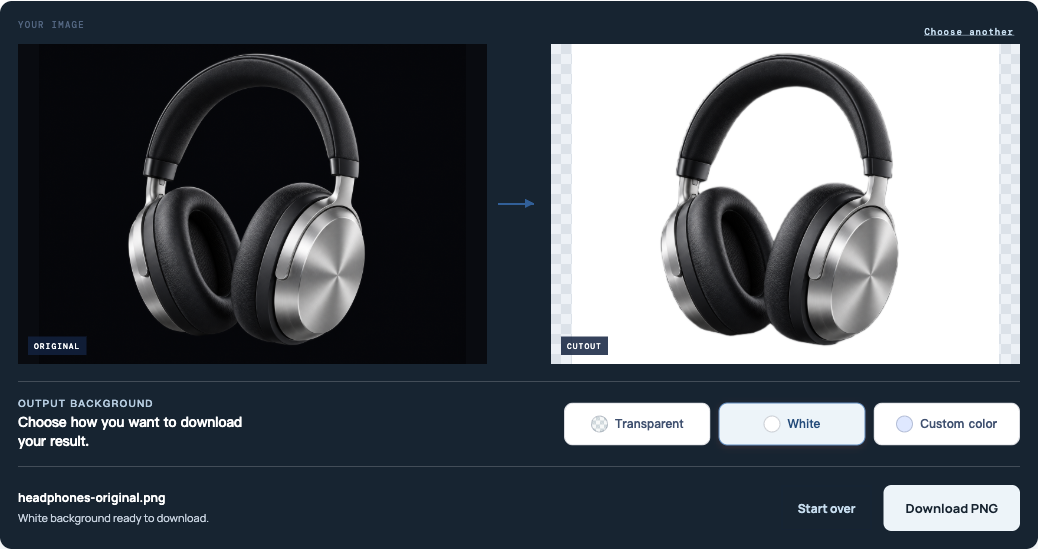
4. Поверніться до прозорого фону й завантажте
Виберіть Прозорий, потім натисніть Завантажити PNG із прозорим фоном. Варіанти Білий і Власний колір змінюють фон у файлі, який ви завантажуєте. Тому перед збереженням зображення без суцільного фону знову виберіть Прозорий.
Зберігайте завантажений файл, а не знімок екрана з попереднім переглядом. На знімку шахова сітка чи колір сторінки стають звичайними пікселями зображення. Знімки в цій статті показують елементи керування; це не зображення з прозорим фоном, які можна завантажити.
Як видалити чорний фон і зберегти темні деталі
Залиште чорні частини об’єкта непрозорими
Темний одяг після видалення має залишатися непрозорим. Новий фон не повинен просвічувати крізь куртку, панель товару чи літеру, які в оригіналі були непрозорими.
Для таких зображень використовуйте інструмент видалення фону. Інструмент видалення кольору працює інакше: прибирає пікселі, що відповідають вибраному кольору, по всьому зображенню, навіть усередині об’єкта. Зменшення допуску іноді допомагає розрізнити близькі відтінки, але інструмент не може захистити одну чорну ділянку й водночас видалити іншу з точно таким самим чорним кольором.
Перед завантаженням перевірте три місця:
- Зовнішній край: шукайте втрачене волосся, шерсть, кути й тонкі ремінці.
- Непрозорі ділянки: перевірте, чи темний одяг або поверхні товару не стали прозорими.
- Отвори: огляньте простір усередині ручок, між кінцівками чи ремінцями. Якщо ці ділянки були частиною початкового фону, крізь них має бути видно новий фон.
Якщо важлива деталь зникла
Порівняйте з оригіналом. Якщо там деталь чітка, а в результаті відсутня, автоматичне видалення помилилося. Не залишайте пошкоджену версію лише тому, що фон зник.
Якщо ви видаляли колір, поверніться до оригіналу й спробуйте інструмент видалення фону. Якщо й після цього деталь зникає, спробуйте чіткіше вихідне зображення. Повторне завантаження того самого файлу не дає змоги керувати обробкою втраченої ділянки.
У поточному інструменті немає пензля відновлення чи ручного налаштування країв. Він не дозволяє домалювати втрачену деталь. Якщо потрібен точний контур, а автоматичний результат не підходить, збережіть оригінал і використайте інше джерело або ручну ретуш.
Почніть із видимого краю
Коли чорне волосся чи тканина повністю зливаються з фоном, межу між об’єктом і фоном може бути важко розрізнити. Якщо зробити готове зображення світлішим, видалена частина не відновиться.
Для нового фото додайте достатньо світла, щоб відділити край об’єкта від фону. Для наявного дизайну знайдіть зображення більшого розміру або оригінальний файл, експортований із прозорим фоном. Це кращі вихідні матеріали, ніж маленька копія зі зведеними шарами.
Видаліть однотонний чорний фон із графіки
Для білого значка чи кольорового малюнка без чорних деталей, які треба зберігати, видалення кольору із зображення пропонує пряміший спосіб.
- Завантажте графіку й натисніть на рівномірно забарвлену ділянку чорного фону. Уникайте краю малюнка, де кольори можуть змішуватися.
- У розділі Замінити на виберіть Прозорий фон.
- Установіть низьке значення параметра Допуск і натисніть Видалити вибраний колір.
- Якщо залишилися темні плями фону, трохи збільште допуск і повторіть видалення.
- Натисніть Порівняти з оригіналом, щоб перевірити тонкі лінії та текст, а потім — Завантажити PNG.
Зміна допуску не оновлює наявний результат, доки ви не застосуєте видалення знову. Кожна обробка виконується з оригінального завантаженого зображення. Тому зменшення допуску може відновити деталі, які зникли під час попередньої обробки з ширшим діапазоном кольорів.
Припиніть збільшувати допуск, коли літери тоншають або в об’єкті з’являються дірки. Інструмент не має локального виділення чи захисного пензля. Навіть із ширшим діапазоном кольорів він не може визначити, які темні пікселі ви хочете залишити.
Для диму, іскор чи сяйва різке видалення кольору може стерти й м’які переходи. Якщо ці деталі важливі, використовуйте прозору версію ефекту, коли вона є. Цей спосіб не гарантує чистого результату для кожного напівпрозорого зображення.
Що робити з чорними краями й відсутніми частинами
Об’єкт без фону може добре виглядати на темному полотні, але мати видиму облямівку на білому. Перед видаленням порівняйте з оригіналом: чорний контур, шов чи тінь можуть належати самому об’єкту.
| Що ви бачите | Наступний крок |
|---|---|
| Невеликі чорні плями фону після видалення кольору | Трохи збільште допуск і застосуйте знову. Зупиніться, якщо малюнок починає зникати. |
| Дірки в чорному волоссі, одязі чи тексті | Поверніться до оригіналу. Якщо видаляли колір, використайте видалення фону з розпізнаванням об’єкта. |
| Тонка чорна облямівка навколо загалом цілого об’єкта | Перевірте на потрібному фоні. Поточний інструмент не має окремої функції для очищення країв. |
| Чорний колір усередині ручки чи між ремінцями | Вважайте це пропущеною ділянкою фону. Повний зовнішній контур ще не означає завершений результат. |
| Чорний прямокутний фон навколо всього завантаженого зображення | Перевірте прозорість файлу та вибраний варіант експорту. |
Перевіряйте зображення і збільшеним, і в тому розмірі, у якому плануєте його використовувати. Нерівний піксель, помітний лише за сильного збільшення, може не заважати маленькій графіці; відсутня літера або розірваний ремінець усе одно важливі.
Перевірте, чи завантажений PNG прозорий
PNG може зберігати прозорі пікселі, але також містити суцільний чорний фон. Зміна розширення чи перетворення JPG на PNG не видаляє фон.
Розмістіть завантажений PNG на білому, потім на іншому кольорі у своєму дизайні. Новий колір має бути видимий поза об’єктом і крізь справжні отвори. Непрозорі частини об’єкта повинні залишатися непрозорими.
Якщо чорний прямокутник рухається разом із зображенням, він, імовірно, є частиною файлу. Поверніться до інструмента, виберіть Прозорий і завантажте знову. Якщо зображення правильно відображається у вашому дизайні, але виглядає чорним у програмі перегляду, можливо, вона просто показує його на чорному тлі.
Залишайте формат PNG, коли потрібна прозорість. Збереження в JPG заповнює прозорі ділянки суцільним фоном. Інші перевірки — у статті Чому мій PNG не прозорий?.
Поширені запитання
Чи можна видалити чорний фон із JPG?
Так. Завантажте JPG, видаліть фон і завантажте результат як PNG. Джерелом може бути JPG; готове прозоре зображення потребує формату з підтримкою прозорості.
Як видалити чорний фон, не стираючи чорний текст?
Не видаляйте чорний колір усюди. Якщо текст і фон мають однаковий чорний колір, інструмент видалення кольору вибере обидві ділянки. Почніть з оригінального логотипа з прозорим фоном або вихідного файлу, у якому малюнок і фон розділені. Не використовуйте результат із пошкодженими чи відсутніми літерами.
Чи стане фон прозорим, якщо зробити його білим?
Ні. Варіант Білий додає суцільний білий фон до файлу, який ви завантажуєте. Виберіть Прозорий, якщо пізніше розміщуватимете об’єкт на інших кольорах чи зображеннях.
Чи може інструмент автоматично виправити всі темні краї?
Ні. Тонке волосся, межі між темним об’єктом і темним фоном та напівпрозорі ефекти можуть вимагати більше роботи, ніж автоматичне видалення. Перевірте результат перед використанням, особливо там, де об’єкт майже зливається з початковим фоном.
Видаліть чорний фон із зображення, перевірте темні деталі на білому й поверніться до прозорого фону перед завантаженням.


