
Buksan ang pang-alis ng itim na background, i-upload ang larawan, at i-click ang Alisin ang background. Suriin ang resulta, piliin ang Transparent, at i-download ang PNG. Kung may itim na buhok, damit, o mga letra, suriin ang mga ito bago i-save: hindi dapat mawala ang mga ito kasabay ng background.
Karaniwang pagkakamali ang pagbura sa lahat ng itim sa larawan. Maaari itong gumana sa puting icon na may itim na background, pero puwedeng magkaroon ng mga butas sa larawan ng produktong madilim ang kulay o mawala ang buhok ng tao sa larawan. Magsimula sa paraang angkop sa larawan.
Piliin ang tamang paraan para sa larawan
| Uri ng larawan | Gamitin | Dapat suriin |
|---|---|---|
| Tao, alagang hayop, o produkto na may itim na background | Pang-alis ng itim na background | Nawawalang buhok, balahibo, strap, o madilim na gilid |
| Simpleng graphic na walang itim na detalyeng kailangang panatilihin | Alisin ang kulay sa larawan | Nawawalang manipis na linya at letra |
| Logo na may itim na letra o outline | Orihinal na transparent na file, kung mayroon | Maaaring mabura ang logo kasabay ng background kapag nag-alis ng kulay |
| PNG na mukhang itim lang kapag binuksan | Tingnan kung transparent na ito | Maaaring itim ang background ng image viewer |
Para sa litrato, magsimula sa pang-alis ng background. Para sa flat na graphic, suriin ang disenyo bago piliin ang pag-alis ng kulay. Kung bahagi ng disenyo ang itim, kailangang manatili ito.
Paano gawing transparent ang itim na background
1. I-upload ang orihinal na larawan
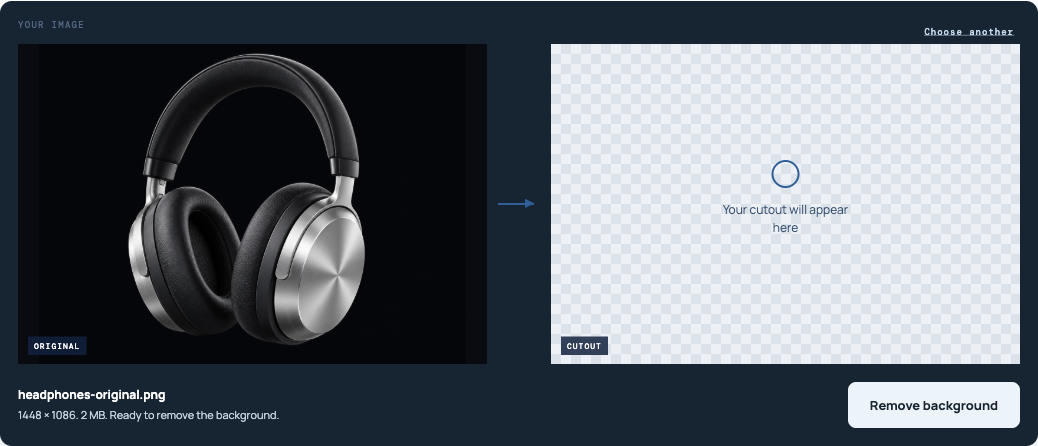
Buksan ang tool para sa itim na background at i-click ang I-upload ang Iyong Larawan. Pumili ng JPG, PNG, o WebP na hanggang 15 MB.
Gamitin ang orihinal na litrato o orihinal na file na na-download kung mayroon. Maaaring mas maliit ang screenshot, may dagdag na border, o may idinagdag nang solid na background. Itabi ang source file para maikumpara sa resulta.
2. Alisin ang background
I-click ang Alisin ang background at hintayin ang resulta sa tabi ng orihinal. Ipinapakita ng checkerboard ang mga bahaging transparent na ngayon.
Unahin ang paksa. Kumpleto pa ba ang outline? Buo pa ba ang mga tainga, shoulder strap, manipis na tangkay, o mga letra? Hindi ibig sabihin ng malaking transparent na bahagi na handa nang gamitin ang larawan.
3. Suriin ang resulta sa puti
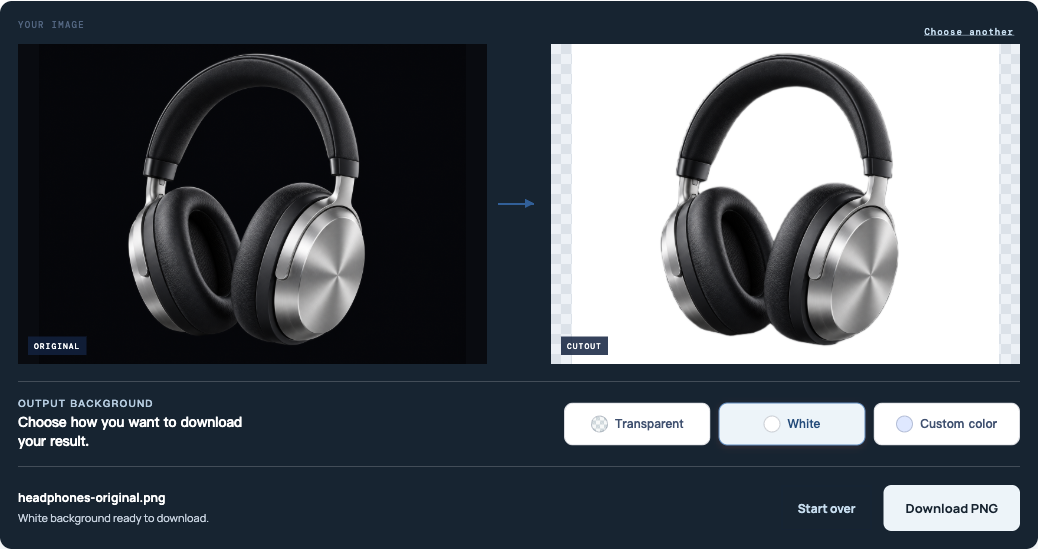
Piliin ang Puti sa ilalim ng preview. Mas madaling makita ang natitirang madilim na gilid at mga butas kaysa sa checkerboard lamang. Ikumpara ang parehong bahagi ng orihinal at resulta.
Kung ilalagay ang larawang walang background sa makulay na disenyo, subukan din ang Sariling kulay. Ang madilim na gilid na humahalo sa isang background ay maaaring halata sa iba.
4. Bumalik sa Transparent at mag-download
Piliin ang Transparent, pagkatapos i-click ang I-download ang transparent na PNG. Binabago ng Puti at Sariling kulay ang file na ida-download, kaya bumalik muna sa Transparent bago mag-save nang walang solid na background.
I-save ang na-download na file, hindi screenshot ng preview. Kasama sa screenshot ang checkerboard o kulay ng pahina bilang ordinaryong mga pixel. Ipinapakita ng mga screenshot sa artikulong ito ang mga kontrol; hindi sila transparent na larawang puwedeng i-download at gamitin.
Alisin ang itim na background nang hindi nawawala ang madidilim na detalye
Panatilihing hindi transparent ang itim na bahagi ng paksa
Dapat manatiling hindi transparent ang madidilim na damit pagkatapos alisin ang background. Hindi dapat lumitaw ang bagong background sa mga bahaging hindi transparent sa orihinal, gaya ng jacket, panel ng produkto, o letra.
Gamitin ang pang-alis ng background para sa mga larawang ito. Iba ang pang-alis ng kulay: binubura nito ang magkakatugmang kulay sa buong larawan, pati sa loob ng paksa. Maaaring paghiwalayin ng mas mababang antas ng pagtutugma ang malalapit na tono, pero hindi nito mapoprotektahan ang isang itim na bahagi habang binubura ang isa pang may eksaktong parehong itim.
Suriin ang tatlong lugar bago mag-download:
- Panlabas na gilid: hanapin ang nawawalang buhok, balahibo, sulok, at manipis na strap.
- Mga bahaging hindi transparent: tingnan kung naging transparent ang madidilim na damit o ibabaw ng produkto.
- Mga puwang: tingnan ang loob ng hawakan at pagitan ng mga braso, binti, o strap. Dapat makita ang bagong background sa mga puwang na dating bahagi ng background.
Kung may mahalagang detalyeng mawala
Ikumpara sa orihinal. Kung malinaw ang detalye roon pero wala sa resulta, nagkamali ang awtomatikong pag-alis. Huwag panatilihin ang sirang bersiyon dahil lang nawala ang background.
Kung nag-alis ka ng kulay, bumalik sa orihinal at subukan ang pang-alis ng background. Kung nawawala pa rin ang detalye, subukan ang mas malinaw na source image. Hindi nagbibigay ng kontrol sa nawawalang bahagi ang muling pag-upload ng parehong file.
Walang restore brush o manu-manong kontrol sa gilid ang kasalukuyang tool. Hindi mo maipipinta pabalik ang nawawalang detalye. Kung kailangan ng eksaktong outline at hindi sapat ang awtomatikong resulta, itabi ang orihinal at gumamit ng ibang source o manu-manong retouching.
Magsimula sa larawang may nakikitang gilid
Kapag lubusang humalo sa background ang itim na buhok o tela, maaaring halos walang nakikitang hangganan para maihiwalay ito. Hindi maibabalik ang bahaging nabura sa pamamagitan ng pagpapataas ng liwanag ng larawang inalisan na ng background.
Para sa bagong litrato, magdagdag ng sapat na ilaw para maihiwalay ang gilid ng paksa sa background. Para sa umiiral na disenyo, humanap ng mas malaking larawan o orihinal na transparent na export. Mas mabuting simulan sa mga ito kaysa sa maliit na kopyang pinagsama na ang mga layer.
Alisin ang pantay na itim na background sa graphic
Para sa puting icon o makulay na disenyo na walang itim na detalyeng kailangang panatilihin, mas direktang paraan ang Alisin ang kulay sa larawan.
- I-upload ang graphic at i-click ang bahaging pantay ang kulay sa itim na background. Iwasan ang gilid ng disenyo kung saan maaaring maghalo ang mga kulay.
- Sa Palitan ng, piliin ang Transparent na background.
- Magsimula sa mababang Antas ng pagtutugma at i-click ang Alisin ang napiling kulay.
- Kung may natitirang madilim na bahagi ng background, taasan nang kaunti ang antas at ulitin ang pag-alis.
- Gamitin ang Ikumpara sa orihinal para suriin ang manipis na linya at teksto, pagkatapos i-click ang I-download ang PNG.
Hindi naa-update ang kasalukuyang resulta kapag binago mo ang antas ng pagtutugma hangga’t hindi mo inuulit ang pag-alis ng kulay. Ginagamit ng bawat proseso ang orihinal na larawang na-upload, kaya kapag ibinaba mo ang antas at inulit ang pag-alis, maaaring maibalik ang mga detalyeng nabura sa naunang prosesong mas malawak ang saklaw ng kulay.
Huwag nang taasan ang antas kapag numinipis ang mga letra o nagkakaroon ng butas ang paksa. Walang opsyon ang tool para pumili ng isang partikular na bahagi ng larawan, at wala rin itong brush para protektahan ang bahaging iyon. Hindi rin nito malalaman kung aling madidilim na pixel ang gusto mong panatilihin kapag pinalawak mo ang saklaw ng kulay.
Para sa usok, mga spark, o glow, maaaring mawala pati ang mga bahaging may unti-unting pagbabago ng tono kapag ganap na inalis ang isang kulay. Kung mahalaga ang mga ito, gumamit ng transparent na bersiyon ng effect kung mayroon. Hindi ginagarantiyahan ng paraang ito ang malinis na resulta para sa lahat ng bahagyang transparent na larawan.
Ano ang gagawin sa itim na gilid at nawawalang bahagi
Maaaring maayos ang larawang walang background sa madilim na canvas pero may halatang gilid sa puti. Bago ito burahin, ikumpara sa orihinal: maaaring bahagi talaga ng bagay ang itim na outline, tahi, o anino.
| Nakikita mo | Susunod na hakbang |
|---|---|
| Maliliit na itim na bahagi ng background matapos mag-alis ng kulay | Taasan nang kaunti ang antas at ulitin. Tumigil kung nagsisimulang mawala ang disenyo. |
| Mga butas sa itim na buhok, damit, o teksto | Bumalik sa orihinal. Kung kulay ang inalis mo, gumamit ng pang-alis ng background na kumikilala sa paksa. |
| Manipis na itim na halo sa paligid ng paksa na buo naman | Suriin sa gagamiting background. Walang nakalaang kontrol para sa paglilinis ng gilid ang tool ngayon. |
| Itim sa loob ng hawakan o pagitan ng mga strap | Ituring itong bahagi ng background na hindi natanggal. Hindi sapat ang kumpletong panlabas na outline para sabihing tapos na. |
| Itim na parihabang background sa likod ng na-download na larawan | Suriin ang transparency ng file at ang napiling export. |
Suriin ang larawan sa aktuwal na laki na gagamitin mo, pati na kapag pinalaki ito. Maaaring hindi mahalaga sa maliit na graphic ang magaspang na pixel na kita lamang sa matinding zoom; mahalaga pa rin ang nawawalang letra o putol na strap.
Tiyaking transparent ang na-download na PNG
Maaaring maglaman ang PNG ng transparent na pixel, pero maaari rin itong may solid na itim na background. Hindi nag-aalis ng background ang pagpapalit ng file extension o pag-convert ng JPG sa PNG.
Ilagay ang na-download na PNG sa puti, pagkatapos sa ibang kulay sa disenyo. Dapat makita ang bagong kulay sa labas ng paksa at sa tunay na mga puwang. Ang mga bahaging hindi transparent ay dapat manatiling ganoon.
Kung gumagalaw ang itim na parihaba kasama ng larawan, malamang na bahagi ito ng file. Bumalik sa tool, piliin ang Transparent, at mag-download muli. Kung maayos ang hitsura ng larawan sa disenyo pero mukhang itim sa image viewer, maaaring itim na canvas lang ang ipinapakita ng viewer sa likod ng larawan.
Panatilihin ang PNG kapag kailangan ng transparency. Pinupunan ng pag-save bilang JPG ang mga transparent na bahagi ng solid na background. Para sa iba pang pagsusuri, tingnan ang Bakit hindi transparent ang PNG ko?.
Mga karaniwang tanong
Maaari bang alisin ang itim na background sa JPG?
Oo. I-upload ang JPG, alisin ang background, at i-download bilang PNG. Puwedeng JPG ang source; kailangan ng format na sumusuporta sa transparency para sa tapos na transparent na larawan.
Paano aalisin ang itim na background nang hindi binubura ang itim na teksto?
Iwasang alisin ang itim sa buong larawan. Kung parehong itim ang teksto at background, pipiliin ng color matching ang dalawa. Magsimula sa orihinal na transparent na logo o source na magkahiwalay ang disenyo at background. Huwag gumamit ng resultang sira o kulang ang mga letra.
Magiging transparent ba kapag ginawang puti ang background?
Hindi. Nagdaragdag ang Puti ng solid na puting background sa download. Piliin ang Transparent kung ilalagay ang paksa sa ibang kulay o larawan sa susunod.
Kayang ayusin ng tool ang lahat ng madilim na gilid nang awtomatiko?
Hindi. Ang pinong buhok, mga hangganan ng madilim na paksa sa madilim na background, at bahagyang transparent na effect ay maaaring mangailangan ng higit pa sa awtomatikong pag-alis. Suriin ang resulta bago gamitin, lalo na kung halos humalo ang paksa sa orihinal na background.
Alisin ang itim na background ng larawan, suriin ang madidilim na detalye sa puti, at bumalik sa Transparent bago mag-download.


