
Otwórz narzędzie Usuwanie czarnego tła, prześlij obraz i kliknij Usuń tło. Sprawdź wynik, wybierz Przezroczyste i pobierz PNG. Jeśli obraz zawiera czarne włosy, ubrania lub napisy, sprawdź te miejsca przed zapisaniem pliku: usunięcie tła nie powinno usunąć także tych elementów.
Częstym błędem jest usuwanie czerni z całego obrazu. Może to zadziałać w przypadku białej ikony na czarnym tle, ale może też zrobić dziury w ciemnym produkcie lub sprawić, że znikną czyjeś włosy. Zacznij od metody dopasowanej do obrazu.
Wybierz odpowiednią metodę dla swojego obrazu
| Co masz | Czego użyć | Na co zwrócić uwagę |
|---|---|---|
| Osoba, zwierzę domowe lub produkt na czarnym tle | Usuwanie czarnego tła | Brakujące włosy, sierść, paski lub ciemne krawędzie |
| Prosta grafika bez czarnych detali, które trzeba zachować | Usuń kolor ze zdjęcia | Znikające cienkie linie i litery |
| Logo z czarnymi napisami lub konturami | Oryginalny plik z przezroczystym tłem, jeśli jest dostępny | Usuwanie koloru może usunąć logo razem z tłem |
| PNG, który wygląda na czarny tylko po otwarciu | Sprawdź, czy tło jest już przezroczyste | Tło przeglądarki obrazów może być czarne |
W przypadku zdjęcia zacznij od narzędzia do usuwania tła. W przypadku płaskiej grafiki obejrzyj projekt, zanim wybierzesz usuwanie koloru. Jeśli czerń jest częścią projektu, musi pozostać.
Jak zamienić czarne tło na przezroczyste
1. Prześlij oryginalny obraz
Otwórz narzędzie do usuwania czarnego tła i kliknij Prześlij obraz. Wybierz plik JPG, PNG lub WebP o rozmiarze do 15 MB.
Jeśli masz oryginalne zdjęcie lub pobrany obraz źródłowy, użyj go. Zrzut ekranu może być mniejszy, zawierać dodatkowe obramowania albo mieć już dodane jednolite tło. Zachowaj plik źródłowy, aby móc porównać z nim wynik.
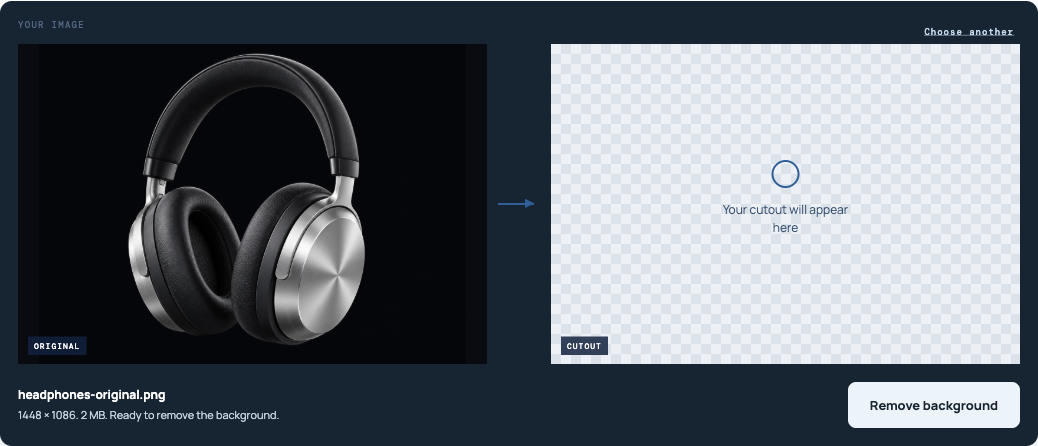
2. Usuń tło
Kliknij Usuń tło i poczekaj, aż wynik pojawi się obok oryginału. Szachownica oznacza obszary, które są teraz przezroczyste.
Najpierw przyjrzyj się obiektowi. Czy cały kontur pozostał? Czy uszy, paski na ramionach, cienkie łodygi lub napisy są nienaruszone? Duży przezroczysty obszar nie oznacza jeszcze, że wycięcie jest gotowe do użycia.
3. Obejrzyj wynik na białym tle
Pod podglądem wybierz Białe. Na białym tle łatwiej zauważyć pozostałe ciemne krawędzie i dziury niż na samej szachownicy. Porównaj te same fragmenty oryginału i wyniku.
Jeśli wycięcie ma trafić do kolorowego projektu, sprawdź także opcję Własny kolor. Ciemna krawędź, która zlewa się z jednym tłem, może być wyraźnie widoczna na innym.

4. Ponownie wybierz Przezroczyste i pobierz plik
Wybierz Przezroczyste, a następnie kliknij Pobierz PNG z przezroczystym tłem. Opcje Białe i Własny kolor zmieniają pobierany plik, dlatego przed zapisaniem wycięcia bez jednolitego tła ponownie wybierz Przezroczyste.
Zapisz pobrany plik, a nie zrzut ekranu z podglądem. Zrzut ekranu zapisuje szachownicę lub kolor strony jako zwykłe piksele obrazu. Zrzuty w tym artykule pokazują obsługę narzędzia; nie są przezroczystymi wycięciami do pobrania.
Jak usunąć czarne tło bez utraty ciemnych detali
Zachowaj nieprzezroczystość czarnych części obiektu
Po usunięciu tła ciemne ubrania powinny nadal wyglądać na nieprzezroczyste. Nowe tło nie powinno prześwitywać przez kurtkę, panel produktu ani literę, które w oryginale były nieprzezroczyste.
Do takich obrazów użyj narzędzia do usuwania tła. Narzędzie do usuwania koloru działa inaczej: usuwa pasujące kolory w całym obrazie, także wewnątrz obiektu. Zmniejszenie tolerancji może pomóc rozróżnić zbliżone odcienie, ale nie pozwala chronić jednego czarnego obszaru i jednocześnie usuwać innego obszaru o identycznym czarnym kolorze.
Przed pobraniem sprawdź trzy miejsca:
- Zewnętrzna krawędź: poszukaj brakujących włosów, sierści, narożników i cienkich pasków.
- Nieprzezroczyste obszary: sprawdź, czy ciemne ubrania lub powierzchnie produktu nie stały się przezroczyste.
- Otwory i przerwy: sprawdź otwory w uchwytach oraz przestrzenie między kończynami lub paskami. Jeśli wcześniej było tam tło, powinno być widać nowe tło.
Jeśli ważny detal zniknie
Porównaj go z oryginałem. Jeśli w oryginale jest wyraźny, ale brakuje go w wyniku, automatyczne usuwanie popełniło błąd. Nie zachowuj uszkodzonej wersji tylko dlatego, że tło zniknęło.
Jeśli użyto usuwania koloru, wróć do oryginału i spróbuj narzędzia do usuwania tła. Jeśli ono również pominie detal, spróbuj wyraźniejszego obrazu źródłowego. Ponowne przesłanie tego samego pliku nie daje kontroli nad brakującym obszarem.
Obecne narzędzie nie ma pędzla do przywracania ani możliwości ręcznej korekty krawędzi. Nie pozwala domalować brakującego detalu. Jeśli potrzebujesz dokładnego konturu, a automatyczny wynik się nie sprawdza, zachowaj oryginał i użyj innego obrazu źródłowego lub ręcznego retuszu.
Zacznij od widocznej krawędzi
Gdy czarne włosy lub tkanina całkowicie zlewają się z tłem, widoczna granica może być zbyt słaba, by ją wykorzystać. Rozjaśnienie gotowego wycięcia nie przywróci usuniętej części.
Przy robieniu nowego zdjęcia zadbaj o wystarczające oświetlenie, aby oddzielić krawędź obiektu od tła. W przypadku istniejącego projektu poszukaj większego obrazu lub oryginalnego eksportu z przezroczystym tłem. To lepsze punkty wyjścia niż mała, spłaszczona kopia.
Usuń jednolite czarne tło z grafiki
W przypadku białej ikony lub kolorowej grafiki bez czarnych detali do zachowania narzędzie Usuń kolor ze zdjęcia oferuje bardziej bezpośrednią metodę.
- Prześlij grafikę i kliknij jednolity fragment czarnego tła. Unikaj krawędzi grafiki, gdzie kolory mogą się mieszać.
- W sekcji Zamień na wybierz Przezroczystość.
- Zacznij od niskiej wartości ustawienia Tolerancja i kliknij Usuń wybrany kolor.
- Jeśli pozostały ciemne fragmenty tła, nieco zwiększ tolerancję i ponownie zastosuj usuwanie.
- Kliknij Porównaj z oryginałem, aby sprawdzić cienkie linie i tekst, a następnie kliknij Pobierz PNG.
Zmiana tolerancji nie aktualizuje istniejącego wyniku, dopóki ponownie nie zastosujesz usuwania. Każde przetwarzanie korzysta z przesłanego oryginału, więc zmniejszenie wartości może przywrócić detale usunięte przy wcześniejszym, szerszym dopasowaniu koloru.
Przestań zwiększać tolerancję, gdy litery zaczynają się zwężać lub w obiekcie pojawiają się dziury. Narzędzie nie ma lokalnego zaznaczenia ani pędzla ochronnego. Nawet po rozszerzeniu zakresu kolorów nie potrafi określić, które ciemne piksele chcesz zachować.
Całkowite usunięcie wybranego koloru z dymu, iskier lub poświaty może też zatrzeć łagodne przejścia. Jeśli te detale są ważne, zacznij od wersji efektu z przezroczystym tłem, o ile jest dostępna. Ta metoda nie gwarantuje dobrego rezultatu dla każdego częściowo przezroczystego obrazu.
Co zrobić z czarnymi krawędziami i brakującymi fragmentami
Wycięcie może wyglądać dobrze na ciemnym tle projektu, a na białym mieć widoczną obwódkę. Zanim spróbujesz ją usunąć, porównaj ją z oryginałem: czarny kontur, szew lub cień na obiekcie mogą być jego częścią.
| Co widzisz | Co zrobić dalej |
|---|---|
| Małe czarne fragmenty tła po usunięciu koloru | Nieco zwiększ tolerancję i ponownie zastosuj usuwanie. Przerwij, jeśli grafika zaczyna znikać. |
| Dziury w czarnych włosach, ubraniach lub tekście | Wróć do oryginału. Jeśli wcześniej usuwano kolor, użyj narzędzia do usuwania tła, które rozpoznaje obiekt. |
| Cienka czarna obwódka wokół obiektu, który poza tym jest nienaruszony | Sprawdź go na docelowym tle. Obecne narzędzie nie ma osobnej funkcji do oczyszczania krawędzi. |
| Czerń pozostała wewnątrz uchwytu lub między paskami | Potraktuj ją jako pominięty fragment tła. Pełny zewnętrzny kontur nie oznacza, że wycięcie jest gotowe. |
| Czarny prostokąt wokół całego pobranego obrazu | Sprawdź przezroczystość pobranego pliku i wybraną opcję eksportu. |
Obejrzyj obraz zarówno w rozmiarze, w jakim zamierzasz go używać, jak i w powiększeniu. Nierówny piksel widoczny tylko przy bardzo dużym powiększeniu może nie mieć znaczenia w małej grafice; brakująca litera lub przerwany pasek nadal mają znaczenie.
Sprawdź, czy pobrany plik PNG ma przezroczyste tło
PNG może zawierać przezroczyste piksele, ale może też mieć jednolite czarne tło. Zmiana rozszerzenia pliku lub konwersja JPG na PNG nie usuwa tła.
Umieść pobrany PNG w projekcie najpierw na białym tle, a potem na tle w innym kolorze. Nowy kolor powinien być widoczny poza obiektem i przez rzeczywiste otwory. Nieprzezroczyste części obiektu powinny pozostać nieprzezroczyste.
Jeśli czarny prostokąt przesuwa się razem z obrazem, prawdopodobnie jest częścią pliku. Wróć do narzędzia, wybierz Przezroczyste i pobierz plik ponownie. Jeśli plik prawidłowo wtapia się w projekt, ale wygląda na czarny w przeglądarce obrazów, może ona po prostu wyświetlać pod nim czarne tło.
Gdy potrzebujesz przezroczystości, zachowaj format PNG. Zapisanie wyniku jako JPG wypełni przezroczyste obszary jednolitym tłem. Więcej wskazówek znajdziesz w artykule Dlaczego mój PNG nie ma przezroczystego tła?.
Często zadawane pytania
Czy mogę usunąć czarne tło z JPG?
Tak. Prześlij JPG, usuń jego tło i pobierz wynik jako PNG. JPG może być plikiem źródłowym; gotowy obraz z przezroczystym tłem wymaga formatu obsługującego przezroczystość.
Jak usunąć czarne tło bez usuwania czarnego tekstu?
Unikaj usuwania czerni z całego obrazu. Jeśli tekst i tło mają identyczny czarny kolor, dopasowanie koloru wybierze oba. Zacznij od oryginalnego logo z przezroczystym tłem lub pliku źródłowego, w którym grafika i tło są rozdzielone. Nie używaj wyniku z uszkodzonymi lub brakującymi literami.
Czy zmiana tła na białe sprawi, że będzie przezroczyste?
Nie. Opcja Białe dodaje do pobieranego pliku jednolite białe tło. Wybierz Przezroczyste, jeśli chcesz później umieścić obiekt na innych kolorach lub obrazach.
Czy narzędzie może automatycznie poprawić każdą ciemną krawędź?
Nie. Cienkie włosy, ciemne krawędzie na ciemnym tle i częściowo przezroczyste efekty mogą wymagać dodatkowej obróbki poza automatycznym usuwaniem tła. Sprawdź wynik przed użyciem, zwłaszcza tam, gdzie obiekt niemal zlewa się z oryginalnym tłem.
Usuń czarne tło z obrazu, sprawdź ciemne detale na białym tle i przed pobraniem ponownie wybierz Przezroczyste.


