
Buka Penghapus latar belakang hitam, unggah gambar, lalu klik Hapus latar belakang. Periksa hasilnya, pilih Transparan, dan unduh PNG. Jika gambar memiliki rambut, pakaian, atau tulisan hitam, periksa area tersebut sebelum menyimpan: menghapus latar tidak boleh ikut menghapusnya.
Kesalahan umum adalah menghapus hitam di seluruh gambar. Cara ini bisa berhasil untuk ikon putih berlatar hitam, tetapi juga bisa membuat lubang pada gambar produk berwarna gelap atau menghilangkan rambut seseorang. Mulailah dengan metode yang sesuai untuk gambar Anda.
Pilih metode yang tepat untuk gambar Anda
| Gambar yang Anda miliki | Yang digunakan | Yang perlu diperiksa |
|---|---|---|
| Orang, hewan peliharaan, atau produk berlatar hitam | Penghapus latar belakang hitam | Rambut, bulu, tali, atau tepi gelap yang hilang |
| Gambar grafis sederhana tanpa detail hitam yang perlu dipertahankan | Hapus warna dari gambar | Garis tipis dan huruf yang menghilang |
| Logo dengan tulisan atau garis luar hitam | File transparan asli, jika tersedia | Penghapusan warna dapat menghapus logo bersama latarnya |
| PNG yang tampak hitam hanya saat dibuka | Periksa apakah sudah transparan | Latar aplikasi penampil mungkin hitam |
Untuk foto, mulailah dengan penghapus latar belakang. Untuk gambar grafis datar, periksa desain sebelum memilih penghapusan warna. Jika hitam bagian dari desain, warna itu perlu tetap ada.
Cara membuat latar hitam transparan
1. Unggah gambar asli
Buka alat latar belakang hitam dan klik Unggah gambar Anda. Pilih JPG, PNG, atau WebP hingga 15 MB.
Gunakan foto asli atau file gambar asli yang diunduh jika tersedia. Tangkapan layar mungkin lebih kecil, memiliki bingkai tambahan, atau sudah diberi latar warna solid. Simpan file sumber untuk membandingkan hasilnya.
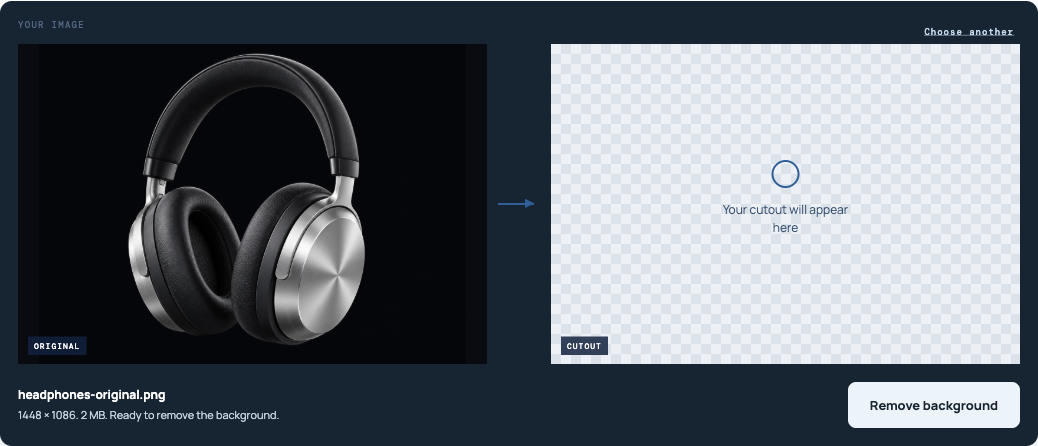
2. Hapus latar belakang
Klik Hapus latar belakang dan tunggu hasilnya muncul di sebelah gambar asli. Pola papan catur menunjukkan area yang kini transparan.
Periksa subjek terlebih dahulu. Apakah seluruh garis luarnya masih ada? Apakah telinga, tali bahu, batang tipis, atau tulisan tetap utuh? Area transparan yang luas tidak berarti gambar sudah siap digunakan.
3. Periksa hasil di atas putih
Pilih Putih di bawah pratinjau. Ini memudahkan Anda menemukan sisa tepi gelap dan lubang dibandingkan hanya melihat pola papan catur. Bandingkan bagian yang sama pada gambar asli dan hasilnya.
Jika gambar tanpa latar akan dipakai dalam desain berwarna, coba juga Warna khusus. Tepi gelap yang menyatu dengan satu latar dapat menonjol di latar lain.
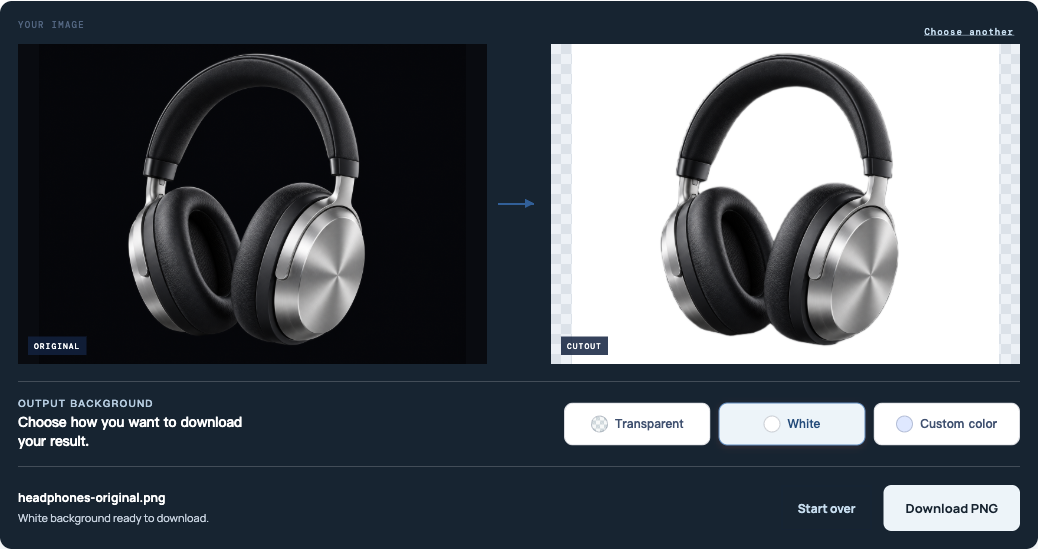
4. Kembali ke Transparan dan unduh
Pilih Transparan, lalu klik Unduh PNG transparan. Putih dan Warna khusus mengubah file yang Anda unduh, jadi kembali ke Transparan sebelum menyimpan gambar tanpa latar solid.
Simpan file yang diunduh, bukan tangkapan layar pratinjau. Tangkapan layar menyertakan pola papan catur atau warna halaman sebagai piksel biasa. Tangkapan layar dalam artikel ini menjelaskan kontrol; bukan gambar transparan untuk diunduh.
Menghapus latar hitam tanpa kehilangan detail berwarna gelap
Jaga bagian hitam pada subjek tetap tidak transparan
Pakaian gelap harus tetap tidak transparan setelah penghapusan. Latar baru tidak boleh terlihat menembus jaket, panel produk, atau huruf yang sebelumnya tidak transparan.
Gunakan penghapus latar belakang untuk gambar seperti ini. Penghapus warna bekerja berbeda: warna yang cocok dihapus dari seluruh gambar, termasuk di dalam subjek. Menurunkan toleransi mungkin membantu membedakan nuansa warna yang mirip, tetapi tidak dapat melindungi satu area hitam sambil menghapus area lain dengan hitam yang identik.
Periksa tiga tempat sebelum mengunduh:
- Tepi luar: cari rambut, bulu, sudut, dan tali tipis yang hilang.
- Area yang tidak transparan: periksa apakah pakaian gelap atau permukaan produk menjadi tembus pandang.
- Celah: lihat bagian dalam pegangan dan di antara anggota tubuh atau tali. Ruang tersebut harus menampilkan latar baru jika sebelumnya merupakan latar belakang.
Jika detail penting menghilang
Bandingkan dengan gambar asli. Jika detail jelas di sana tetapi hilang pada hasil, penghapusan otomatis telah membuat kesalahan. Jangan gunakan versi rusak hanya karena latarnya sudah hilang.
Jika menggunakan penghapusan warna, kembali ke gambar asli dan coba penghapus latar belakang. Jika detail juga hilang dengan alat itu, coba gambar sumber yang lebih jelas. Mengunggah ulang file yang sama tidak memberi Anda kendali atas area yang hilang.
Alat saat ini tidak memiliki kuas pemulihan atau kontrol tepi manual. Anda tidak dapat melukis kembali detail yang hilang. Jika membutuhkan garis luar yang tepat dan hasil otomatis tidak memadai, simpan gambar asli lalu gunakan sumber lain atau retus manual.
Mulai dengan tepi yang terlihat
Jika rambut atau kain hitam menyatu sepenuhnya dengan latar, batas antara subjek dan latar mungkin hampir tidak terlihat. Mencerahkan hasil tanpa latar tidak akan mengembalikan bagian yang terhapus.
Untuk foto baru, beri cahaya yang cukup untuk membedakan tepi subjek dari latar. Untuk desain yang sudah ada, cari gambar yang lebih besar atau file asli yang diekspor dengan latar transparan. Sumber ini lebih berguna daripada salinan kecil yang lapisannya sudah digabung.
Hapus latar hitam polos dari gambar grafis
Untuk ikon putih atau karya berwarna tanpa detail hitam yang perlu dijaga, Hapus warna dari gambar menawarkan cara yang lebih langsung.
- Unggah gambar grafis dan klik bagian latar hitam yang warnanya rata. Hindari tepi desain, tempat warna dapat bercampur.
- Pada Ganti dengan, pilih Transparansi.
- Mulai dengan Toleransi rendah dan klik Hapus warna terpilih.
- Jika sisa latar gelap masih ada, naikkan toleransi sedikit lalu jalankan penghapusan lagi.
- Gunakan Bandingkan dengan asli untuk memeriksa garis tipis dan teks, lalu klik Unduh PNG.
Perubahan toleransi tidak memperbarui hasil yang sudah ada hingga penghapusan dijalankan lagi. Setiap proses memakai gambar asli yang diunggah, sehingga menurunkan pengaturan dapat memulihkan detail yang dihapus oleh pencocokan warna sebelumnya yang lebih luas.
Berhenti menaikkan toleransi saat huruf mulai menipis atau subjek berlubang. Alat tidak memiliki seleksi lokal atau kuas pelindung; rentang warna yang lebih luas tidak tahu piksel gelap mana yang ingin Anda simpan.
Untuk asap, percikan, atau cahaya berpendar, menghapus suatu warna sepenuhnya juga dapat menghilangkan peralihan warna yang halus. Jika detail tersebut penting, mulai dari versi transparan efek jika tersedia. Proses ini tidak menjamin hasil bersih untuk setiap gambar semitransparan.
Menangani tepi hitam dan bagian yang hilang
Gambar tanpa latar dapat terlihat bagus di kanvas gelap tetapi menampilkan tepi yang jelas pada latar putih. Sebelum menghapusnya, bandingkan dengan gambar asli: garis luar hitam, jahitan, atau bayangan pada objek mungkin memang bagian darinya.
| Yang Anda lihat | Langkah berikutnya |
|---|---|
| Sisa kecil latar hitam setelah penghapusan warna | Naikkan toleransi sedikit dan jalankan lagi. Berhenti jika desain mulai hilang. |
| Lubang pada rambut, pakaian, atau teks hitam | Kembali ke gambar asli. Jika sebelumnya menghapus warna, gunakan penghapusan latar yang mengenali subjek. |
| Lingkar tepi hitam tipis di sekeliling subjek yang masih utuh | Periksa di latar yang akan digunakan. Alat saat ini tidak punya kontrol khusus pembersihan tepi. |
| Hitam tersisa dalam pegangan atau di antara tali | Anggap sebagai area latar yang terlewat. Garis luar lengkap bukan berarti penghapusan sudah selesai. |
| Latar hitam berbentuk persegi panjang di sekitar subjek pada gambar yang diunduh | Periksa transparansi file dan pilihan ekspor. |
Periksa gambar pada ukuran pemakaian serta dalam tampilan diperbesar. Piksel kasar yang hanya terlihat saat zoom ekstrem mungkin tidak penting pada gambar grafis kecil; huruf hilang atau tali terputus tetap berpengaruh.
Periksa apakah PNG yang diunduh transparan
PNG dapat menyimpan piksel transparan, tetapi juga dapat berisi latar hitam solid. Mengganti ekstensi atau mengonversi JPG ke PNG tidak menghapus latar.
Letakkan PNG unduhan di atas putih, lalu di atas warna lain dalam desain. Warna baru harus terlihat di luar subjek dan melalui celah yang sebenarnya. Bagian subjek yang tidak transparan harus tetap demikian.
Jika persegi panjang hitam bergerak bersama gambar, kemungkinan itu bagian dari file. Kembali ke alat, pilih Transparan, lalu unduh lagi. Jika file menyatu dengan desain tetapi tampak hitam di penampil gambar, penampil mungkin hanya menampilkan kanvas hitam di belakangnya.
Tetap gunakan PNG saat membutuhkan transparansi. Menyimpan hasil sebagai JPG mengisi area transparan dengan latar solid. Untuk pemeriksaan lain, lihat Mengapa PNG saya tidak transparan?.
Pertanyaan umum
Bisakah saya menghapus latar hitam dari JPG?
Bisa. Unggah JPG, hapus latarnya, lalu unduh hasil sebagai PNG. JPG dapat menjadi sumber; gambar transparan akhir memerlukan format yang mendukung transparansi.
Bagaimana menghapus latar hitam tanpa menghapus teks hitam?
Hindari menghapus hitam di seluruh gambar. Jika teks dan latar memakai hitam yang sama, pencocokan warna memilih keduanya. Mulai dari logo transparan asli atau sumber dengan desain dan latar terpisah. Jangan gunakan hasil dengan huruf rusak atau hilang.
Apakah mengganti latar menjadi putih membuatnya transparan?
Tidak. Putih menambahkan latar putih solid pada unduhan. Pilih Transparan jika nanti ingin meletakkan subjek di atas warna atau gambar lain.
Bisakah alat memperbaiki semua tepi gelap secara otomatis?
Tidak. Rambut halus, batas antara subjek gelap dan latar gelap, serta efek semitransparan bisa memerlukan lebih banyak pekerjaan daripada penghapusan otomatis. Periksa hasil sebelum dipakai, terutama ketika subjek hampir menyatu dengan latar asli.
Hapus latar hitam dari gambar Anda, periksa detail gelap di atas putih, lalu kembali ke Transparan sebelum mengunduh.
