
Откройте инструмент удаления чёрного фона, загрузите изображение и нажмите Удалить фон. Проверьте результат, выберите Прозрачный и скачайте PNG. Если на изображении есть чёрные волосы, одежда или надписи, проверьте их перед сохранением: вместе с фоном они исчезать не должны.
Распространённая ошибка — стереть чёрный цвет везде. Для белого значка на чёрном фоне это может подойти, но на изображении тёмного товара могут появиться дыры, а волосы человека — исчезнуть. Начните с метода, подходящего вашему изображению.
Выберите подходящий метод
| Ваше изображение | Что использовать | Что проверить |
|---|---|---|
| Человек, питомец или товар на чёрном фоне | Удаление чёрного фона | Пропавшие волосы, шерсть, ремешки или тёмные края |
| Простой рисунок без чёрных деталей, которые нужно сохранить | Удаление цвета с изображения | Исчезающие тонкие линии и буквы |
| Логотип с чёрными буквами или контурами | Исходный прозрачный файл, если он есть | Удаление цвета может стереть логотип вместе с фоном |
| PNG, который выглядит чёрным только при открытии | Проверьте, не прозрачен ли он уже | Фон программы просмотра может быть чёрным |
Для фотографии начните с удаления фона. Для плоской графики сначала изучите рисунок, затем выбирайте удаление цвета. Если чёрный — часть дизайна, его нужно оставить.
Как сделать чёрный фон прозрачным
1. Загрузите исходное изображение
Откройте инструмент для чёрного фона и нажмите Загрузить изображение. Выберите JPG, PNG или WebP размером до 15 MB.
Используйте исходную фотографию или скачанный оригинал, если он есть. Скриншот может быть меньше, содержать лишние рамки или уже добавленный однотонный фон. Сохраните исходный файл для сравнения с результатом.
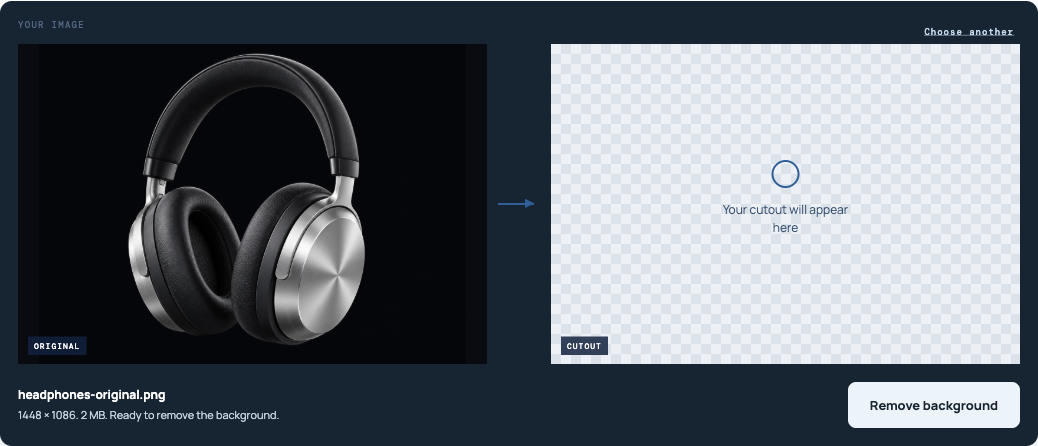
2. Удалите фон
Нажмите Удалить фон и дождитесь результата рядом с оригиналом. Шахматная сетка обозначает участки, которые стали прозрачными.
Сначала осмотрите объект. Сохранился ли весь контур? На месте ли уши, плечевые ремни, тонкие стебли и надписи? Большая прозрачная область ещё не означает, что изображение готово к использованию.
3. Проверьте результат на белом
Выберите Белый под превью. Так легче заметить остаточные тёмные края и дыры, чем только на шахматной сетке. Сравните одни и те же участки оригинала и результата.
Если объект будет использоваться в цветном дизайне, попробуйте и Свой цвет. Тёмный край, сливающийся с одним фоном, может выделяться на другом.
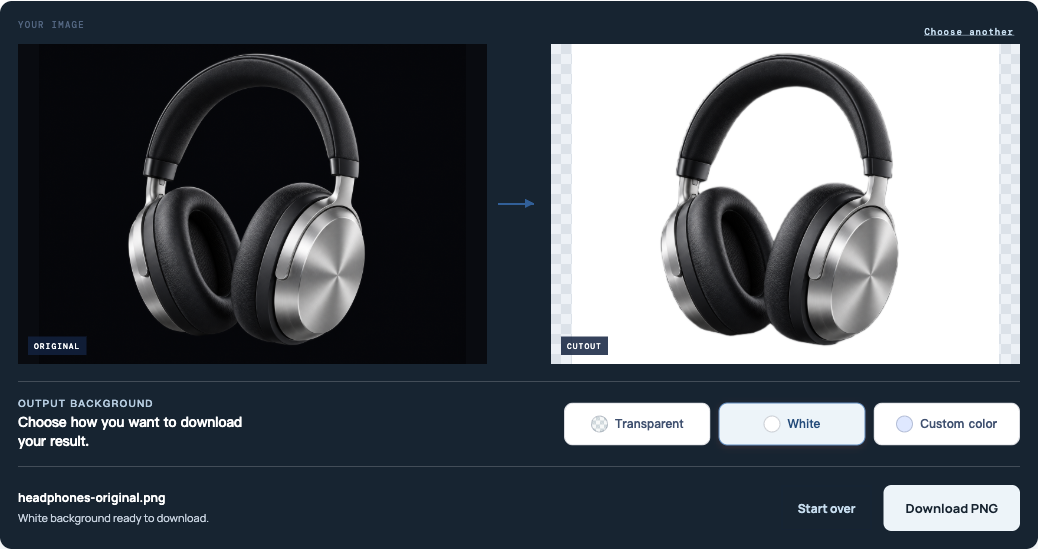
4. Верните прозрачный фон и скачайте
Выберите Прозрачный, затем нажмите Скачать PNG с прозрачным фоном. Белый и Свой цвет меняют скачиваемый файл, поэтому перед сохранением объекта без однотонного фона вернитесь к прозрачному варианту.
Сохраняйте скачанный файл, а не скриншот превью. Скриншот включает шахматную сетку или цвет страницы как обычные пиксели изображения. Скриншоты в статье показывают элементы управления; это не прозрачные изображения для скачивания.
Как удалить чёрный фон и сохранить тёмные детали
Оставьте чёрные части объекта непрозрачными
Тёмная одежда после удаления должна оставаться непрозрачной. Новый фон не должен просвечивать сквозь куртку, панель товара или букву, которые в оригинале были непрозрачными.
Для таких изображений используйте удаление фона. Удаление цвета работает иначе: убирает совпадающие цвета во всём изображении, в том числе внутри объекта. Снижение допуска может помочь различить близкие оттенки, но не способно защитить один чёрный участок и удалить другой с точно таким же чёрным цветом.
Перед скачиванием проверьте три места:
- Внешний край: ищите пропавшие волосы, шерсть, углы и тонкие ремешки.
- Непрозрачные области: проверьте, не стали ли тёмная одежда или поверхности товара прозрачными.
- Просветы: осмотрите пространство внутри ручек, между конечностями и ремешками. Если оно относилось к фону, через него должен быть виден новый фон.
Если важная деталь исчезла
Сравните с оригиналом. Если там деталь хорошо видна, а в результате отсутствует, автоматическое удаление ошиблось. Не оставляйте повреждённую версию только потому, что фон исчез.
Если вы удаляли цвет, вернитесь к оригиналу и попробуйте удаление фона. Если при удалении фона деталь тоже исчезает, попробуйте более чёткое исходное изображение. Повторная загрузка того же файла не добавит возможности вручную исправить этот участок.
В текущем инструменте нет кисти восстановления или ручной настройки краёв. Восстановить пропавшую деталь кистью в этом инструменте нельзя. Если нужен точный контур, а результат автоматической обработки не подходит, сохраните оригинал и используйте другое исходное изображение или ручную ретушь.
Начните с изображения, на котором видны края
Когда чёрные волосы или ткань полностью сливаются с фоном, видимой границы для разделения может почти не быть. Осветление готового объекта не вернёт удалённую часть.
Для новой фотографии добавьте достаточно света, чтобы отделить край объекта от фона. Для готового дизайна найдите более крупное изображение или исходный файл, экспортированный с прозрачным фоном. Они полезнее маленькой копии со сведёнными слоями.
Удалите однотонный чёрный фон с рисунка
Для белого значка или цветного рисунка без чёрных деталей, которые нужно сохранить, удаление цвета с изображения предлагает более прямой способ.
- Загрузите рисунок и нажмите на равномерно окрашенный участок чёрного фона. Избегайте края рисунка, где цвета могут смешиваться.
- В разделе Заменить на выберите Прозрачность.
- Начните с низкого значения параметра Допуск и нажмите Удалить выбранный цвет.
- Если остались тёмные пятна фона, немного увеличьте допуск и повторите удаление.
- Используйте Сравнить с оригиналом, чтобы проверить тонкие линии и текст, затем нажмите Скачать PNG.
Изменение допуска не обновляет готовый результат, пока вы не примените удаление снова. Каждый запуск использует загруженный оригинал, поэтому снижение настройки может вернуть детали, удалённые в предыдущий раз из-за более широкого диапазона совпадающих цветов.
Прекратите увеличивать допуск, когда буквы начинают истончаться или в объекте появляются дыры. У инструмента нет локального выделения или защитной кисти; более широкий диапазон цветов не знает, какие тёмные пиксели вы хотели оставить.
Для дыма, искр или свечения жёсткое удаление цвета может стереть и мягкие переходы. Если они важны, используйте прозрачную версию эффекта, когда она доступна. Этот способ не гарантирует чистый результат для каждого полупрозрачного изображения.
Что делать с чёрными краями и пропавшими частями
Объект без фона может хорошо выглядеть на тёмном холсте, но иметь заметную кайму на белом. Перед её удалением сравните с оригиналом: чёрный контур, шов или тень могут принадлежать самому объекту.
| Что вы видите | Следующий шаг |
|---|---|
| Небольшие чёрные пятна фона после удаления цвета | Немного увеличьте допуск и примените снова. Остановитесь, если рисунок исчезает. |
| Дыры в чёрных волосах, одежде или тексте | Вернитесь к оригиналу. Если удаляли цвет, используйте удаление фона с распознаванием объекта. |
| Тонкая чёрная кайма вокруг объекта без других повреждений | Проверьте на нужном фоне. В текущем инструменте нет специальной настройки очистки краёв. |
| Чёрное внутри ручки или между ремешками | Считайте это пропущенным участком фона. Полный внешний контур ещё не означает законченный результат. |
| Сплошной чёрный прямоугольный фон вокруг объекта на скачанном изображении | Проверьте прозрачность файла и выбранный вариант экспорта. |
Осматривайте изображение и увеличенным, и в размере, в котором будете его использовать. Неровный пиксель, заметный только при сильном увеличении, может не мешать маленькому рисунку; пропавшая буква или разорванный ремешок всё равно важны.
Проверьте прозрачность скачанного PNG
PNG может хранить прозрачные пиксели, но также содержать сплошной чёрный фон. Смена расширения или преобразование JPG в PNG не удаляет фон.
Поместите скачанный PNG на белый, затем на другой цвет в вашем дизайне. Новый цвет должен быть виден снаружи объекта и через настоящие отверстия. Непрозрачные части объекта должны оставаться непрозрачными.
Если чёрный прямоугольник двигается вместе с изображением, он, вероятно, часть файла. Вернитесь в инструмент, выберите Прозрачный и скачайте снова. Если в дизайне изображение отображается без фона, а в программе просмотра фон выглядит чёрным, возможно, программа просто использует чёрный цвет для отображения прозрачных областей.
Сохраняйте формат PNG, когда нужна прозрачность. При сохранении в JPG прозрачные области заполняются однотонным фоном. Дополнительные проверки — в статье Почему мой PNG не прозрачный?.
Частые вопросы
Можно ли удалить чёрный фон с JPG?
Да. Загрузите JPG, удалите фон и скачайте результат в PNG. Источником может быть JPG; итоговое прозрачное изображение требует формата с поддержкой прозрачности.
Как удалить чёрный фон, не стирая чёрный текст?
Не удаляйте чёрный цвет везде. Если текст и фон одинаково чёрные, сопоставление цветов выберет оба. Начните с исходного прозрачного логотипа или файла с разделёнными рисунком и фоном. Не используйте результат с повреждёнными или пропавшими буквами.
Станет ли фон прозрачным, если заменить его белым?
Нет. Белый добавляет сплошной белый фон в скачиваемый файл. Выберите Прозрачный, если позже хотите разместить объект на других цветах или изображениях.
Может ли инструмент автоматически исправить все тёмные края?
Нет. Для тонких волосков, границ между тёмным объектом и тёмным фоном и полупрозрачных эффектов может потребоваться дополнительная обработка помимо автоматического удаления фона. Проверяйте результат перед использованием, особенно там, где объект почти сливается с исходным фоном.
Удалите чёрный фон с изображения, проверьте тёмные детали на белом и верните прозрачный фон перед скачиванием.
