
Buka Pembuang latar belakang hitam, muat naik imej dan klik Buang latar belakang. Periksa hasil, pilih Telus dan muat turun PNG. Jika imej mempunyai rambut, pakaian atau tulisan hitam, periksa kawasan itu sebelum menyimpan: membuang latar tidak sepatutnya turut membuangnya.
Kesilapan biasa ialah memadam hitam di seluruh imej. Cara ini mungkin sesuai untuk ikon putih pada latar hitam, tetapi boleh menyebabkan lubang pada imej produk berwarna gelap atau menghilangkan rambut seseorang. Mulakan dengan kaedah yang sesuai untuk imej anda.
Pilih kaedah yang sesuai untuk imej anda
| Imej anda | Yang perlu digunakan | Yang perlu diperhatikan |
|---|---|---|
| Orang, haiwan peliharaan atau produk pada latar hitam | Pembuang latar belakang hitam | Rambut, bulu, tali atau tepi gelap yang hilang |
| Grafik ringkas tanpa butiran hitam untuk dikekalkan | Buang warna daripada imej | Garisan nipis dan huruf yang hilang |
| Logo dengan tulisan atau garis luar hitam | Fail telus asal, jika ada | Pembuangan warna boleh memadam logo bersama latar |
| PNG yang nampak hitam hanya apabila dibuka | Periksa sama ada ia sudah telus | Latar pemapar imej mungkin hitam |
Untuk foto, mulakan dengan pembuang latar belakang. Untuk grafik rata, periksa reka bentuk sebelum memilih pembuangan warna. Jika hitam sebahagian daripada reka bentuk, ia perlu dikekalkan.
Cara menjadikan latar hitam telus
1. Muat naik imej asal
Buka alat latar belakang hitam dan klik Muat Naik Imej Anda. Pilih JPG, PNG atau WebP sehingga 15 MB.
Gunakan foto asal atau fail imej asal yang dimuat turun jika ada. Tangkapan skrin mungkin lebih kecil, mempunyai bingkai tambahan atau sudah diberi latar warna pejal. Simpan fail sumber untuk dibandingkan dengan hasil.
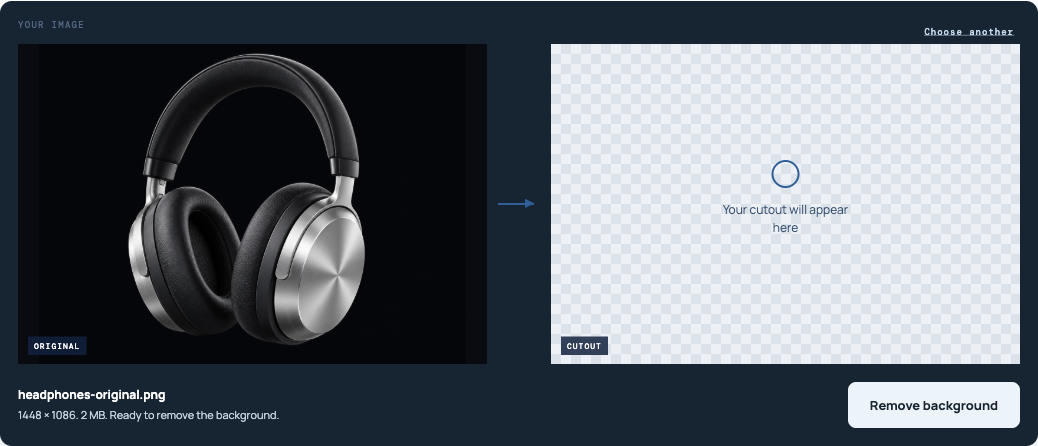
2. Buang latar belakang
Klik Buang latar belakang dan tunggu hasil muncul di sebelah imej asal. Corak papan dam menunjukkan kawasan yang kini telus.
Periksa subjek dahulu. Adakah seluruh garis luar masih ada? Adakah telinga, tali bahu, batang halus atau tulisan masih lengkap? Kawasan telus yang besar tidak bermakna imej sudah sedia digunakan.
3. Periksa hasil pada putih
Pilih Putih di bawah pratonton. Ini memudahkan anda mengesan sisa tepi gelap dan lubang berbanding melihat corak papan dam sahaja. Bandingkan bahagian yang sama pada imej asal dan hasil.
Jika imej tanpa latar akan digunakan dalam reka bentuk berwarna, cuba juga Warna tersuai. Tepi gelap yang sebati dengan satu latar boleh menyerlah pada latar lain.
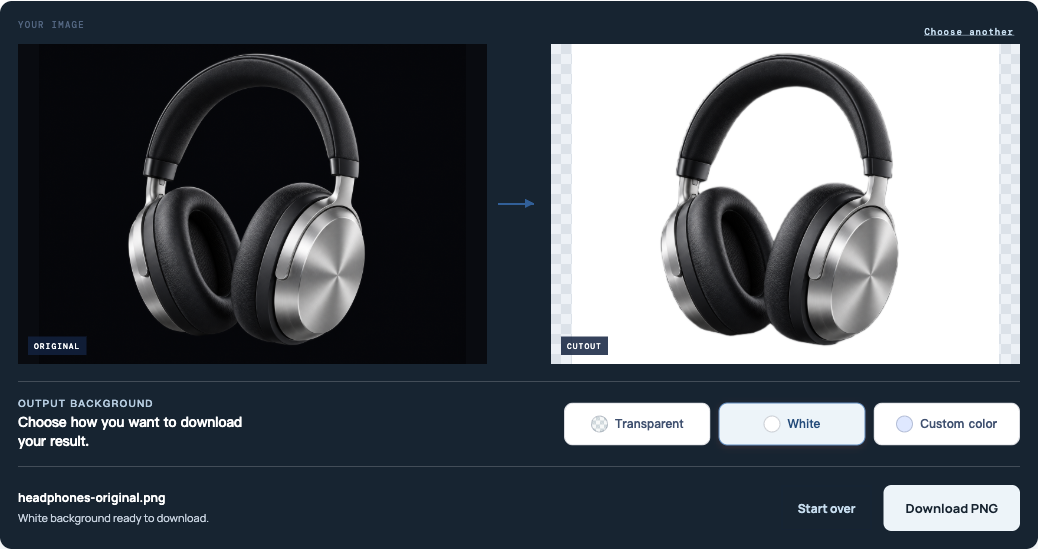
4. Kembali kepada Telus dan muat turun
Pilih Telus, kemudian klik Muat turun PNG telus. Putih dan Warna tersuai mengubah fail yang dimuat turun, jadi kembali kepada Telus sebelum menyimpan imej tanpa latar warna pejal.
Simpan fail yang dimuat turun, bukan tangkapan skrin pratonton. Tangkapan skrin merangkumi corak papan dam atau warna halaman sebagai piksel biasa. Tangkapan skrin dalam artikel ini menunjukkan kawalan; bukan imej telus untuk dimuat turun.
Membuang latar hitam tanpa kehilangan butiran gelap
Pastikan bahagian hitam subjek kekal legap
Pakaian gelap perlu kekal legap selepas pembuangan. Latar baharu tidak sepatutnya kelihatan melalui jaket, panel produk atau huruf yang legap dalam imej asal.
Gunakan pembuang latar belakang untuk imej ini. Pembuang warna berfungsi berbeza: ia membuang warna sepadan di seluruh imej, termasuk dalam subjek. Mengurangkan toleransi boleh membezakan rona yang hampir sama, tetapi tidak boleh melindungi satu kawasan hitam sambil membuang kawasan lain yang mempunyai warna hitam yang sama.
Periksa tiga tempat sebelum memuat turun:
- Tepi luar: cari rambut, bulu, sudut dan tali nipis yang hilang.
- Kawasan legap: pastikan pakaian gelap atau permukaan produk tidak menjadi telus.
- Bukaan: periksa dalam pemegang dan antara anggota badan atau tali. Ruang yang asalnya sebahagian daripada latar perlu menunjukkan latar baharu.
Jika butiran penting hilang
Bandingkan dengan imej asal. Jika butiran jelas di situ tetapi tiada pada hasil, pembuangan automatik telah tersilap. Jangan simpan versi rosak hanya kerana latar sudah hilang.
Jika menggunakan pembuangan warna, kembali kepada imej asal dan cuba pembuang latar belakang. Jika butiran itu turut hilang selepas menggunakan pembuang latar belakang, cuba imej sumber yang lebih jelas. Memuat naik fail sama semula tidak memberi kawalan terhadap kawasan yang hilang.
Alat semasa tiada berus pemulihan atau kawalan tepi manual. Anda tidak boleh melukis semula butiran yang hilang untuk memulihkannya. Jika memerlukan garis luar tepat dan hasil automatik tidak sesuai, simpan imej asal dan gunakan sumber lain atau retus manual.
Mulakan dengan tepi yang kelihatan
Apabila rambut atau kain hitam sebati sepenuhnya dengan latar, sempadan antara subjek dan latar mungkin sukar dilihat. Mencerahkan imej tanpa latar yang sudah siap tidak mengembalikan bahagian terpadam.
Untuk foto baharu, sediakan cahaya cukup untuk memisahkan tepi subjek daripada latar. Untuk reka bentuk sedia ada, cari imej yang lebih besar atau fail asal yang dieksport dengan latar telus. Sumber ini lebih berguna daripada salinan kecil yang lapisannya telah digabungkan.
Buang latar hitam seragam daripada grafik
Untuk ikon putih atau grafik berwarna tanpa butiran hitam untuk dikekalkan, Buang warna daripada imej menawarkan kaedah lebih langsung.
- Muat naik grafik dan klik kawasan latar hitam yang warnanya sekata. Elakkan tepi reka bentuk, tempat warna boleh bercampur.
- Di bawah Gantikan dengan, pilih Ketelusan.
- Mulakan dengan Toleransi rendah dan klik Buang warna yang dipilih.
- Jika masih ada tompok latar gelap, naikkan toleransi sedikit dan jalankan proses pembuangan warna sekali lagi.
- Gunakan Bandingkan dengan imej asal untuk memeriksa garisan nipis dan teks, kemudian klik Muat turun PNG.
Perubahan toleransi tidak mengemas kini hasil sedia ada sehingga anda menjalankan proses pembuangan warna sekali lagi. Setiap proses menggunakan imej asal yang dimuat naik. Jadi, menurunkan toleransi dan menjalankan proses semula boleh memulihkan butiran yang terpadam apabila julat padanan warna yang lebih luas digunakan sebelum ini.
Berhenti menaikkan toleransi apabila huruf mula menipis atau subjek berlubang. Alat ini tidak menyediakan pemilihan kawasan tertentu atau berus perlindungan. Memperluas julat warna tidak membolehkan alat mengenal pasti piksel gelap yang anda mahu kekalkan.
Untuk asap, percikan atau kesan cahaya, membuang sesuatu warna sepenuhnya juga boleh memadam peralihan yang lembut. Jika butiran ini penting, mulakan dengan versi telus kesan itu jika ada. Kaedah ini tidak menjamin hasil bersih untuk setiap imej separa telus.
Menangani tepi hitam dan bahagian yang hilang
Imej tanpa latar boleh nampak baik pada kanvas gelap tetapi menunjukkan pinggir pada putih. Sebelum membuangnya, bandingkan dengan imej asal: garis luar hitam, jahitan atau bayang pada objek mungkin memang sebahagian daripadanya.
| Yang anda lihat | Langkah seterusnya |
|---|---|
| Tompok kecil latar hitam selepas pembuangan warna | Naikkan toleransi sedikit dan jalankan proses pembuangan warna semula. Berhenti jika reka bentuk mula hilang. |
| Lubang pada rambut, pakaian atau teks hitam | Kembali kepada imej asal. Jika membuang warna, gunakan pembuangan latar yang mengenali subjek. |
| Pinggir hitam nipis di sekeliling subjek yang masih lengkap | Periksa pada latar yang akan digunakan. Alat semasa tiada kawalan khusus untuk membersihkan tepi. |
| Hitam tertinggal dalam pemegang atau antara tali | Anggap sebagai kawasan latar yang terlepas. Garis luar lengkap bukan bermakna pembuangan sudah siap. |
| Latar hitam berbentuk segi empat di belakang imej yang dimuat turun | Periksa ketelusan fail dan pilihan eksport. |
Periksa imej pada saiz penggunaan dan juga apabila dibesarkan. Piksel kasar yang hanya kelihatan pada zum melampau mungkin tidak penting untuk grafik kecil; huruf hilang atau tali terputus tetap memberi kesan.
Periksa sama ada PNG yang dimuat turun telus
PNG boleh menyimpan piksel telus, tetapi juga boleh mempunyai latar hitam pejal. Menukar sambungan fail atau menukar JPG kepada PNG tidak membuang latar.
Letakkan PNG yang dimuat turun di atas latar putih, kemudian latar berwarna lain dalam reka bentuk. Warna baharu perlu kelihatan di luar subjek dan melalui bukaan sebenar. Bahagian legap subjek perlu kekal legap.
Jika segi empat hitam bergerak bersama imej, ia mungkin sebahagian daripada fail. Kembali ke alat, pilih Telus dan muat turun semula. Jika fail sebati dengan reka bentuk tetapi nampak hitam dalam pemapar, pemapar mungkin hanya memaparkan kanvas hitam di belakangnya.
Kekalkan format PNG apabila memerlukan ketelusan. Menyimpan hasil sebagai JPG mengisi kawasan telus dengan latar warna pejal. Untuk pemeriksaan lanjut, lihat Mengapa PNG saya tidak telus?.
Soalan lazim
Bolehkah saya membuang latar hitam daripada JPG?
Boleh. Muat naik JPG, buang latar dan muat turun hasil sebagai PNG. JPG boleh digunakan sebagai sumber; imej telus akhir memerlukan format yang menyokong ketelusan.
Bagaimana membuang latar hitam tanpa memadam teks hitam?
Elakkan membuang hitam di seluruh imej. Jika teks dan latar mempunyai hitam yang sama, padanan warna memilih kedua-duanya. Mulakan dengan logo telus asal atau sumber yang memisahkan grafik dan latar. Jangan gunakan hasil dengan huruf rosak atau hilang.
Adakah menukar latar kepada putih menjadikannya telus?
Tidak. Putih menambahkan latar putih pejal pada fail yang dimuat turun. Pilih Telus jika mahu meletakkan subjek pada warna atau imej lain kemudian.
Bolehkah alat membaiki setiap tepi gelap secara automatik?
Tidak. Rambut halus, sempadan subjek gelap pada latar gelap dan kesan separa telus mungkin memerlukan kerja tambahan selain pembuangan automatik. Periksa hasil sebelum digunakan, terutama apabila subjek hampir sebati dengan latar asal.
Buang latar hitam daripada imej anda, periksa butiran gelap pada putih dan kembali kepada Telus sebelum memuat turun.


