
Abra o Removedor de fundo preto, envie sua imagem e clique em Remover fundo. Confira o resultado, escolha Transparente e baixe o PNG. Se a imagem tiver cabelo, roupas ou letras pretas, confira essas áreas antes de salvar: remover o fundo não deve removê-las também.
O erro comum é apagar o preto em toda a imagem. Isso pode funcionar para um ícone branco sobre preto, mas pode abrir buracos na imagem de um produto escuro ou fazer o cabelo de uma pessoa desaparecer. Comece com o método adequado à sua imagem.
Escolha o método certo para sua imagem
| O que você tem | O que usar | O que observar |
|---|---|---|
| Uma pessoa, um animal de estimação ou um produto sobre preto | Removedor de fundo preto | Cabelo, pelos, tiras ou bordas escuras ausentes |
| Uma imagem gráfica simples sem detalhes pretos a preservar | Remover cor da imagem | Linhas finas e letras desaparecendo |
| Um logotipo com letras ou contornos pretos | O arquivo transparente original, se disponível | A remoção de cor pode apagar o logotipo junto com o fundo |
| Um PNG que parece preto apenas quando aberto | Confira se ele já é transparente | O fundo do visualizador pode ser preto |
Para uma fotografia, comece pelo removedor de fundo. Para uma imagem gráfica, examine a arte antes de escolher a remoção de cor. Se o preto faz parte do desenho, ele precisa ficar.
Como deixar um fundo preto transparente
1. Envie sua imagem original
Abra a ferramenta de fundo preto e clique em Enviar sua imagem. Escolha um JPG, PNG ou WebP de até 15 MB.
Use a foto original ou o arquivo de imagem baixado, se disponível. Uma captura de tela pode ser menor, incluir bordas extras ou já ter recebido um fundo sólido. Guarde o arquivo de origem para comparar o resultado.
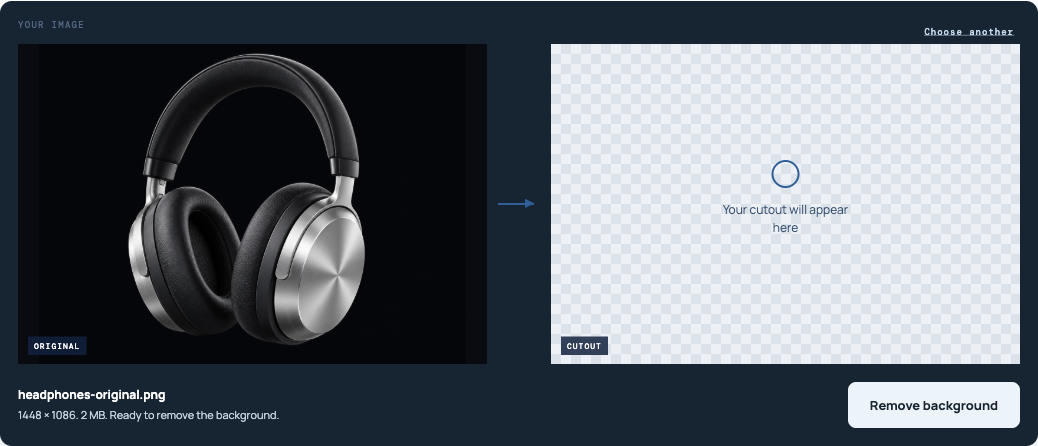
2. Remova o fundo
Clique em Remover fundo e espere o resultado aparecer ao lado do original. O padrão quadriculado mostra as áreas que agora são transparentes.
Olhe primeiro para o objeto principal. O contorno inteiro ainda está lá? Orelhas, alças de ombro, hastes finas ou letras estão intactas? Uma grande área transparente não significa que o recorte está pronto para uso.
3. Confira o resultado sobre branco
Escolha Branco abaixo da prévia. Isso facilita a identificação de bordas escuras restantes e buracos, em comparação com apenas o quadriculado. Compare as mesmas partes do original e do resultado.
Se o recorte será usado em um design colorido, experimente também Cor personalizada. Uma borda escura que se mistura a um fundo pode se destacar em outro.

4. Volte para Transparente e baixe
Escolha Transparente e clique em Baixar PNG transparente. As opções Branco e Cor personalizada alteram o arquivo baixado, então volte para Transparente antes de salvar um recorte sem fundo sólido.
Salve o arquivo baixado, não uma captura da prévia. Uma captura de tela inclui o quadriculado ou a cor da página como pixels comuns da imagem. As capturas deste artigo ilustram os controles; não são recortes transparentes para baixar.
Como remover o fundo preto sem perder detalhes escuros
Mantenha opacas as partes pretas do objeto principal
Roupas escuras devem continuar opacas após a remoção. Você não deve enxergar o novo fundo através de uma jaqueta, de um painel do produto ou de uma letra que era opaca no original.
Use o removedor de fundo para essas imagens. O removedor de cor funciona de outra forma: remove cores correspondentes em toda a imagem, inclusive dentro do objeto principal. Diminuir a tolerância pode separar tons próximos, mas não protege uma área preta enquanto remove outra com exatamente o mesmo preto.
Confira três lugares antes de baixar:
- A borda externa: procure cabelo, pelos, cantos e tiras finas ausentes.
- As áreas opacas: confira se roupas escuras ou superfícies do produto não ficaram transparentes.
- As aberturas: olhe dentro de alças e entre membros ou tiras. Esses espaços devem revelar o novo fundo quando faziam parte do fundo original.
Se um detalhe importante desaparecer
Compare com o original. Se o detalhe está nítido lá, mas falta no resultado, a remoção automática errou. Não guarde a versão danificada só porque o fundo sumiu.
Se você usou remoção de cor, volte ao original e experimente o removedor de fundo. Se ele também perder o detalhe, tente uma imagem de origem mais nítida. Enviar novamente o mesmo arquivo não dá controle sobre a área ausente.
A ferramenta atual não tem pincel de restauração nem ajuste manual de bordas. Ela não permite restaurar um detalhe apagado com um pincel. Se você precisa de um contorno exato e o resultado automático não atende, guarde o original e use outra imagem de origem ou um processo de retoque manual.
Comece com uma borda visível
Quando cabelo ou tecido preto se mistura totalmente ao fundo, pode haver pouca separação visível para trabalhar. Clarear o recorte pronto não recupera uma parte removida.
Para uma nova foto, acrescente luz suficiente para separar a borda do objeto do fundo. Para um design existente, procure uma imagem maior ou o arquivo transparente exportado originalmente. São pontos de partida melhores do que uma cópia pequena com as camadas mescladas.
Remova um fundo preto uniforme de uma imagem gráfica
Para um ícone branco ou uma arte colorida sem detalhes pretos a preservar, Remover cor da imagem oferece uma abordagem mais direta.
- Envie a imagem gráfica e clique em uma região uniforme do fundo preto. Evite a borda da arte, onde as cores podem se misturar.
- Em Substituir por, escolha Transparência.
- Comece com uma Tolerância baixa e clique em Remover cor selecionada.
- Se restarem manchas escuras do fundo, aumente um pouco a tolerância e aplique a remoção novamente.
- Use Comparar com a original para conferir linhas finas e texto; depois clique em Baixar PNG.
Mudanças na tolerância não atualizam um resultado existente até que você aplique a remoção novamente. Cada processamento usa o original enviado; por isso, reduzir o ajuste pode recuperar detalhes apagados em um processamento anterior que abrangia uma faixa de cores maior.
Pare de aumentar a tolerância quando as letras começarem a afinar ou o objeto principal apresentar buracos. A ferramenta não tem seleção local nem pincel de proteção; uma faixa de cores maior não sabe quais pixels escuros você queria preservar.
Para fumaça, faíscas ou brilho, uma remoção de cor com limites rígidos também pode apagar transições suaves. Se esses detalhes forem importantes, comece com uma versão transparente do efeito, quando disponível. Esse processo não garante um resultado limpo para toda imagem translúcida.
O que fazer com bordas pretas e partes ausentes
Um recorte pode parecer bom sobre um fundo escuro e apresentar um contorno visível sobre branco. Antes de tentar removê-lo, compare com o original: um contorno preto, uma costura ou uma sombra no objeto pode fazer parte dele.
| O que você vê | Próximo passo |
|---|---|
| Pequenas manchas de fundo preto após remover a cor | Aumente ligeiramente a tolerância e aplique novamente. Pare se a arte começar a desaparecer. |
| Buracos em cabelo, roupas ou texto preto | Volte ao original. Use remoção que identifica o objeto principal se antes estava removendo uma cor. |
| Um halo preto fino em torno de um objeto intacto | Confira sobre o fundo pretendido. A ferramenta atual não tem controle específico de limpeza de bordas. |
| Preto restante dentro de uma alça ou entre tiras | Considere isso uma área de fundo não removida. Um contorno externo completo não significa que o recorte está pronto. |
| Um fundo preto retangular ao redor do objeto principal na imagem baixada | Confira a transparência do arquivo e a opção de exportação escolhida. |
Examine a imagem no tamanho em que pretende usá-la e também ampliada. Um pixel irregular visível apenas com zoom extremo pode não importar em uma imagem gráfica pequena; uma letra ausente ou uma tira cortada ainda importa.
Confira se o PNG baixado é transparente
Um PNG pode armazenar pixels transparentes, mas também pode conter um fundo preto sólido. Mudar a extensão do arquivo ou converter JPG em PNG não remove o fundo.
Coloque o PNG baixado sobre branco e depois sobre outra cor no seu design. A nova cor deve aparecer fora do objeto e através de aberturas reais. As partes opacas do objeto devem continuar opacas.
Se um retângulo preto se move junto com a imagem, provavelmente faz parte do arquivo. Volte à ferramenta, escolha Transparente e baixe novamente. Se o arquivo se integra corretamente ao design, mas parece preto no visualizador, o visualizador pode apenas estar mostrando um fundo preto atrás dele.
Mantenha o formato PNG quando precisar de transparência. Salvar o resultado como JPG preenche as áreas transparentes com um fundo sólido. Para outras verificações, veja Por que meu PNG não é transparente?.
Perguntas frequentes
Posso remover o fundo preto de um JPG?
Sim. Envie o JPG, remova o fundo e baixe o resultado como PNG. Você pode usar JPG como origem; a imagem transparente final precisa de um formato que suporte transparência.
Como remover o fundo preto sem apagar o texto preto?
Evite remover o preto em toda a imagem. Se texto e fundo têm o mesmo preto, a correspondência de cores seleciona os dois. Comece pelo logotipo transparente original ou por um arquivo de origem em que a arte e o fundo estejam separados. Não use um resultado com letras danificadas ou ausentes.
Mudar o fundo para branco o torna transparente?
Não. Branco adiciona um fundo branco sólido ao arquivo baixado. Escolha Transparente se quiser colocar o objeto sobre outras cores ou imagens depois.
A ferramenta consegue corrigir automaticamente toda borda escura?
Não. Cabelos finos, contornos de um objeto escuro sobre um fundo também escuro e efeitos translúcidos podem exigir mais trabalho do que a remoção automática oferece. Confira o resultado antes de usar, principalmente onde o objeto quase desaparece no fundo original.
Remova o fundo preto da sua imagem, confira os detalhes escuros sobre branco e volte para Transparente antes de baixar.
