
काला बैकग्राउंड हटाने वाला टूल खोलें, तस्वीर अपलोड करें और बैकग्राउंड हटाएँ पर क्लिक करें। परिणाम जाँचें, पारदर्शी चुनें और PNG डाउनलोड करें। तस्वीर में काले बाल, कपड़े या अक्षर हों तो सेव करने से पहले उन हिस्सों को जाँचें: बैकग्राउंड हटाने पर वे भी नहीं हटने चाहिए।
आम गलती तस्वीर में मौजूद सारे काले रंग को मिटाना है। काले पर सफ़ेद आइकन के लिए यह ठीक हो सकता है, लेकिन गहरे रंग के उत्पाद की तस्वीर में छेद बना सकता है या किसी व्यक्ति के बाल गायब कर सकता है। अपनी तस्वीर के अनुकूल तरीका चुनें।
तस्वीर के लिए सही तरीका चुनें
| आपकी तस्वीर | क्या इस्तेमाल करें | क्या जाँचें |
|---|---|---|
| काले बैकग्राउंड पर व्यक्ति, पालतू जानवर या उत्पाद | काला बैकग्राउंड हटाने वाला टूल | गायब बाल, फर, पट्टियाँ या गहरे किनारे |
| ऐसा सरल ग्राफ़िक जिसमें बचाने योग्य काले विवरण न हों | तस्वीर से रंग हटाएँ | गायब होती पतली रेखाएँ और अक्षर |
| काले अक्षरों या आउटलाइन वाला लोगो | मूल पारदर्शी फ़ाइल, यदि उपलब्ध हो | रंग हटाने से बैकग्राउंड के साथ लोगो भी मिट सकता है |
| ऐसा PNG जो खोलने पर ही काला दिखाई देता हो | जाँचें कि वह पहले से पारदर्शी तो नहीं | इमेज व्यूअर का बैकग्राउंड काला हो सकता है |
फ़ोटो के लिए पहले बैकग्राउंड हटाने वाला टूल आज़माएँ। सपाट ग्राफ़िक के लिए रंग हटाने से पहले डिज़ाइन जाँचें। यदि काला रंग डिज़ाइन का हिस्सा है, तो उसे बचाना ज़रूरी है।
काले बैकग्राउंड को पारदर्शी कैसे बनाएँ
1. मूल तस्वीर अपलोड करें
काला बैकग्राउंड हटाने वाला टूल खोलें और अपनी तस्वीर अपलोड करें पर क्लिक करें। अधिकतम 15 MB का JPG, PNG या WebP चुनें।
मूल फ़ोटो या डाउनलोड की गई मूल तस्वीर उपलब्ध हो तो वही इस्तेमाल करें। स्क्रीनशॉट छोटा हो सकता है, उसमें अतिरिक्त बॉर्डर हो सकते हैं या पहले से ठोस रंग का बैकग्राउंड जुड़ा हो सकता है। परिणाम से तुलना करने के लिए स्रोत फ़ाइल बचाकर रखें।
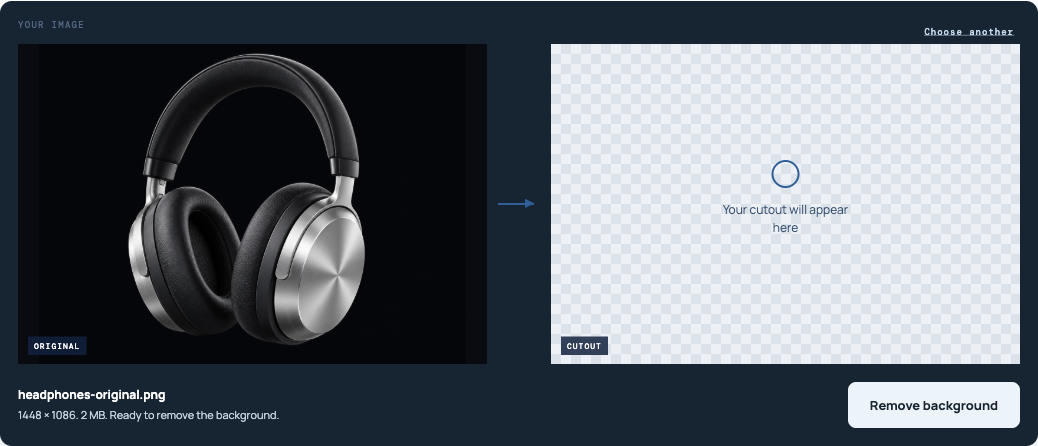
2. बैकग्राउंड हटाएँ
बैकग्राउंड हटाएँ पर क्लिक करें और मूल तस्वीर के पास परिणाम आने की प्रतीक्षा करें। चेकरबोर्ड उन हिस्सों को दिखाता है जो अब पारदर्शी हैं।
पहले मुख्य विषय देखें। क्या पूरा आकार बचा है? क्या कान, कंधे की पट्टियाँ, पतले तने या अक्षर सही हैं? बड़ा पारदर्शी हिस्सा होने का मतलब यह नहीं कि कटआउट इस्तेमाल के लिए तैयार है।
3. सफ़ेद बैकग्राउंड पर परिणाम देखें
प्रीव्यू के नीचे सफ़ेद चुनें। केवल चेकरबोर्ड की तुलना में बचे हुए गहरे किनारे और छेद पहचानना आसान होगा। मूल और परिणाम में उन्हीं हिस्सों की तुलना करें।
कटआउट को रंगीन डिज़ाइन में लगाना हो तो कस्टम रंग भी आज़माएँ। एक बैकग्राउंड में घुल जाने वाला गहरा किनारा दूसरे पर साफ़ दिख सकता है।
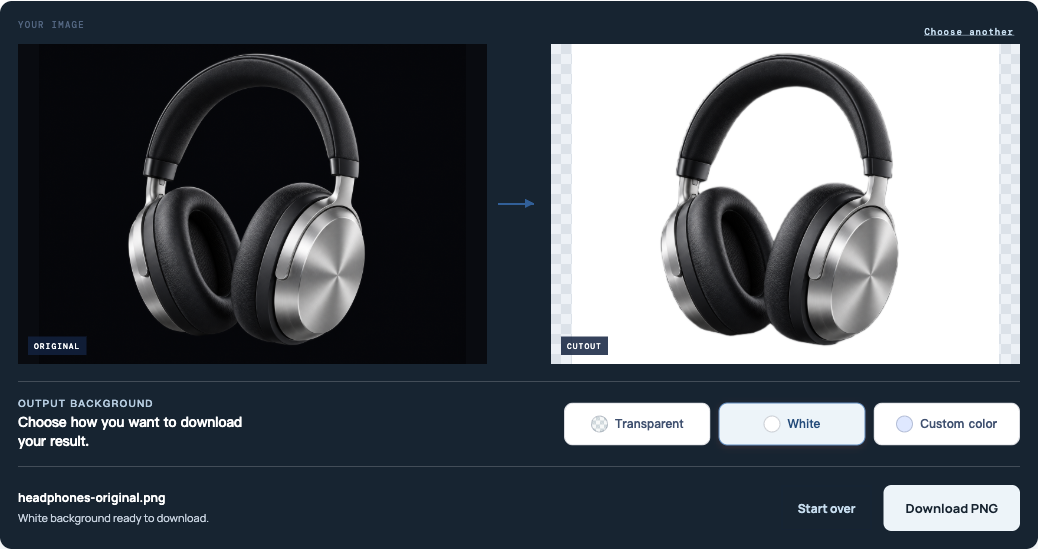
4. फिर पारदर्शी चुनें और डाउनलोड करें
पारदर्शी चुनें और पारदर्शी PNG डाउनलोड करें पर क्लिक करें। सफ़ेद और कस्टम रंग विकल्प डाउनलोड की जाने वाली फ़ाइल बदलते हैं, इसलिए बिना ठोस बैकग्राउंड वाला कटआउट सेव करने से पहले पारदर्शी पर वापस आएँ।
डाउनलोड की गई फ़ाइल सेव करें, प्रीव्यू का स्क्रीनशॉट नहीं। स्क्रीनशॉट चेकरबोर्ड या पेज के रंग को सामान्य पिक्सेल के रूप में शामिल करता है। इस लेख के स्क्रीनशॉट नियंत्रण समझाने के लिए हैं; वे डाउनलोड करने योग्य पारदर्शी कटआउट नहीं हैं।
गहरे रंग वाले हिस्सों की बारीकियाँ बचाते हुए काला बैकग्राउंड कैसे हटाएँ
विषय के काले हिस्से अपारदर्शी रखें
बैकग्राउंड हटाने के बाद गहरे रंग के कपड़े अपारदर्शी रहने चाहिए। मूल तस्वीर में अपारदर्शी जैकेट, उत्पाद के पैनल या अक्षर के आर-पार नया बैकग्राउंड नहीं दिखना चाहिए।
ऐसी तस्वीरों के लिए बैकग्राउंड हटाने वाला टूल इस्तेमाल करें। रंग हटाने वाला टूल अलग तरह से काम करता है: वह पूरे चित्र में मिलते-जुलते रंग हटाता है, मुख्य विषय के अंदर भी। सहनशीलता कम करने से मिलते-जुलते शेड अलग किए जा सकते हैं, लेकिन एक काले हिस्से को बचाकर बिल्कुल उसी काले रंग वाला दूसरा हिस्सा नहीं हटाया जा सकता।
डाउनलोड से पहले तीन जगह जाँचें:
- बाहरी किनारा: गायब बाल, फर, कोने और पतली पट्टियाँ देखें।
- अपारदर्शी हिस्से: जाँचें कि गहरे कपड़े या उत्पाद की सतहें पारदर्शी तो नहीं हुईं।
- खाली जगहें: हैंडल के अंदर और हाथ-पैरों या पट्टियों के बीच देखें। जो खाली जगहें मूल बैकग्राउंड का हिस्सा थीं, उनमें नया बैकग्राउंड दिखना चाहिए।
यदि कोई ज़रूरी विवरण गायब हो जाए
मूल तस्वीर से तुलना करें। वहाँ विवरण साफ़ है लेकिन परिणाम में नहीं, तो स्वचालित हटाने में गलती हुई है। सिर्फ़ बैकग्राउंड हट जाने के कारण खराब संस्करण न रखें।
रंग हटाने का तरीका इस्तेमाल किया हो तो मूल तस्वीर पर लौटें और बैकग्राउंड हटाने वाला टूल आज़माएँ। उसमें भी विवरण गायब हो तो अधिक स्पष्ट स्रोत तस्वीर आज़माएँ। वही फ़ाइल दोबारा अपलोड करने से गायब हिस्से पर नियंत्रण नहीं मिलता।
मौजूदा टूल में रीस्टोर ब्रश या किनारों का मैनुअल नियंत्रण नहीं है। गायब विवरण को पेंट करके वापस नहीं लाया जा सकता। सटीक आकार चाहिए और स्वचालित परिणाम काम न आए, तो मूल तस्वीर रखें और दूसरी स्रोत तस्वीर या मैनुअल रीटचिंग इस्तेमाल करें।
ऐसी तस्वीर से शुरू करें जिसमें किनारा दिखता हो
काले बाल या कपड़ा पूरी तरह बैकग्राउंड में घुल जाए तो अलग करने के लिए हो सकता है कि दोनों के बीच कोई स्पष्ट सीमा न दिखे। तैयार कटआउट की चमक बढ़ाने से हट चुका हिस्सा वापस नहीं आएगा।
नई फ़ोटो के लिए पर्याप्त रोशनी रखें ताकि विषय का किनारा बैकग्राउंड से अलग दिखे। पहले से मौजूद डिज़ाइन के लिए बड़ी तस्वीर या मूल पारदर्शी फ़ाइल खोजें। छोटे आकार की ऐसी कॉपी की तुलना में, जिसकी परतें मर्ज की जा चुकी हों, इन फ़ाइलों से काम शुरू करना बेहतर है।
ग्राफ़िक से सादा काला बैकग्राउंड हटाएँ
सफ़ेद आइकन या ऐसे रंगीन ग्राफ़िक के लिए जिसमें काले विवरण बचाने की ज़रूरत न हो, तस्वीर से रंग हटाएँ अधिक सीधा तरीका है।
- ग्राफ़िक अपलोड करें और काले बैकग्राउंड की एक समान रंग वाली जगह पर क्लिक करें। डिज़ाइन के किनारे से बचें, जहाँ रंग मिले हो सकते हैं।
- इससे बदलें में पारदर्शिता चुनें।
- कम सहनशीलता से शुरू करें और चुना गया रंग हटाएं पर क्लिक करें।
- गहरे बैकग्राउंड के धब्बे बचें तो सहनशीलता थोड़ी बढ़ाएँ और दोबारा हटाएँ।
- पतली रेखाएँ और टेक्स्ट जाँचने के लिए मूल से तुलना करें इस्तेमाल करें, फिर PNG डाउनलोड करें पर क्लिक करें।
सहनशीलता बदलने के बाद रंग हटाने की प्रक्रिया दोबारा चलाने पर ही मौजूदा परिणाम अपडेट होता है। हर बार अपलोड की गई मूल तस्वीर इस्तेमाल होती है, इसलिए सेटिंग घटाने से पिछली बार रंगों का अधिक बड़ा दायरा चुनने के कारण हट गई बारीकियाँ वापस आ सकती हैं।
अक्षर पतले होने लगें या विषय में छेद हों तो सहनशीलता बढ़ाना बंद करें। टूल में तस्वीर के किसी एक हिस्से को चुनने की सुविधा या उसे बचाने वाला ब्रश नहीं है। रंगों का दायरा बढ़ाने से टूल यह तय नहीं कर सकता कि आप कौन से गहरे रंग के पिक्सेल बचाना चाहते हैं।
धुएँ, चिंगारियों या चमक के प्रभावों से किसी रंग को पूरी तरह हटाने पर रंगों के बीच के हल्के बदलाव भी मिट सकते हैं। वे विवरण ज़रूरी हों तो उपलब्ध होने पर प्रभाव का पारदर्शी संस्करण इस्तेमाल करें। यह तरीका हर अर्धपारदर्शी तस्वीर में साफ़ परिणाम की गारंटी नहीं देता।
काले किनारों और गायब हिस्सों का क्या करें
कटआउट गहरे कैनवस पर ठीक दिख सकता है, लेकिन सफ़ेद पर उसका किनारा उभर सकता है। उसे हटाने से पहले मूल तस्वीर से तुलना करें: वस्तु पर काली आउटलाइन, सिलाई या छाया उसका वास्तविक हिस्सा हो सकती है।
| क्या दिखता है | अगला कदम |
|---|---|
| रंग हटाने के बाद काले बैकग्राउंड के छोटे धब्बे | सहनशीलता थोड़ी बढ़ाकर दोबारा लागू करें। डिज़ाइन गायब होने लगे तो रुकें। |
| काले बाल, कपड़ों या टेक्स्ट में छेद | मूल पर लौटें। रंग हटा रहे थे तो विषय पहचानने वाला बैकग्राउंड हटाने का तरीका इस्तेमाल करें। |
| मुख्य विषय सही-सलामत है, लेकिन उसके चारों ओर पतला काला घेरा है | असल इस्तेमाल वाले बैकग्राउंड पर जाँचें। मौजूदा टूल में किनारों को साफ़ करने की अलग सुविधा नहीं है। |
| हैंडल के अंदर या पट्टियों के बीच बचा काला रंग | इसे छूटा हुआ बैकग्राउंड मानें। पूरी बाहरी आउटलाइन का मतलब तैयार कटआउट नहीं है। |
| डाउनलोड की गई तस्वीर में मुख्य विषय के आसपास आयताकार काला बैकग्राउंड | फ़ाइल की पारदर्शिता और एक्सपोर्ट विकल्प जाँचें। |
तस्वीर को उपयोग के आकार में और बड़ा करके दोनों तरह देखें। अत्यधिक ज़ूम पर दिखने वाला खुरदुरा पिक्सेल छोटे ग्राफ़िक में मायने न रखे, लेकिन गायब अक्षर या टूटी पट्टी अब भी समस्या है।
जाँचें कि डाउनलोड किया गया PNG पारदर्शी है
PNG पारदर्शी पिक्सेल रख सकता है, लेकिन उसमें ठोस काला बैकग्राउंड भी हो सकता है। एक्सटेंशन बदलने या JPG को PNG में बदलने से बैकग्राउंड नहीं हटता।
डाउनलोड किए गए PNG को डिज़ाइन में पहले सफ़ेद और फिर दूसरे रंग पर रखें। नया रंग विषय के बाहर और वास्तविक खाली जगहों में दिखना चाहिए। विषय के अपारदर्शी हिस्से अपारदर्शी रहने चाहिए।
काला आयत तस्वीर के साथ खिसकता हो तो वह शायद फ़ाइल का हिस्सा है। टूल पर वापस जाएँ, पारदर्शी चुनें और दोबारा डाउनलोड करें। फ़ाइल डिज़ाइन में सही दिखती हो लेकिन व्यूअर में काली लगे, तो व्यूअर शायद उसके पीछे काला कैनवस दिखा रहा है।
पारदर्शिता के लिए PNG फ़ॉर्मैट बनाए रखें। परिणाम को JPG में सेव करने से पारदर्शी हिस्से ठोस बैकग्राउंड से भर जाते हैं। जाँच के और तरीकों के लिए मेरा PNG पारदर्शी क्यों नहीं है? देखें।
अक्सर पूछे जाने वाले सवाल
क्या JPG का काला बैकग्राउंड हटाया जा सकता है?
हाँ। JPG अपलोड करें, बैकग्राउंड हटाएँ और परिणाम PNG में डाउनलोड करें। स्रोत JPG हो सकता है; अंतिम पारदर्शी तस्वीर के लिए ऐसा फ़ॉर्मैट चाहिए जो पारदर्शिता को सपोर्ट करता हो।
काला टेक्स्ट मिटाए बिना काला बैकग्राउंड कैसे हटाएँ?
हर जगह का काला रंग हटाने से बचें। टेक्स्ट और बैकग्राउंड का काला रंग समान हो तो रंग मिलान दोनों चुन लेगा। मूल पारदर्शी लोगो या ऐसा स्रोत इस्तेमाल करें जिसमें डिज़ाइन और बैकग्राउंड अलग हों। टूटे या गायब अक्षरों वाला परिणाम इस्तेमाल न करें।
बैकग्राउंड सफ़ेद करने से वह पारदर्शी हो जाएगा?
नहीं। सफ़ेद विकल्प डाउनलोड में ठोस सफ़ेद बैकग्राउंड जोड़ता है। बाद में विषय को अन्य रंगों या तस्वीरों पर रखना हो तो पारदर्शी चुनें।
क्या टूल हर गहरे किनारे को अपने आप ठीक कर सकता है?
नहीं। बारीक बालों, गहरे रंग के मुख्य विषय और उतने ही गहरे बैकग्राउंड के बीच की सीमाओं तथा अर्धपारदर्शी प्रभावों को ठीक करने के लिए सिर्फ़ स्वचालित बैकग्राउंड हटाना पर्याप्त नहीं हो सकता। इस्तेमाल से पहले परिणाम जाँचें, खासकर जहाँ विषय मूल बैकग्राउंड में लगभग गायब हो जाता है।
तस्वीर का काला बैकग्राउंड हटाएँ, सफ़ेद पर गहरे विवरण जाँचें और डाउनलोड से पहले पारदर्शी पर लौटें।

