
Mở công cụ xóa nền đen, tải ảnh lên và nhấp Xóa nền. Kiểm tra kết quả, chọn Trong suốt rồi tải PNG xuống. Nếu ảnh có tóc, quần áo hoặc chữ màu đen, hãy kiểm tra những vùng đó trước khi lưu: xóa nền không được xóa luôn chúng.
Lỗi thường gặp là xóa màu đen ở mọi nơi trong ảnh. Cách này có thể phù hợp với biểu tượng trắng trên nền đen, nhưng có thể tạo ra các lỗ trong ảnh sản phẩm tối màu hoặc làm mất tóc của người trong ảnh. Hãy bắt đầu bằng phương pháp phù hợp với ảnh.
Chọn phương pháp phù hợp với ảnh
| Ảnh bạn có | Nên dùng | Cần kiểm tra |
|---|---|---|
| Người, thú cưng hoặc sản phẩm trên nền đen | Công cụ xóa nền đen | Tóc, lông, dây đeo hoặc viền tối bị mất |
| Đồ họa đơn giản không có chi tiết đen cần giữ | Xóa màu khỏi ảnh | Nét mảnh và chữ biến mất |
| Logo có chữ hoặc đường viền đen | Tệp trong suốt gốc, nếu có | Xóa màu có thể xóa cả logo cùng nền |
| PNG chỉ trông có nền đen khi mở | Kiểm tra xem ảnh đã trong suốt chưa | Nền của trình xem ảnh có thể là màu đen |
Với ảnh chụp, bắt đầu bằng công cụ xóa nền. Với đồ họa phẳng, kiểm tra thiết kế trước khi chọn xóa màu. Nếu màu đen là một phần của thiết kế, cần giữ lại.
Cách làm nền đen trong suốt
1. Tải ảnh gốc lên
Mở công cụ nền đen và nhấp Tải ảnh của bạn lên. Chọn JPG, PNG hoặc WebP có dung lượng tối đa 15 MB.
Dùng ảnh chụp gốc hoặc tệp ảnh tải về ban đầu nếu có. Ảnh chụp màn hình có thể nhỏ hơn, chứa khung thừa hoặc đã được thêm nền màu đồng nhất. Giữ tệp nguồn để so sánh với kết quả.
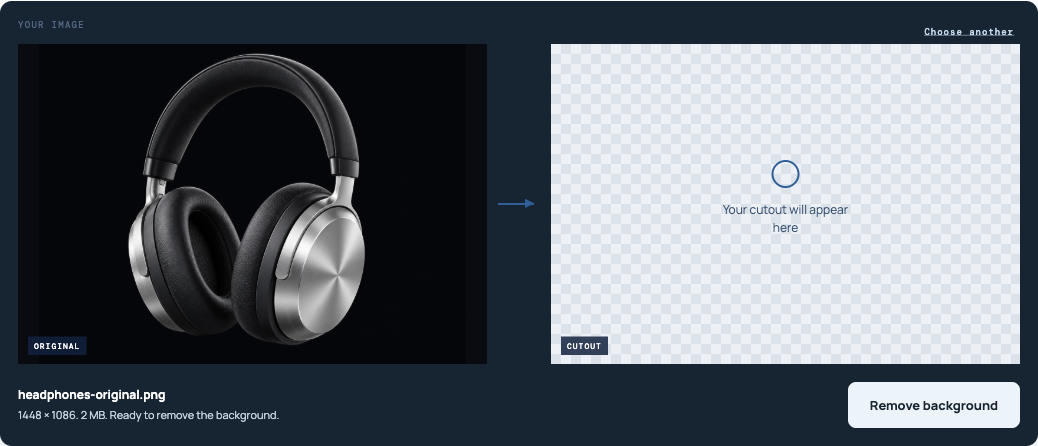
2. Xóa nền
Nhấp Xóa nền và chờ kết quả xuất hiện cạnh ảnh gốc. Họa tiết bàn cờ biểu thị các vùng hiện đã trong suốt.
Kiểm tra chủ thể trước. Toàn bộ đường viền còn nguyên không? Tai, dây đeo vai, cành mảnh hoặc chữ có còn đầy đủ không? Một vùng trong suốt lớn không có nghĩa ảnh đã sẵn sàng sử dụng.
3. Xem kết quả trên nền trắng
Chọn Trắng dưới bản xem trước. Nhờ đó, bạn dễ thấy viền tối còn sót và các lỗ hơn khi chỉ nhìn trên bàn cờ. So sánh cùng vị trí trong ảnh gốc và kết quả.
Nếu sẽ dùng ảnh đã tách nền trong thiết kế có màu, hãy thử cả Màu tùy chỉnh. Viền tối hòa vào một nền có thể nổi rõ trên nền khác.
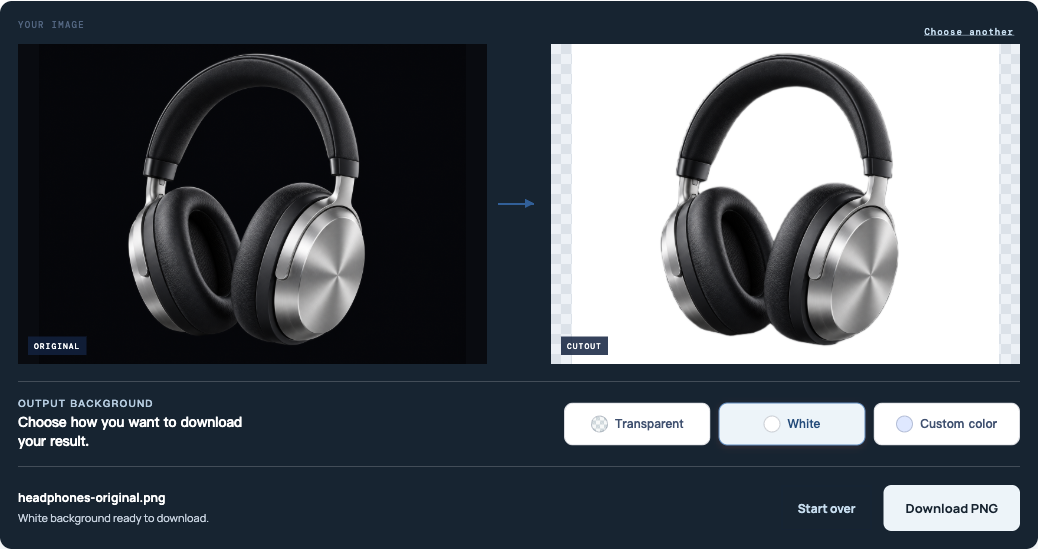
4. Chuyển về Trong suốt rồi tải xuống
Chọn Trong suốt, rồi nhấp Tải PNG trong suốt xuống. Trắng và Màu tùy chỉnh thay đổi tệp tải xuống, vì vậy hãy chuyển lại trước khi lưu ảnh tách nền không có nền màu đồng nhất.
Lưu tệp đã tải xuống, không chụp màn hình bản xem trước. Ảnh chụp màn hình chứa bàn cờ hoặc màu trang như các điểm ảnh thông thường. Các ảnh màn hình trong bài minh họa nút điều khiển; không phải ảnh trong suốt để tải về sử dụng.
Xóa nền đen mà không mất chi tiết tối màu
Giữ phần đen của chủ thể không trong suốt
Quần áo tối màu không được trở nên trong suốt sau khi xóa nền. Bạn không nên nhìn thấy nền mới xuyên qua áo khoác, bề mặt sản phẩm hoặc chữ vốn không trong suốt trong ảnh gốc.
Dùng công cụ xóa nền cho những ảnh này. Công cụ xóa màu hoạt động khác: xóa màu khớp trên toàn ảnh, kể cả bên trong chủ thể. Giảm mức dung sai có thể phân biệt các sắc độ gần nhau, nhưng không thể bảo vệ một vùng đen trong khi xóa vùng khác có màu đen giống hệt.
Kiểm tra ba vị trí trước khi tải xuống:
- Viền ngoài: tìm tóc, lông, góc và dây mảnh bị mất.
- Vùng không trong suốt: kiểm tra quần áo tối hoặc bề mặt sản phẩm có trở nên trong suốt không.
- Khoảng trống: nhìn trong tay cầm và giữa các chi hoặc dây đeo. Nếu vốn thuộc nền, các khoảng này phải cho thấy nền mới.
Nếu một chi tiết quan trọng biến mất
So sánh với ảnh gốc. Nếu chi tiết rõ ở ảnh gốc nhưng mất trong kết quả, quá trình xóa tự động đã sai. Đừng giữ bản bị hỏng chỉ vì nền đã biến mất.
Nếu đã dùng xóa màu, hãy quay lại ảnh gốc và thử xóa nền. Nếu công cụ đó cũng làm mất chi tiết, thử ảnh nguồn rõ hơn. Tải cùng một tệp lên lần nữa không giúp bạn kiểm soát vùng bị mất.
Công cụ hiện tại không có cọ khôi phục hoặc điều chỉnh viền thủ công. Bạn không thể vẽ lại chi tiết để khôi phục. Nếu cần đường viền chính xác mà kết quả tự động không đạt, giữ ảnh gốc và dùng nguồn khác hoặc chỉnh sửa thủ công.
Bắt đầu từ ảnh có viền nhìn thấy rõ
Khi tóc hoặc vải đen hòa hoàn toàn vào nền, ranh giới giữa chủ thể và nền có thể rất khó nhìn thấy. Tăng sáng ảnh đã tách nền không lấy lại phần bị xóa.
Khi chụp ảnh mới, bổ sung đủ ánh sáng để phân biệt viền chủ thể với nền. Với thiết kế sẵn có, tìm ảnh lớn hơn hoặc bản xuất trong suốt gốc. Chúng hữu ích hơn bản sao nhỏ đã gộp lớp.
Xóa nền đen đồng nhất khỏi đồ họa
Với biểu tượng trắng hoặc hình màu không có chi tiết đen cần giữ, Xóa màu khỏi ảnh là cách trực tiếp hơn.
- Tải đồ họa lên và nhấp vào vùng nền đen có màu đều. Tránh viền hình, nơi các màu có thể trộn lẫn.
- Trong Thay bằng, chọn Độ trong suốt.
- Bắt đầu với Mức dung sai thấp và nhấp Xóa màu đã chọn.
- Nếu còn mảng nền tối, tăng dung sai một chút rồi xóa lại.
- Dùng So sánh với ảnh gốc để kiểm tra nét mảnh và chữ, rồi nhấp Tải PNG xuống.
Thay đổi mức dung sai không cập nhật kết quả hiện có cho đến khi bạn chạy lại thao tác xóa màu. Mỗi lần xử lý đều dùng ảnh gốc đã tải lên. Vì vậy, giảm mức dung sai rồi chạy lại có thể khôi phục những chi tiết bị xóa trong lần xử lý trước với phạm vi khớp màu rộng hơn.
Dừng tăng dung sai khi chữ bắt đầu mảnh đi hoặc chủ thể có lỗ. Công cụ không có tính năng chọn vùng hay cọ bảo vệ; mở rộng phạm vi màu không giúp công cụ biết bạn muốn giữ lại những điểm ảnh tối nào.
Với khói, tia lửa hoặc quầng sáng, việc xóa hoàn toàn một màu có thể làm mất cả những vùng chuyển tiếp mềm mại. Nếu những chi tiết đó quan trọng, dùng phiên bản trong suốt của hiệu ứng nếu có. Quy trình này không bảo đảm kết quả sạch cho mọi ảnh bán trong suốt.
Xử lý viền đen và phần bị mất
Ảnh tách nền có thể ổn trên nền tối nhưng lộ viền trên trắng. Trước khi xóa viền, so sánh với ảnh gốc: đường viền đen, đường may hoặc bóng trên vật thể có thể là phần cần giữ.
| Bạn thấy gì | Bước tiếp theo |
|---|---|
| Mảng nền đen nhỏ sau khi xóa màu | Tăng dung sai nhẹ rồi áp dụng lại. Dừng nếu hình bắt đầu biến mất. |
| Lỗ trong tóc, quần áo hoặc chữ đen | Quay lại ảnh gốc. Nếu đã xóa màu, dùng xóa nền nhận diện chủ thể. |
| Viền đen mảnh quanh chủ thể còn nguyên | Kiểm tra trên nền dự định dùng. Công cụ hiện tại không có điều khiển chuyên làm sạch viền. |
| Đen còn trong tay cầm hoặc giữa dây đeo | Xem đó là vùng nền bị bỏ sót. Viền ngoài còn nguyên không có nghĩa là đã tách nền xong. |
| Nền đen hình chữ nhật phía sau ảnh đã tải xuống | Kiểm tra độ trong suốt của tệp và lựa chọn xuất. |
Kiểm tra ảnh ở cả kích thước sử dụng và khi phóng to. Điểm ảnh thô chỉ thấy khi phóng rất lớn có thể không ảnh hưởng đồ họa nhỏ; chữ mất hoặc dây bị đứt vẫn quan trọng.
Kiểm tra PNG đã tải xuống có trong suốt không
PNG có thể chứa điểm ảnh trong suốt, nhưng cũng có thể chứa nền đen đặc. Đổi đuôi tệp hoặc chuyển JPG sang PNG không xóa nền.
Đặt PNG đã tải xuống lên nền trắng, rồi lên nền có màu khác trong thiết kế. Màu nền mới phải hiện ở bên ngoài chủ thể và qua những khoảng trống thực sự. Các phần vốn không trong suốt của chủ thể phải giữ nguyên trạng thái đó.
Nếu hình chữ nhật đen di chuyển cùng ảnh, có lẽ đó là phần của tệp. Quay lại công cụ, chọn Trong suốt và tải lại. Nếu tệp hòa đúng vào thiết kế nhưng trông đen trong trình xem, trình xem có thể chỉ hiển thị nền đen phía sau.
Giữ định dạng PNG khi cần trong suốt. Lưu thành JPG sẽ lấp vùng trong suốt bằng nền màu đồng nhất. Xem thêm Tại sao PNG của tôi không trong suốt?.
Câu hỏi thường gặp
Có thể xóa nền đen khỏi JPG không?
Có. Tải JPG lên, xóa nền và tải kết quả dưới dạng PNG. Ảnh nguồn có thể là JPG; ảnh trong suốt hoàn chỉnh cần định dạng hỗ trợ trong suốt.
Làm sao xóa nền đen mà không xóa chữ đen?
Tránh xóa đen ở mọi nơi. Nếu chữ và nền cùng màu đen, khớp màu sẽ chọn cả hai. Bắt đầu từ logo trong suốt gốc hoặc nguồn có hình và nền tách riêng. Không dùng kết quả có chữ hỏng hoặc thiếu.
Đổi nền thành trắng có làm nền trong suốt không?
Không. Trắng thêm nền trắng đặc vào tệp tải xuống. Chọn Trong suốt nếu sau đó muốn đặt chủ thể lên màu hoặc ảnh khác.
Công cụ tự sửa được mọi viền tối không?
Không. Tóc mảnh, ranh giới giữa chủ thể tối và nền tối, cùng hiệu ứng bán trong suốt có thể cần xử lý thêm ngoài xóa tự động. Kiểm tra kết quả trước khi dùng, nhất là nơi chủ thể gần hòa vào nền gốc.
Xóa nền đen khỏi ảnh, kiểm tra chi tiết tối trên trắng và chuyển lại Trong suốt trước khi tải xuống.


