
Apri lo strumento Rimozione dello sfondo nero, carica l’immagine e fai clic su Rimuovi sfondo. Controlla il risultato, scegli Trasparente e scarica il PNG. Se l’immagine contiene capelli, vestiti o lettere nere, controlla quelle aree prima di salvare: la rimozione dello sfondo non deve cancellare anche loro.
L’errore comune è cancellare il nero ovunque. Può funzionare per un’icona bianca su nero, ma può creare buchi nell’immagine di un prodotto scuro o far sparire i capelli di una persona. Parti dal metodo adatto alla tua immagine.
Scegli il metodo adatto all’immagine
| La tua immagine | Cosa usare | Cosa controllare |
|---|---|---|
| Una persona, un animale domestico o un prodotto su nero | Rimozione dello sfondo nero | Capelli, pelo, cinghie o bordi scuri mancanti |
| Una grafica semplice senza dettagli neri da conservare | Rimuovi un colore dall’immagine | Linee sottili e lettere che scompaiono |
| Un logo con lettere o contorni neri | Il file trasparente originale, se disponibile | La rimozione del colore può cancellare il logo insieme allo sfondo |
| Un PNG che sembra nero solo quando viene aperto | Controlla se è già trasparente | Lo sfondo del visualizzatore potrebbe essere nero |
Per una fotografia, parti dalla rimozione dello sfondo. Per una grafica piatta, esamina il disegno prima di scegliere la rimozione del colore. Se il nero fa parte del design, deve restare.
Come rendere trasparente uno sfondo nero
1. Carica l’immagine originale
Apri lo strumento per lo sfondo nero e fai clic su Carica la tua immagine. Scegli un JPG, PNG o WebP fino a 15 MB.
Usa la foto originale o il file immagine scaricato, se disponibile. Uno screenshot può essere più piccolo, includere bordi aggiuntivi o avere già uno sfondo a tinta unita. Conserva il file di origine per confrontarlo con il risultato.
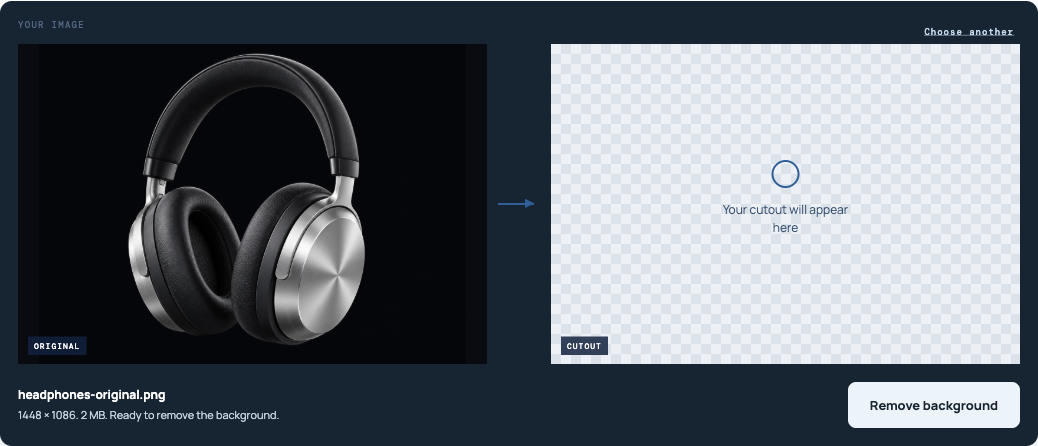
2. Rimuovi lo sfondo
Fai clic su Rimuovi sfondo e attendi il risultato accanto all’originale. Il motivo a scacchiera indica le aree ora trasparenti.
Guarda prima il soggetto. Il contorno è ancora completo? Orecchie, spallacci, steli sottili o lettere sono intatti? Un’ampia area trasparente non significa che lo scontorno sia pronto da usare.
3. Controlla il risultato sul bianco
Scegli Bianco sotto l’anteprima. È più facile individuare bordi scuri residui e buchi rispetto alla sola scacchiera. Confronta le stesse parti dell’originale e del risultato.
Se lo scontorno andrà in un design colorato, prova anche Colore personalizzato. Un bordo scuro che si confonde con uno sfondo può risaltare su un altro.

4. Torna a Trasparente e scarica
Scegli Trasparente, poi fai clic su Scarica PNG trasparente. Bianco e Colore personalizzato modificano il file scaricato, quindi torna a Trasparente prima di salvare uno scontorno senza sfondo a tinta unita.
Salva il file scaricato, non uno screenshot dell’anteprima. Uno screenshot include la scacchiera o il colore della pagina come normali pixel. Le schermate di questo articolo illustrano i comandi; non sono scontorni trasparenti da scaricare.
Rimuovere lo sfondo nero senza perdere i dettagli scuri
Mantieni opache le parti nere del soggetto
I vestiti scuri devono restare opachi dopo la rimozione. Il nuovo sfondo non deve trasparire attraverso parti che erano opache nell’originale, come una giacca, un pannello del prodotto o una lettera.
Usa la rimozione dello sfondo per queste immagini. La rimozione del colore funziona diversamente: cancella i colori corrispondenti in tutta l’immagine, anche all’interno del soggetto. Ridurre la tolleranza può distinguere tonalità vicine, ma non protegge un’area nera mentre ne elimina un’altra dello stesso identico nero.
Controlla tre punti prima di scaricare:
- Il bordo esterno: cerca capelli, pelo, angoli e cinghie sottili mancanti.
- Le aree opache: verifica che vestiti scuri o superfici del prodotto non siano diventati trasparenti.
- Le aperture: guarda dentro i manici e tra arti o cinghie. Se quegli spazi appartenevano allo sfondo, devono mostrare il nuovo sfondo.
Se scompare un dettaglio importante
Confrontalo con l’originale. Se lì è nitido ma manca nel risultato, la rimozione automatica ha commesso un errore. Non tenere la versione danneggiata solo perché lo sfondo è sparito.
Se hai usato la rimozione del colore, torna all’originale e prova la rimozione dello sfondo. Se anche questa perde il dettaglio, prova un’immagine di origine più nitida. Ricaricare lo stesso file non permette di intervenire manualmente sull’area mancante.
Lo strumento attuale non ha un pennello di ripristino né regolazioni manuali dei bordi. Non consente di ridipingere un dettaglio per recuperarlo. Se serve un contorno preciso e il risultato automatico non basta, conserva l’originale e usa un’altra immagine o un ritocco manuale.
Parti da un bordo visibile
Quando capelli o tessuto nero si fondono completamente con lo sfondo, il confine tra soggetto e sfondo può risultare quasi invisibile. Schiarire lo scontorno finito non recupera una parte eliminata.
Per una nuova foto, aggiungi luce sufficiente a distinguere il bordo del soggetto dallo sfondo. Per un design esistente, cerca un’immagine più grande o il file originale esportato con sfondo trasparente. Sono fonti più utili di una piccola copia con i livelli uniti.
Rimuovi uno sfondo nero uniforme da una grafica
Per un’icona bianca o un disegno colorato senza dettagli neri da preservare, Rimuovi un colore dall’immagine offre un metodo più diretto.
- Carica la grafica e fai clic su un’area uniforme dello sfondo nero. Evita il bordo del disegno, dove i colori possono mescolarsi.
- In Sostituisci con, scegli Trasparenza.
- Parti da una Tolleranza bassa e fai clic su Rimuovi il colore selezionato.
- Se rimangono macchie scure dello sfondo, aumenta leggermente la tolleranza e applica di nuovo la rimozione.
- Usa Confronta con l’originale per verificare linee sottili e testo, poi fai clic su Scarica PNG.
Le modifiche alla tolleranza non aggiornano un risultato esistente finché non applichi nuovamente la rimozione. Ogni elaborazione usa l’originale caricato; abbassare l’impostazione può quindi ripristinare dettagli eliminati durante un’elaborazione precedente con un intervallo di colori più ampio.
Smetti di aumentare la tolleranza quando le lettere si assottigliano o nel soggetto compaiono buchi. Lo strumento non ha una selezione locale o un pennello protettivo; un intervallo di colori più ampio non sa quali pixel scuri volevi conservare.
Con fumo, scintille o bagliori, una rimozione del colore netta può eliminare anche le transizioni morbide. Se quei dettagli contano, parti da una versione trasparente dell’effetto, quando disponibile. Questo metodo non garantisce un risultato pulito per ogni immagine semitrasparente.
Come gestire bordi neri e parti mancanti
Uno scontorno può sembrare corretto su uno sfondo scuro ma mostrare un bordo sul bianco. Prima di eliminarlo, confrontalo con l’originale: un contorno nero, una cucitura o un’ombra sull’oggetto potrebbero farne parte.
| Cosa vedi | Passo successivo |
|---|---|
| Piccole macchie di sfondo nero dopo la rimozione del colore | Aumenta leggermente la tolleranza e applica di nuovo. Fermati se il disegno inizia a sparire. |
| Buchi in capelli, vestiti o testo nero | Torna all’originale. Se stavi eliminando un colore, usa la rimozione dello sfondo basata sul soggetto. |
| Un sottile alone nero attorno a un soggetto altrimenti intatto | Verificalo sullo sfondo previsto. Lo strumento attuale non ha un comando dedicato alla pulizia dei bordi. |
| Nero rimasto dentro un manico o tra cinghie | Consideralo un’area di sfondo non rimossa. Un contorno esterno completo non equivale a uno scontorno finito. |
| Uno sfondo nero rettangolare attorno al soggetto nell’immagine scaricata | Verifica la trasparenza del file e l’opzione di esportazione. |
Controlla l’immagine sia ingrandita sia alle dimensioni di utilizzo. Un pixel irregolare visibile solo con uno zoom estremo può non contare in una grafica piccola; una lettera mancante o una cinghia interrotta restano importanti.
Controlla che il PNG scaricato sia trasparente
Un PNG può contenere pixel trasparenti, ma anche uno sfondo nero pieno. Cambiare l’estensione o convertire un JPG in PNG non rimuove lo sfondo.
Posiziona il PNG scaricato sul bianco e poi su un altro colore nel tuo design. Il nuovo colore deve apparire fuori dal soggetto e attraverso le vere aperture. Le parti opache del soggetto devono restare opache.
Se un rettangolo nero si muove con l’immagine, probabilmente fa parte del file. Torna allo strumento, scegli Trasparente e scarica di nuovo. Se il file si integra correttamente nel design ma appare nero nel visualizzatore, questo potrebbe mostrare solo uno sfondo nero dietro l’immagine.
Mantieni il formato PNG quando serve trasparenza. Salvare in JPG riempie le aree trasparenti con uno sfondo a tinta unita. Per altri controlli, leggi Perché il mio PNG non è trasparente?.
Domande frequenti
Posso rimuovere lo sfondo nero da un JPG?
Sì. Carica il JPG, rimuovi lo sfondo e scarica il risultato in PNG. Il file di origine può essere JPG; l’immagine trasparente finale richiede un formato che supporti la trasparenza.
Come rimuovo lo sfondo nero senza cancellare il testo nero?
Evita di eliminare il nero ovunque. Se testo e sfondo hanno lo stesso nero, la corrispondenza dei colori selezionerà entrambi. Parti dal logo trasparente originale o da una fonte con disegno e sfondo separati. Non usare un risultato con lettere danneggiate o mancanti.
Rendere bianco lo sfondo lo rende trasparente?
No. Bianco aggiunge uno sfondo bianco pieno al file scaricato. Scegli Trasparente se vuoi inserire il soggetto su altri colori o immagini in seguito.
Lo strumento può correggere automaticamente tutti i bordi scuri?
No. Capelli fini, confini tra soggetti scuri e sfondi scuri ed effetti semitrasparenti possono richiedere ulteriori interventi oltre alla rimozione automatica dello sfondo. Controlla il risultato prima di usarlo, soprattutto dove il soggetto quasi si confonde con lo sfondo originale.
Rimuovi lo sfondo nero dall’immagine, controlla i dettagli scuri sul bianco e torna a Trasparente prima di scaricare.


