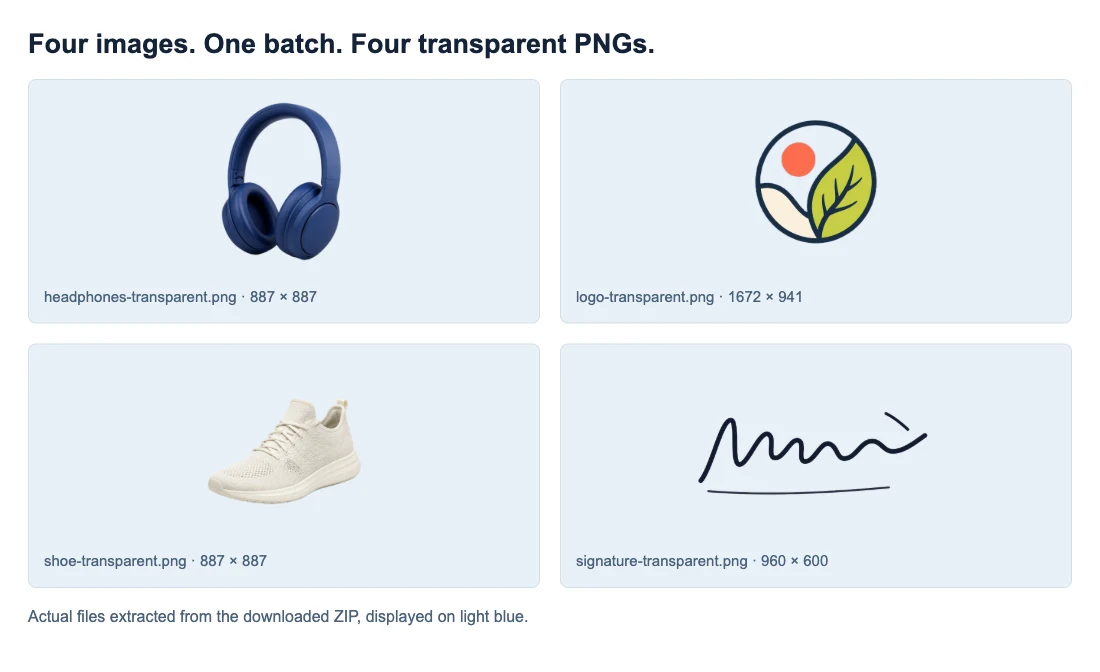
Rimuovi lo sfondo dalle foto dei prodotti e riutilizza immagini pulite
Carica una foto di un prodotto e lascia che l’AI lo separi dallo sfondo, poi scarica un PNG con sfondo trasparente o a tinta unita. Per venditori e creativi, senza registrazione né filigrane. I tempi di elaborazione dipendono dal dispositivo; la prima immagine può richiedere più tempo durante il caricamento del modello.
Inizia dalla foto del tuo prodotto
Carica una foto del prodotto. Scegli un nuovo sfondo.
Metti il prodotto in risalto, elimina le distrazioni
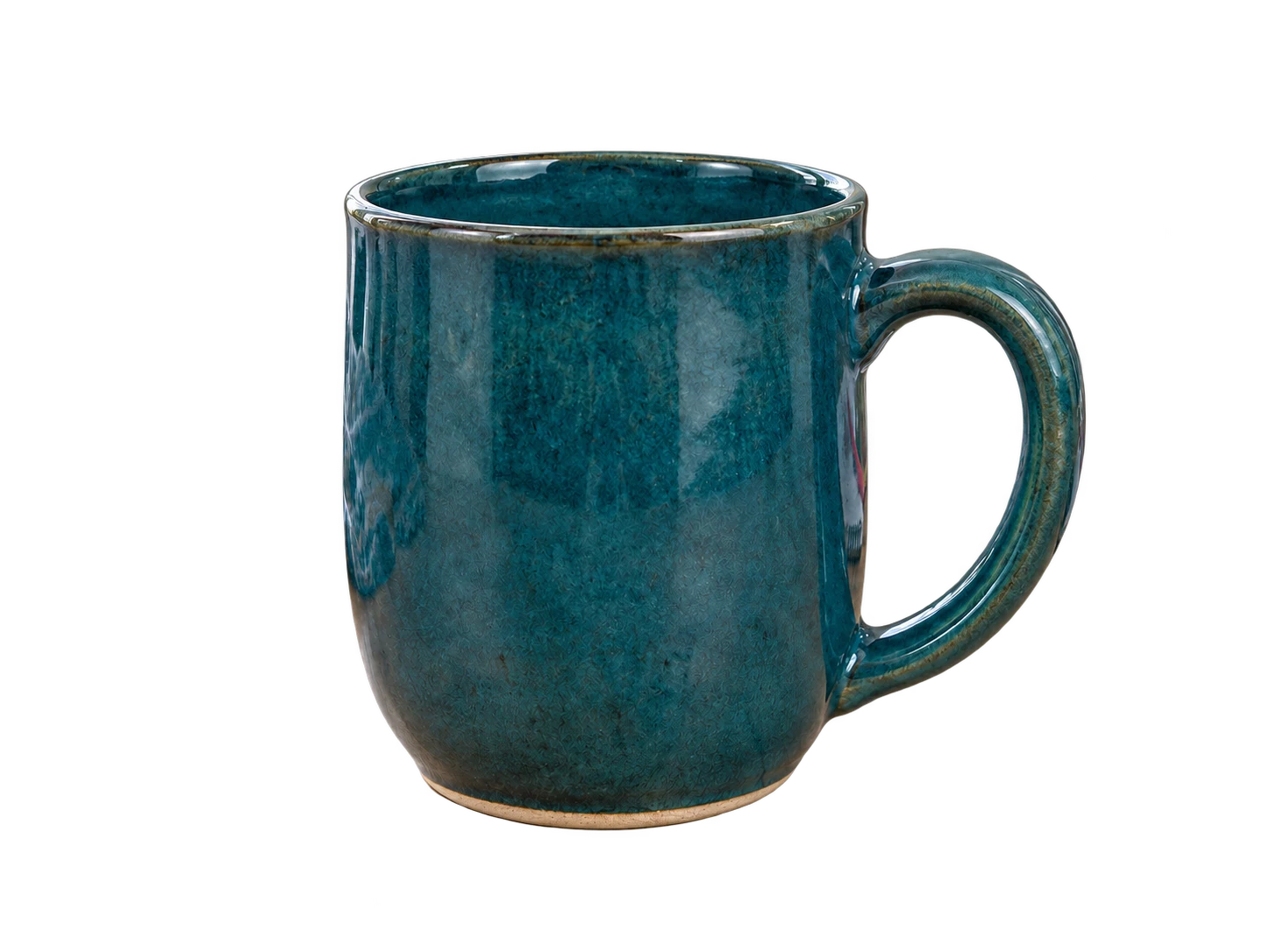
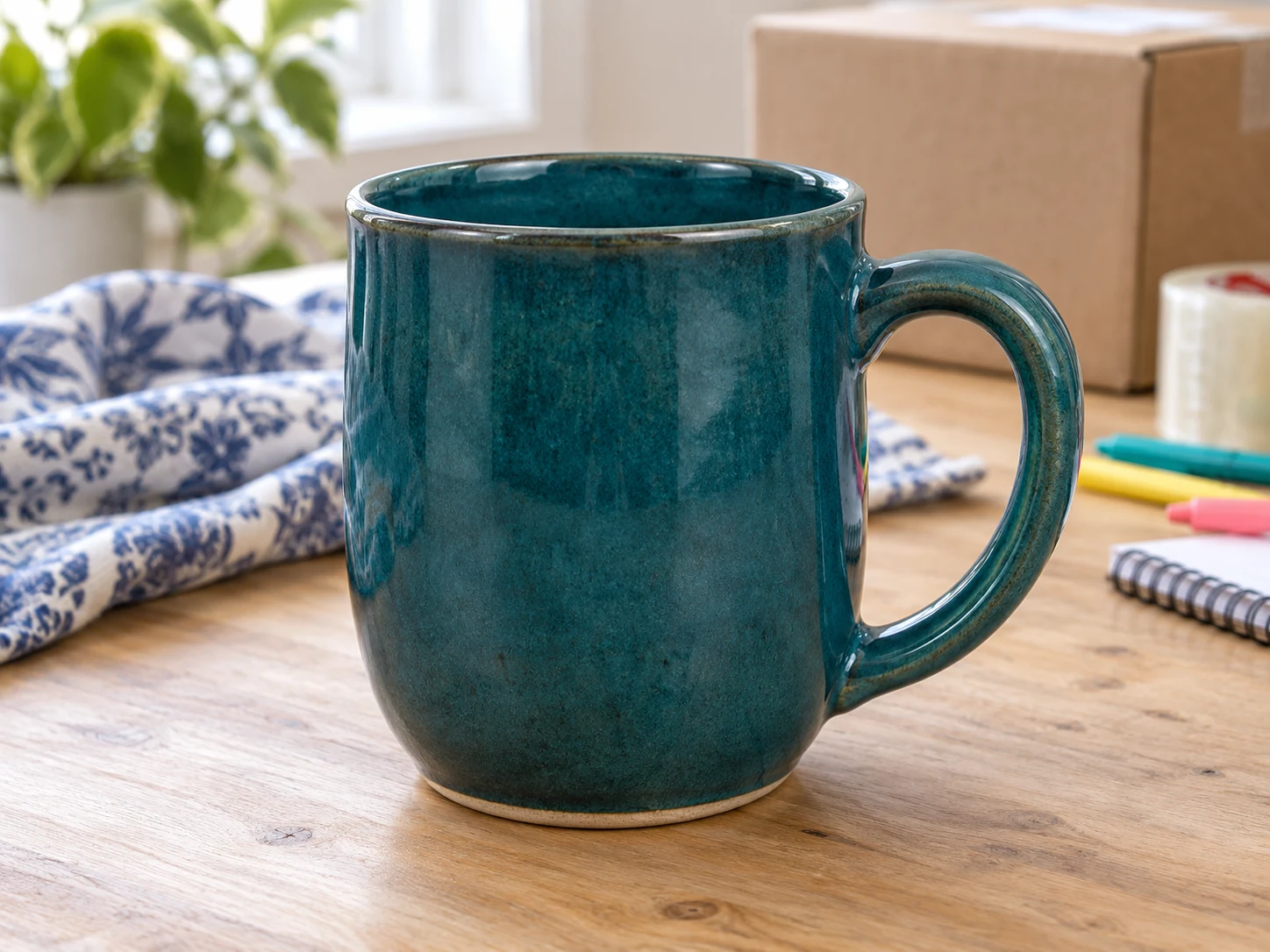
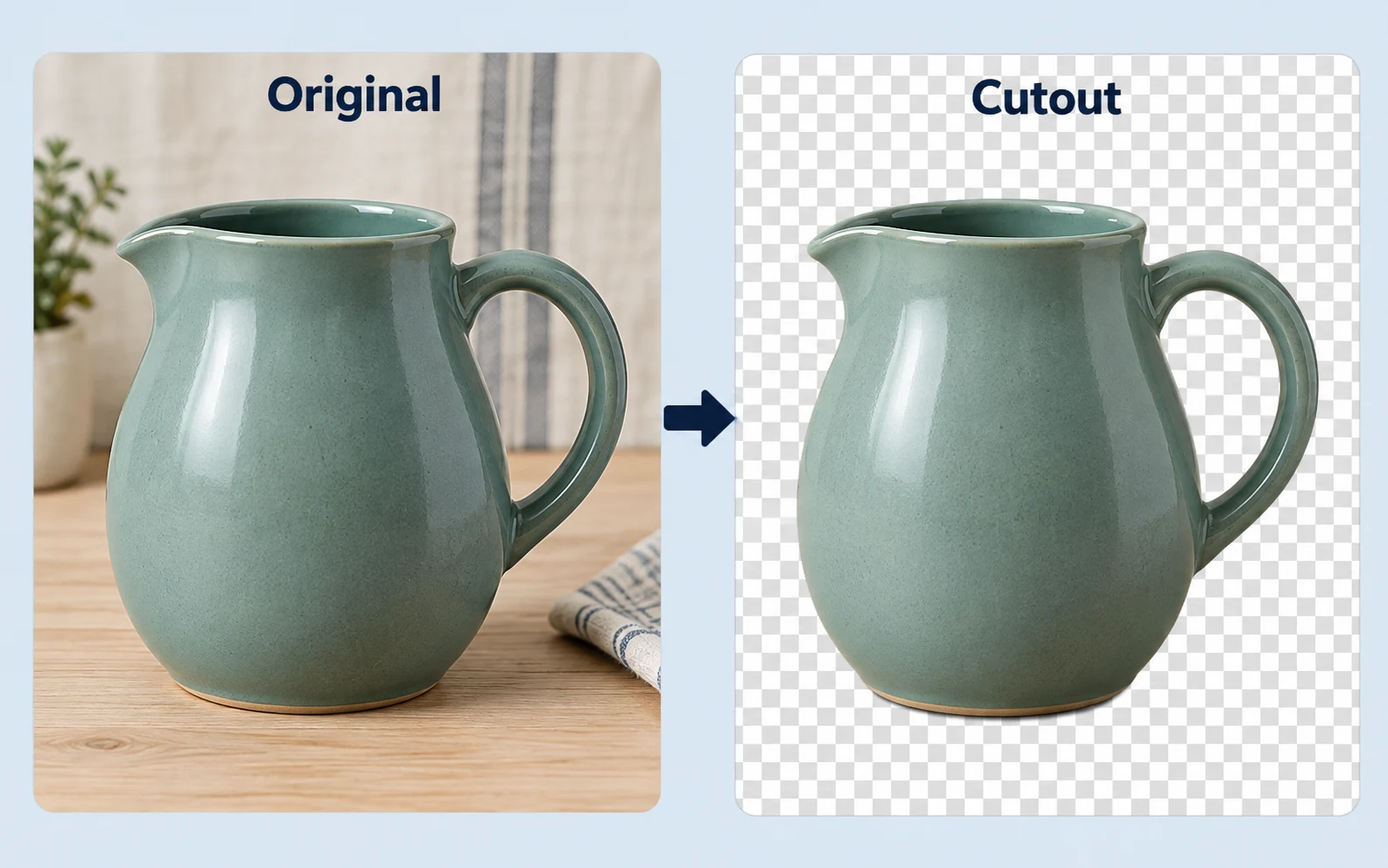
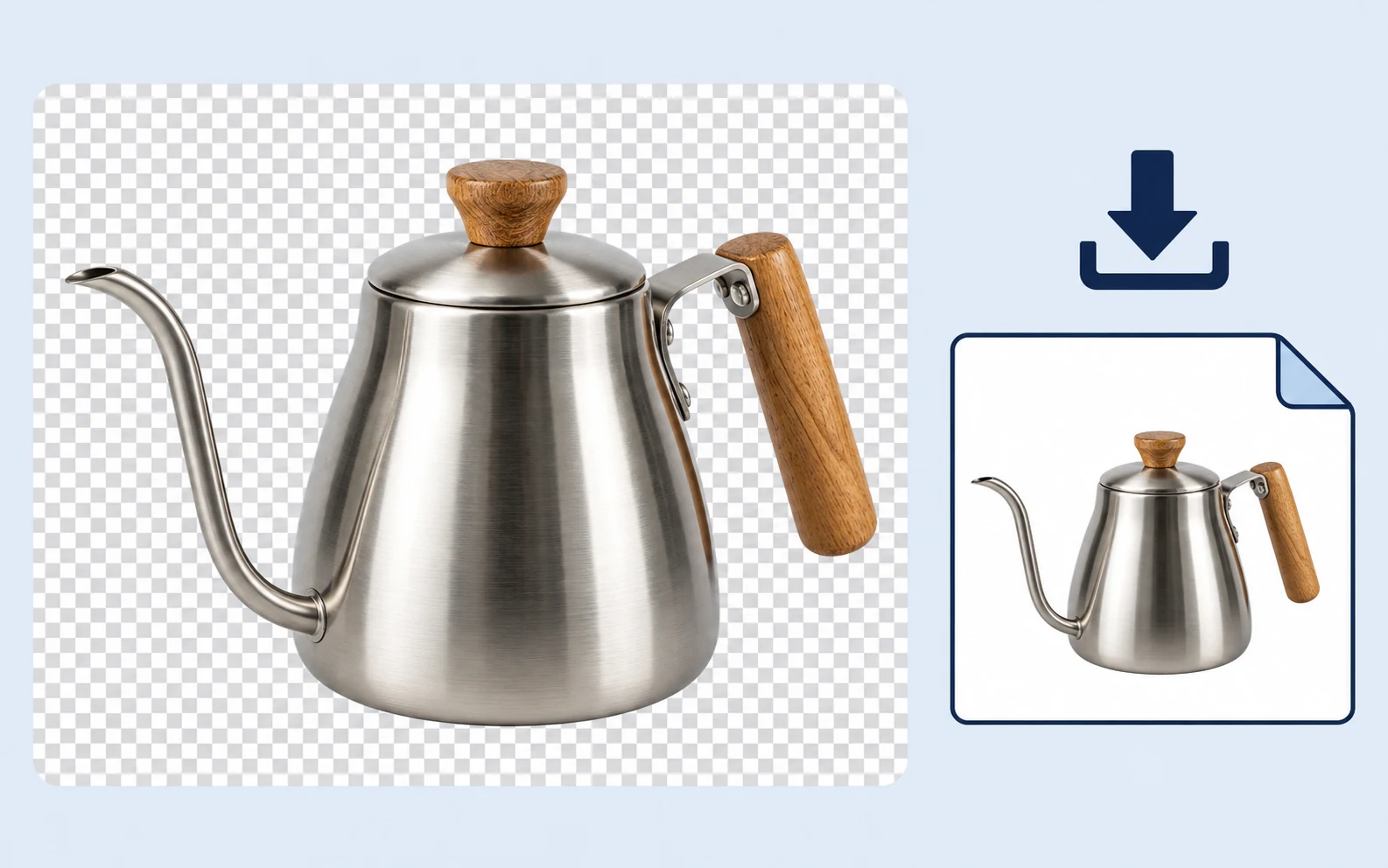
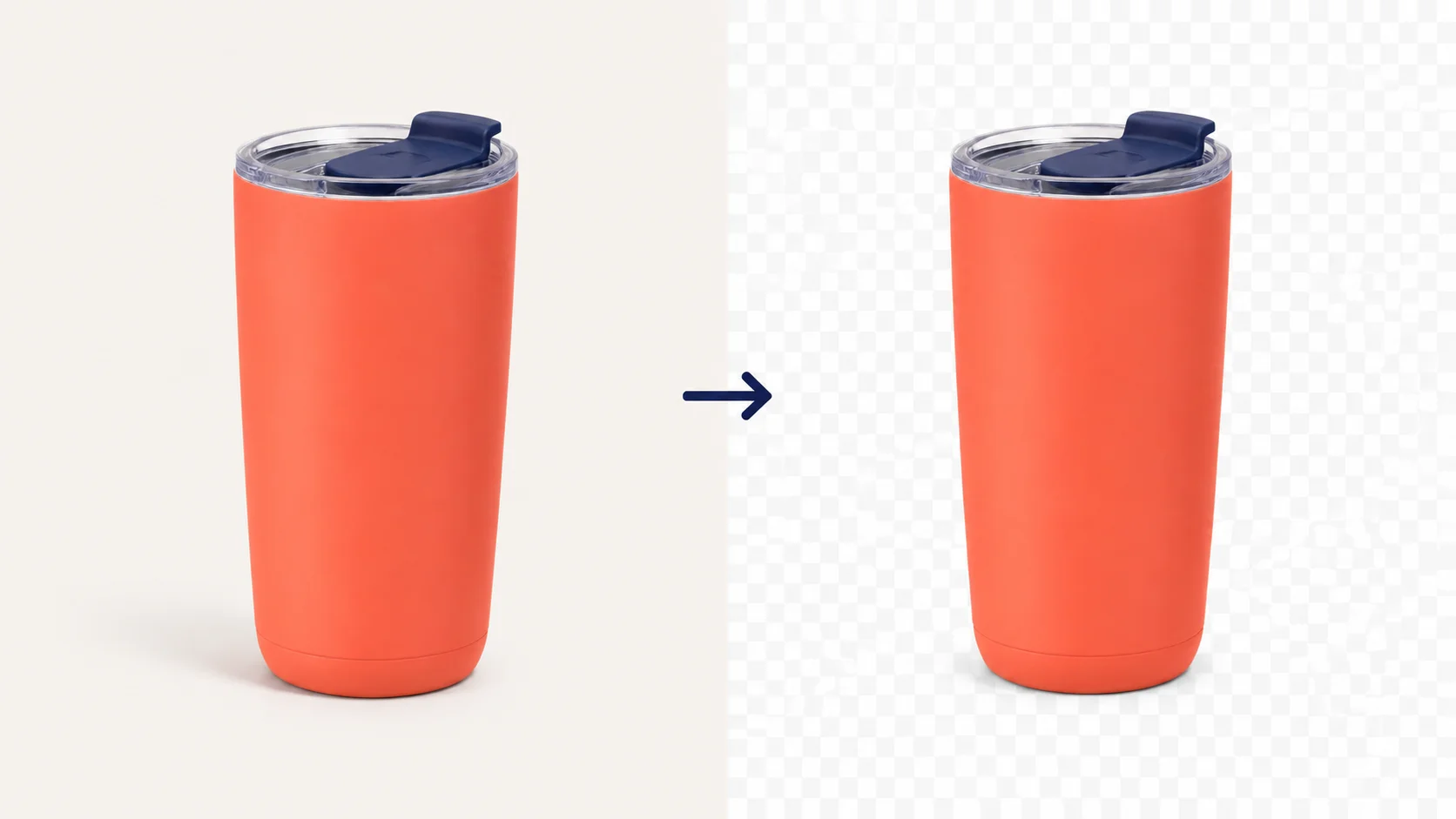
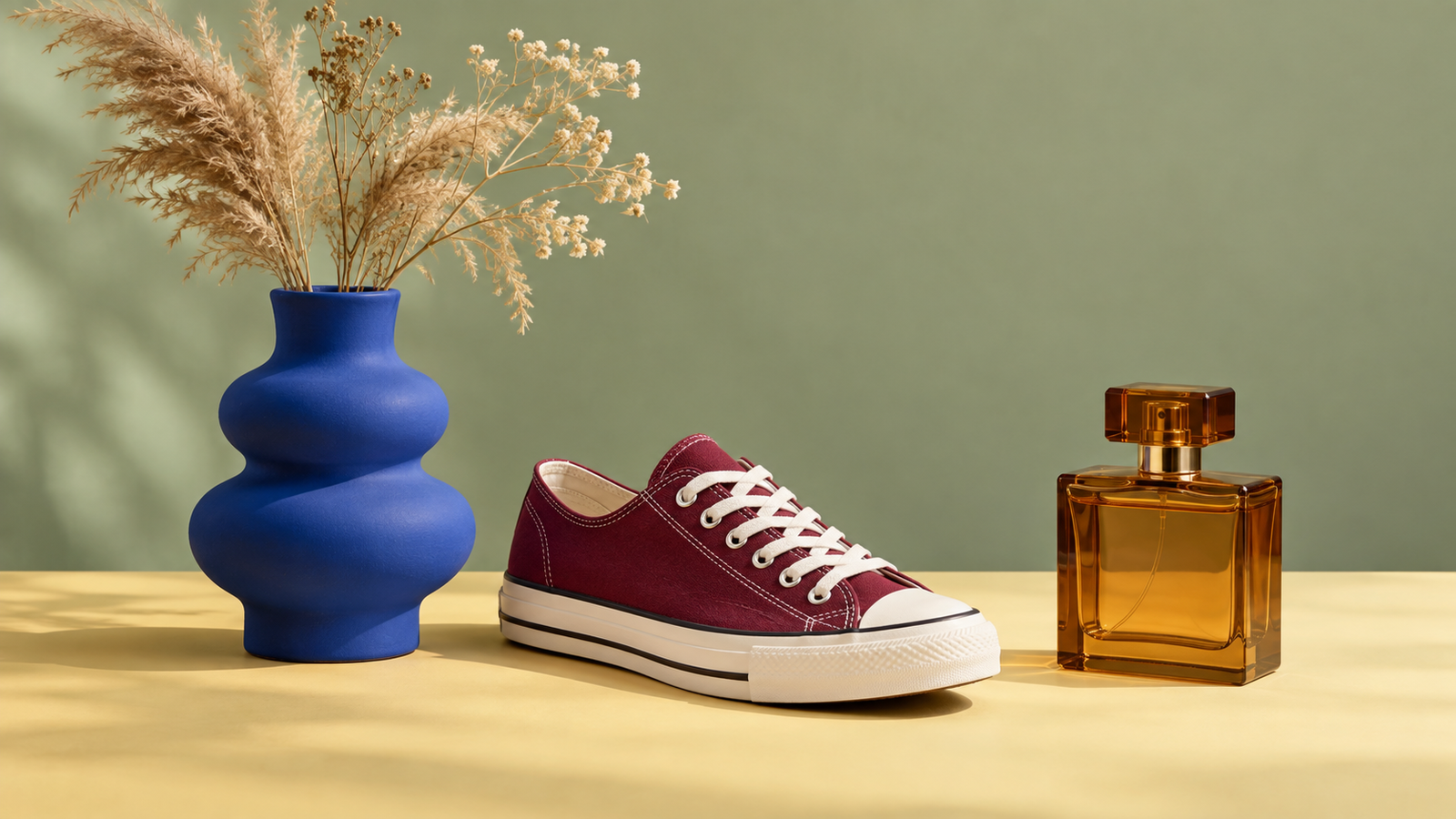
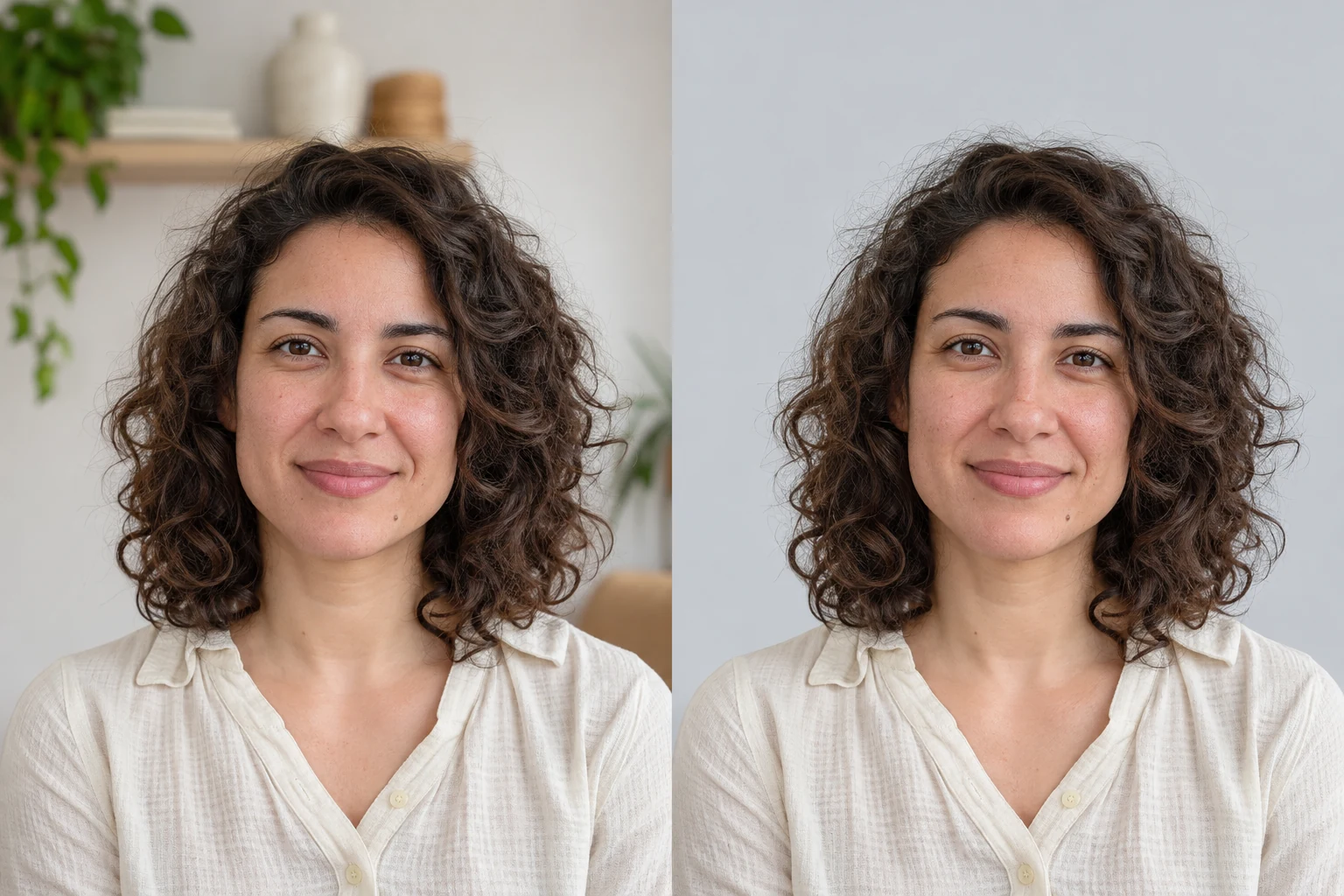
Un tavolo ingombro o uno sfondo decorato può distrarre chi acquista dal prodotto. Rimuovi lo sfondo intorno all’articolo per metterlo in risalto. Parti da una foto nitida che mostri l’intero prodotto e confronta il risultato con l’originale per controllare angoli, manici e altri dettagli importanti prima di scaricare.
Foto originalePNG trasparente
Esempio generato con AI di rimozione di uno sfondo che distrae. I risultati effettivi variano secondo la foto.
Scegli uno sfondo bianco o un’immagine scontornata da riutilizzare
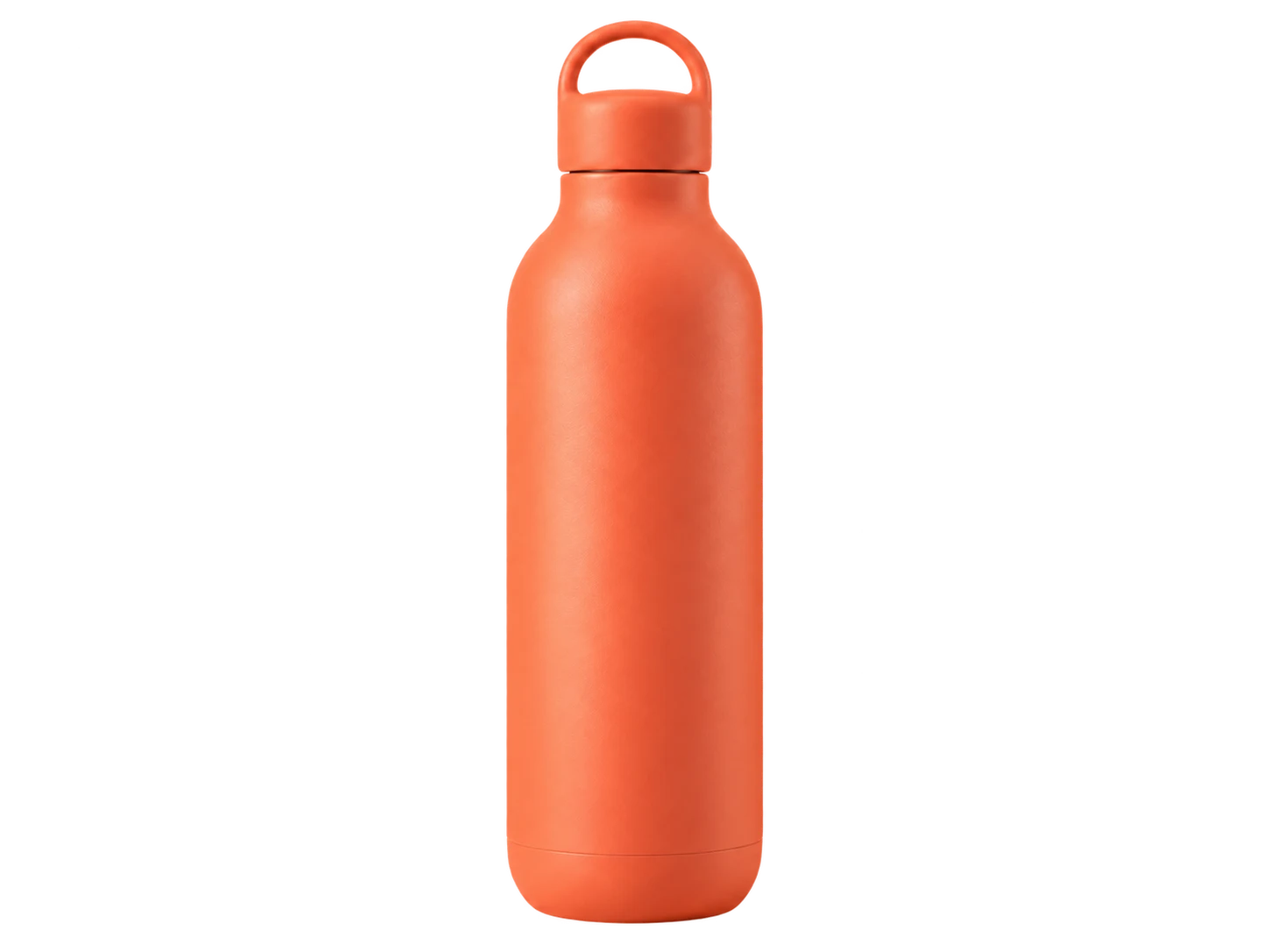
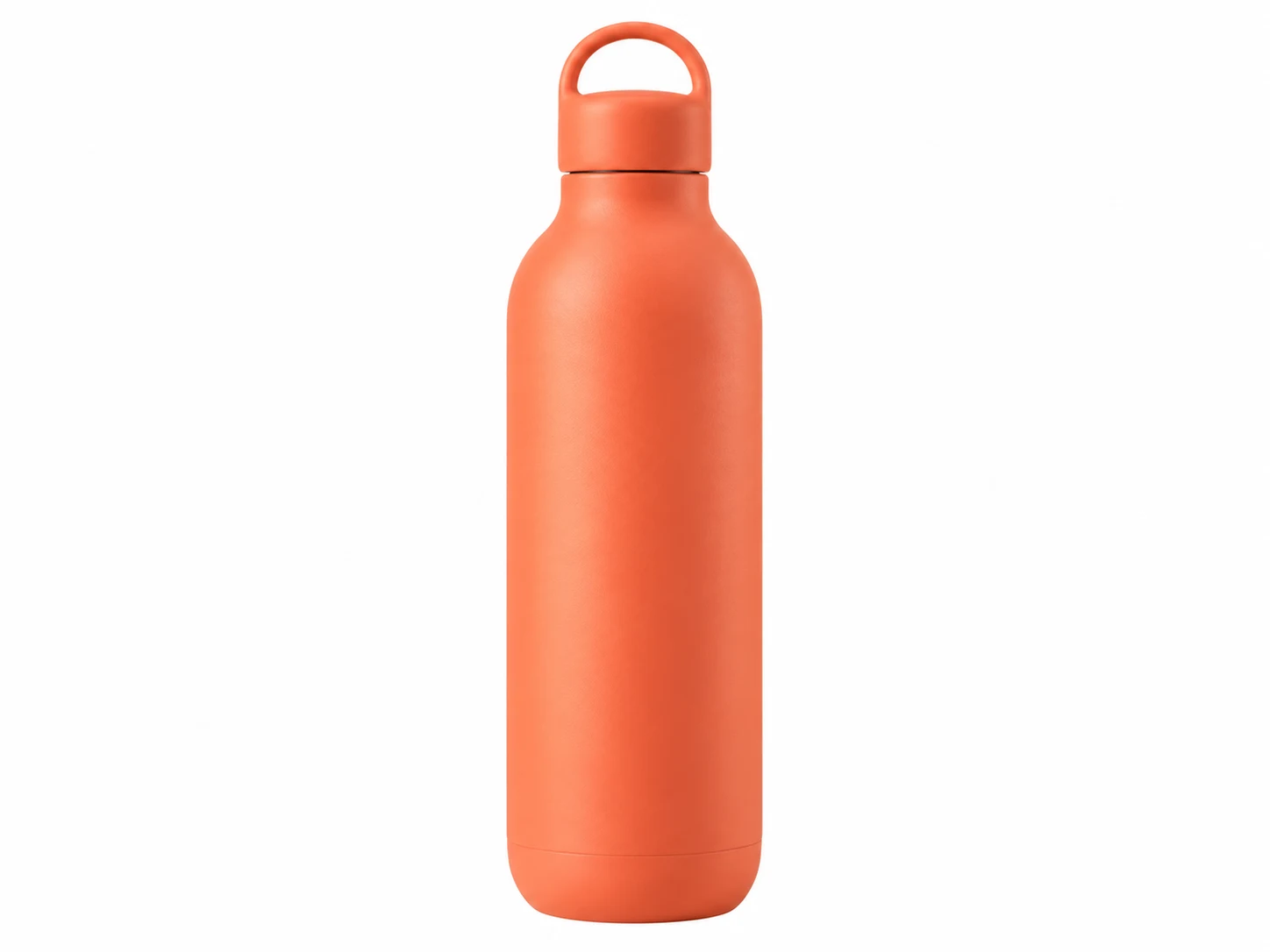
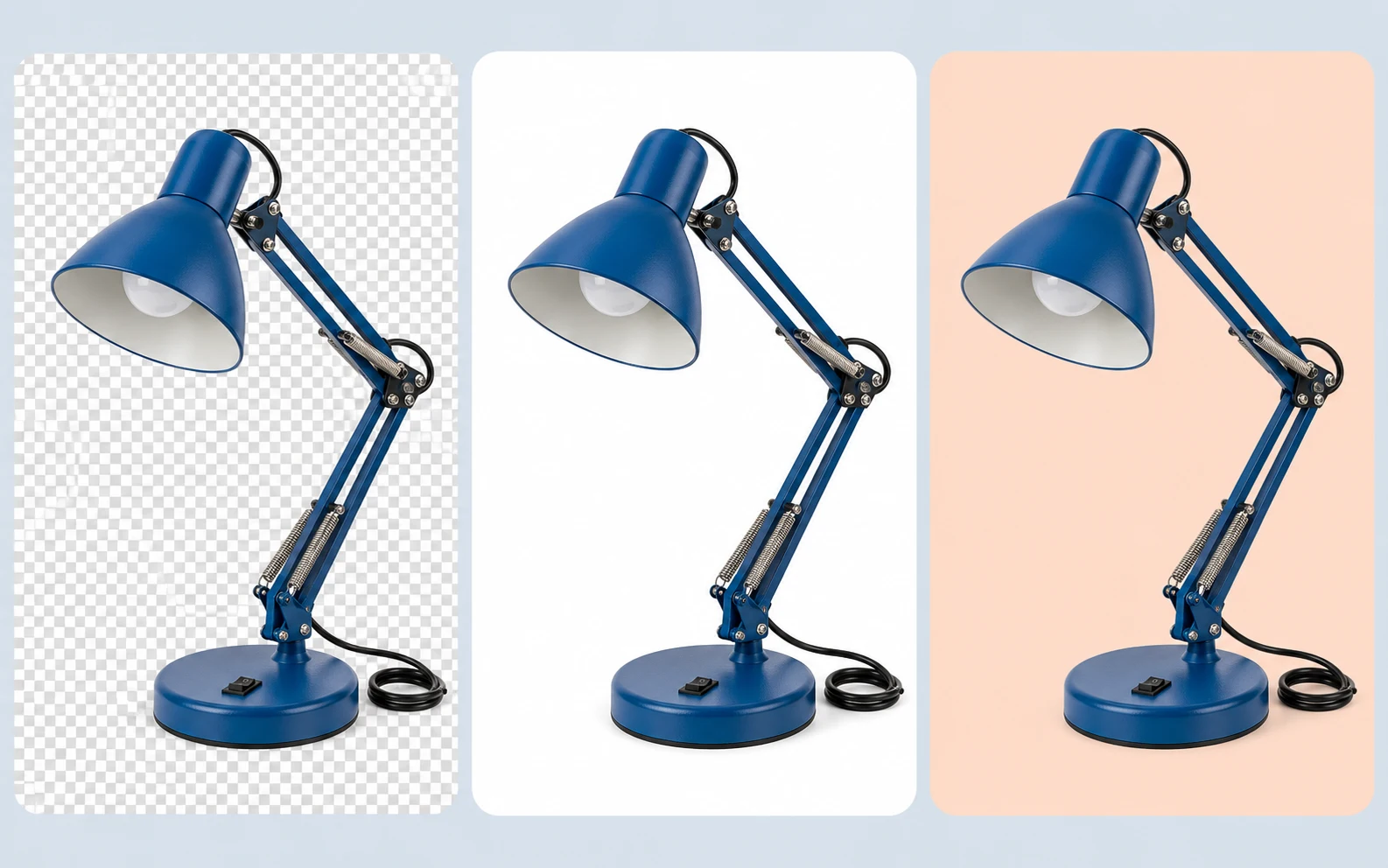
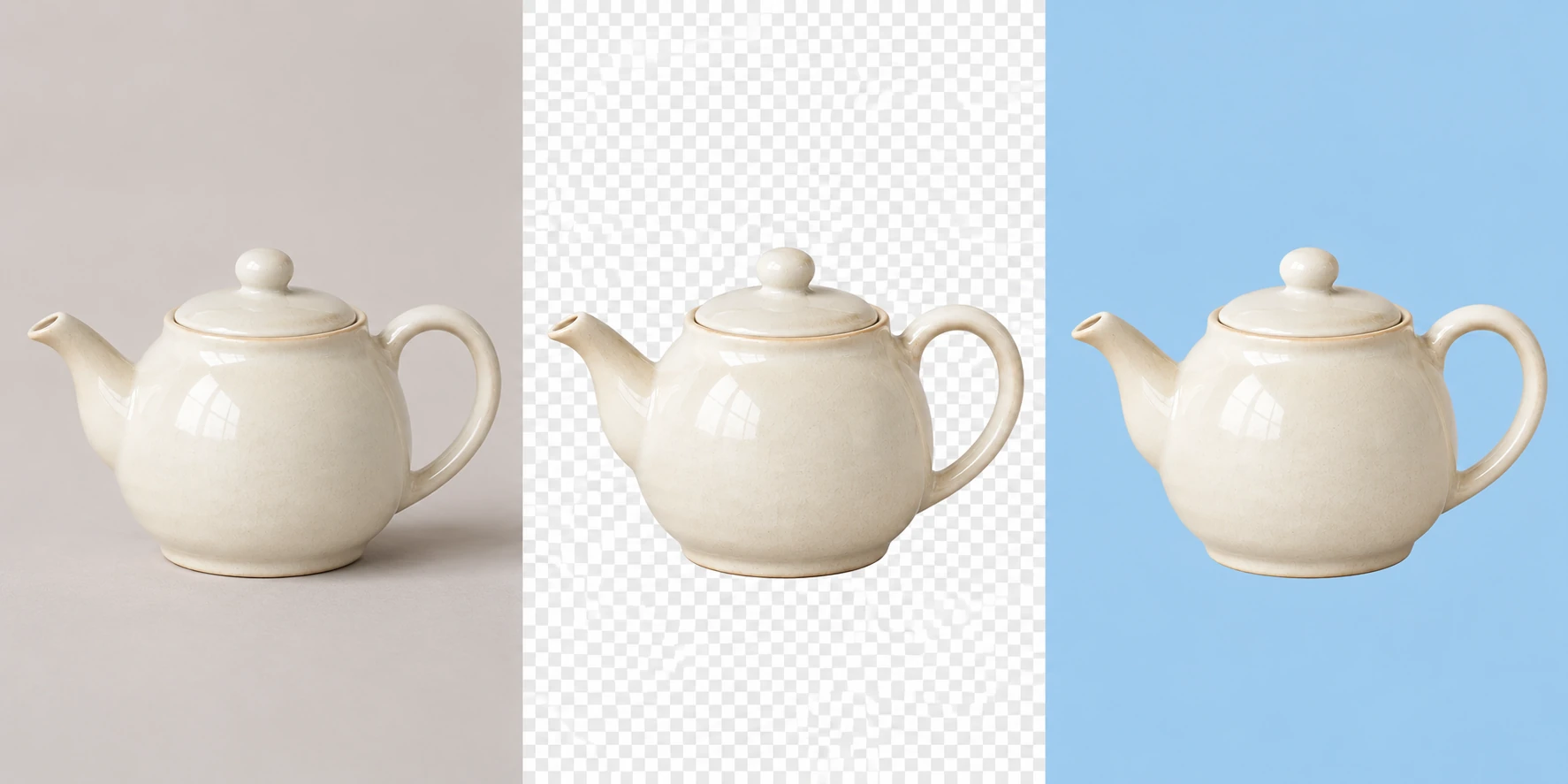
Ti serve una foto con sfondo bianco per un’inserzione o un’immagine scontornata per un nuovo progetto? Scegli lo sfondo adatto al tuo lavoro: trasparente per posizionare liberamente il prodotto, bianco per una presentazione semplice o a tinta unita con un colore personalizzato. Controlla ogni opzione nell’anteprima prima di salvare il PNG, così il file scaricato rispecchierà la scelta.
Esempi di risultati generati con AI. Scegli uno sfondo bianco per un’inserzione o trasparente per un altro progetto. I risultati effettivi variano secondo la foto.
Potrebbero interessarti anche questi strumenti
Riutilizza una foto del prodotto nel negozio e nelle campagne promozionali
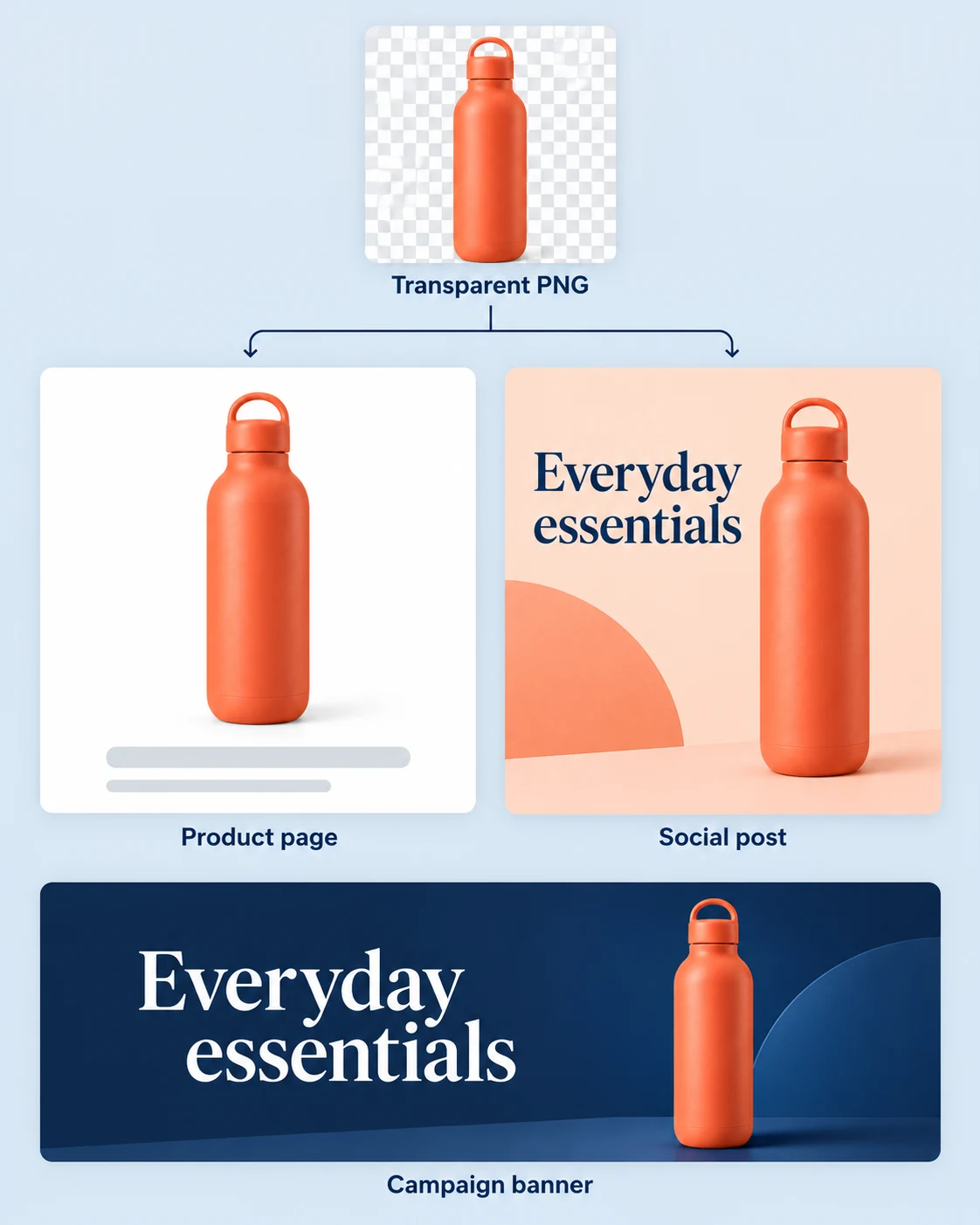
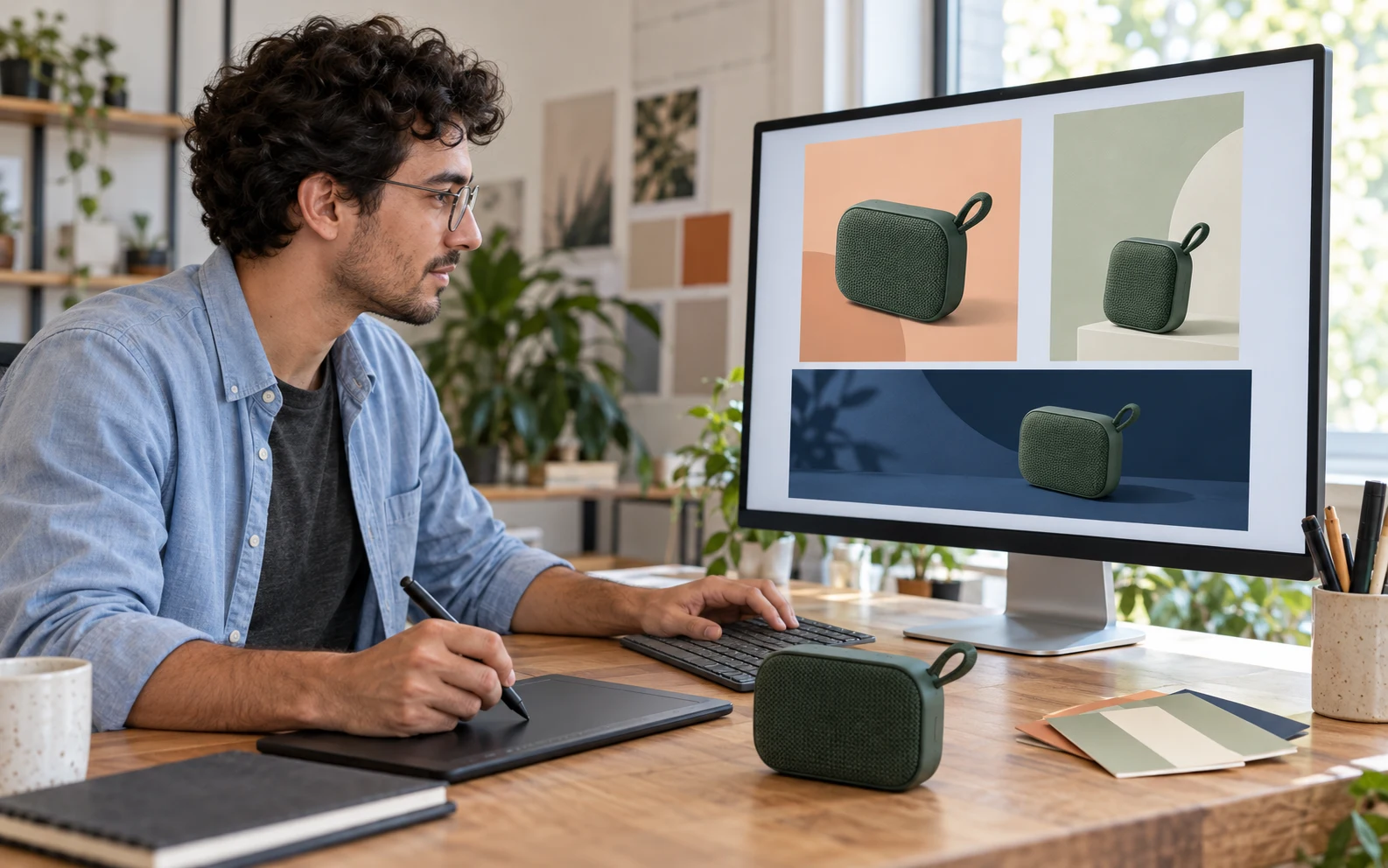
Usa questo strumento per rimuovere lo sfondo dalle foto dei prodotti e prepararle per pagine prodotto, grafiche promozionali e post social. Scarica un PNG trasparente e inseriscilo nel tuo editor grafico, oppure salva una versione con sfondo a tinta unita per un layout semplice. Riutilizzare la stessa foto può aiutare a mantenere il prodotto riconoscibile nei vari contesti; regola separatamente dimensioni e inquadratura di ogni progetto.
Esempi di layout generati con AI. Inserisci l’immagine scontornata scaricata nel tuo editor grafico per creare grafiche per il negozio e le campagne promozionali.
Come rimuovere lo sfondo dalle foto dei prodotti
Prepara l’immagine in tre passaggi: carica un file in un formato supportato, controlla l’immagine scontornata e scarica la versione con lo sfondo che ti serve.
Carica una foto nitida, rimuovi lo sfondo e scegli la versione PNG adatta al tuo prossimo lavoro.
01
Carica la foto del prodotto
Scegli JPG, PNG o WebP fino a 15 MB. Usa una foto nitida con tutto il prodotto visibile e sufficiente contrasto tra il contorno e lo sfondo.
02
Rimuovi lo sfondo e controlla il risultato
Fai clic su “Rimuovi sfondo” e attendi la fine dell’elaborazione. Confronta l’anteprima con l’originale, soprattutto etichette, parti sottili e aperture dentro manici o cinturini.
03
Scegli lo sfondo e scarica
Mantieni lo sfondo trasparente, scegli uno sfondo bianco o a tinta unita con un colore personalizzato. Scarica il PNG e controlla l’immagine salvata prima di inserirla nell’inserzione o nel progetto.
Free BGRemover usa AI per separare il prodotto dallo sfondo circostante, riducendo la necessità di tracciarne il contorno a mano. Scegli un’immagine scontornata per un layout promozionale o uno sfondo a tinta unita per le foto del negozio. Valuta il risultato nell’anteprima prima di scaricarlo, per decidere se è adatto al tuo prossimo lavoro.
Scontorna senza tracciare ogni bordo
L’AI separa inizialmente il prodotto dallo sfondo. Puoi partire dall’anteprima senza disegnare a mano il contorno dell’articolo. Controlla le parti sottili e le aperture per decidere se il risultato è adatto all’uso.
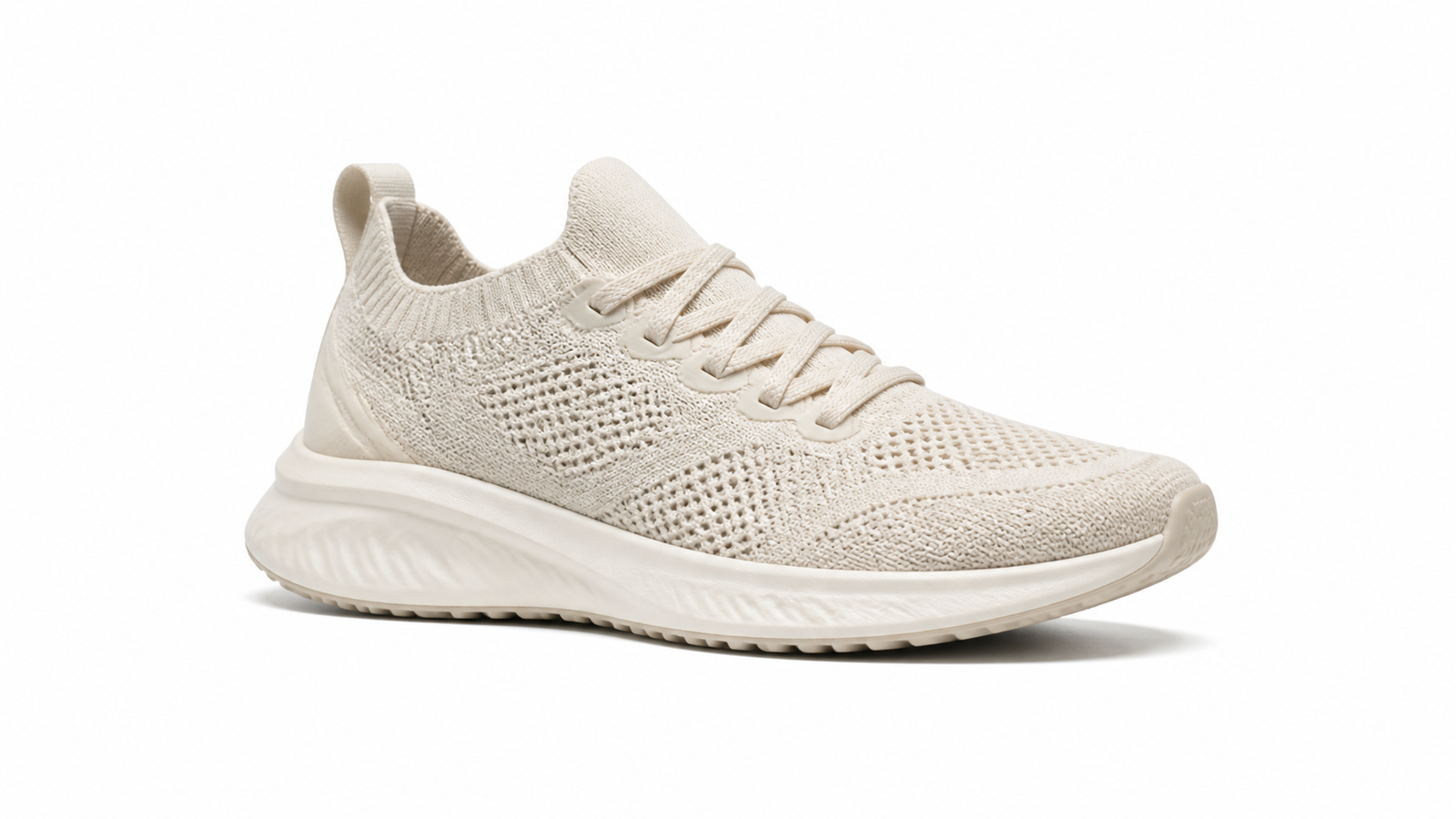
Illustrazione generata con AI. I risultati effettivi variano secondo la foto.
Scegli lo sfondo adatto al tuo progetto
Dopo l’elaborazione scegli uno sfondo trasparente, bianco o a tinta unita con un colore personalizzato. Prepara la stessa foto per diversi layout senza usare un altro strumento solo per aggiungere un colore al nuovo sfondo.
Illustrazione generata con AI. I risultati effettivi variano secondo la foto.
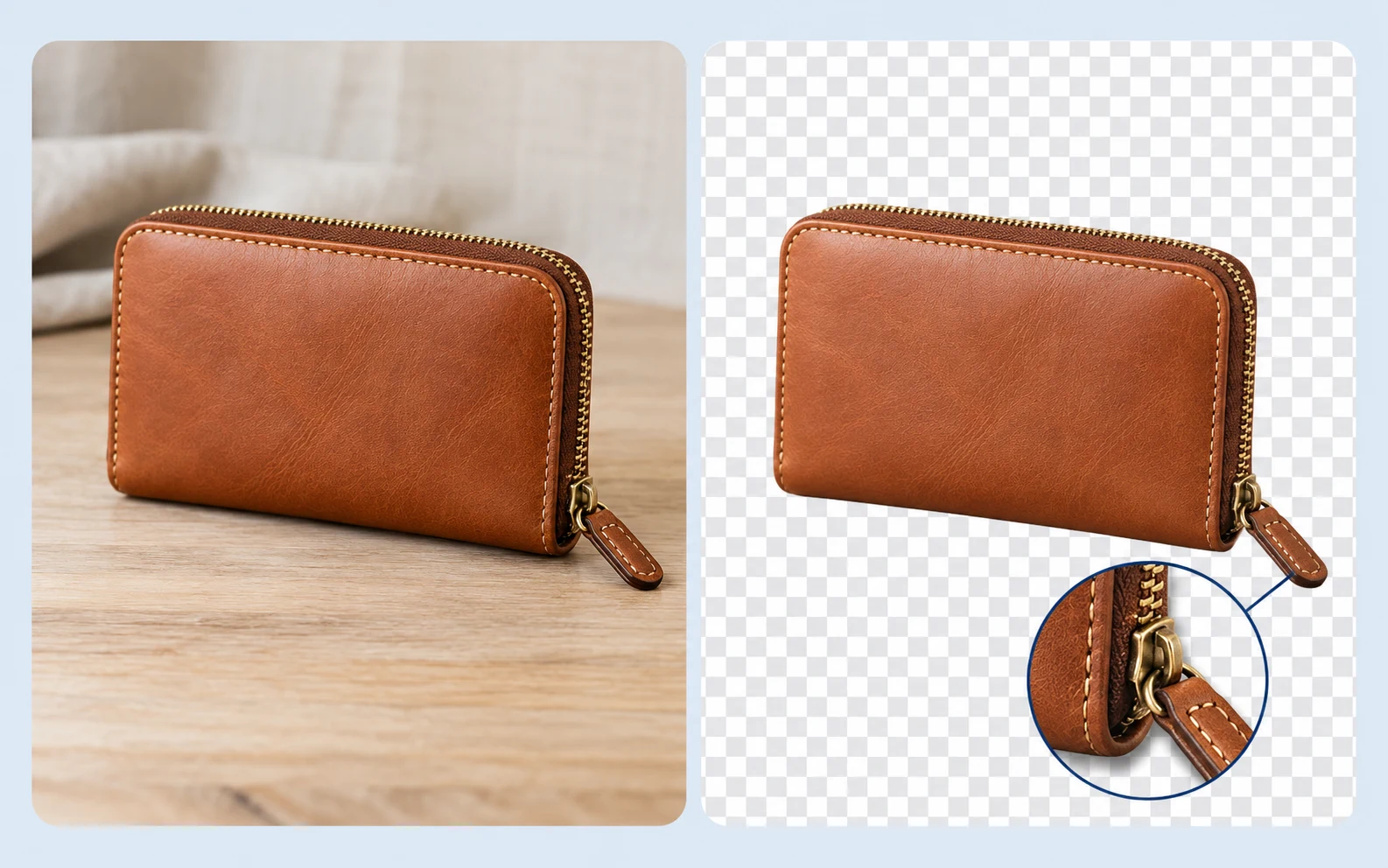
Controlla i dettagli prima di scaricare
L’area di lavoro mostra la foto originale accanto al risultato elaborato. Confronta forma, etichetta e bordi prima di salvare, soprattutto quando i piccoli dettagli aiutano chi acquista a valutare il prodotto.
Illustrazione generata con AI. I risultati effettivi variano secondo la foto.
Scarica senza registrazione, pagamento o filigrane
Al momento puoi elaborare un’immagine in un formato supportato e scaricare il PNG senza creare un account o pagare. Non vengono aggiunte filigrane, quindi puoi usare il risultato nel prossimo layout.
Illustrazione generata con AI. I risultati effettivi variano secondo la foto.
Modifica foto di prodotti per venditori e creativi
Che tu venda artigianato, gestisca un negozio o crei promozioni, inizia dalla foto che hai. Scegli il risultato adatto al tuo lavoro e controlla dettagli e dimensioni prima di pubblicare.
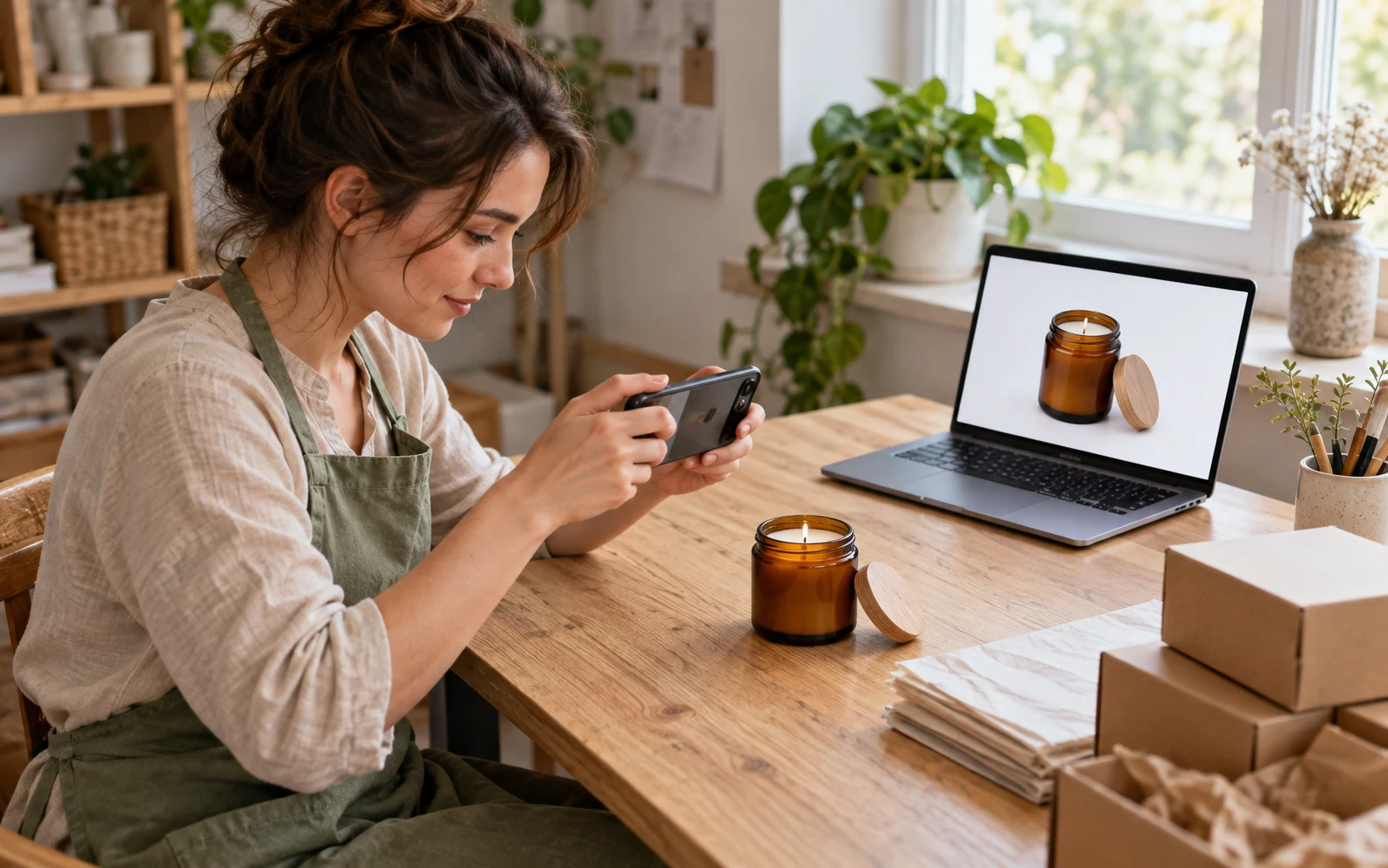
Prepara il prossimo articolo per la vendita
Trasforma una foto scattata sul tavolo o a casa in un’immagine scontornata o con sfondo uniforme. Usa l’anteprima per verificare che forma e stato visibile dell’articolo siano ancora rappresentati fedelmente.
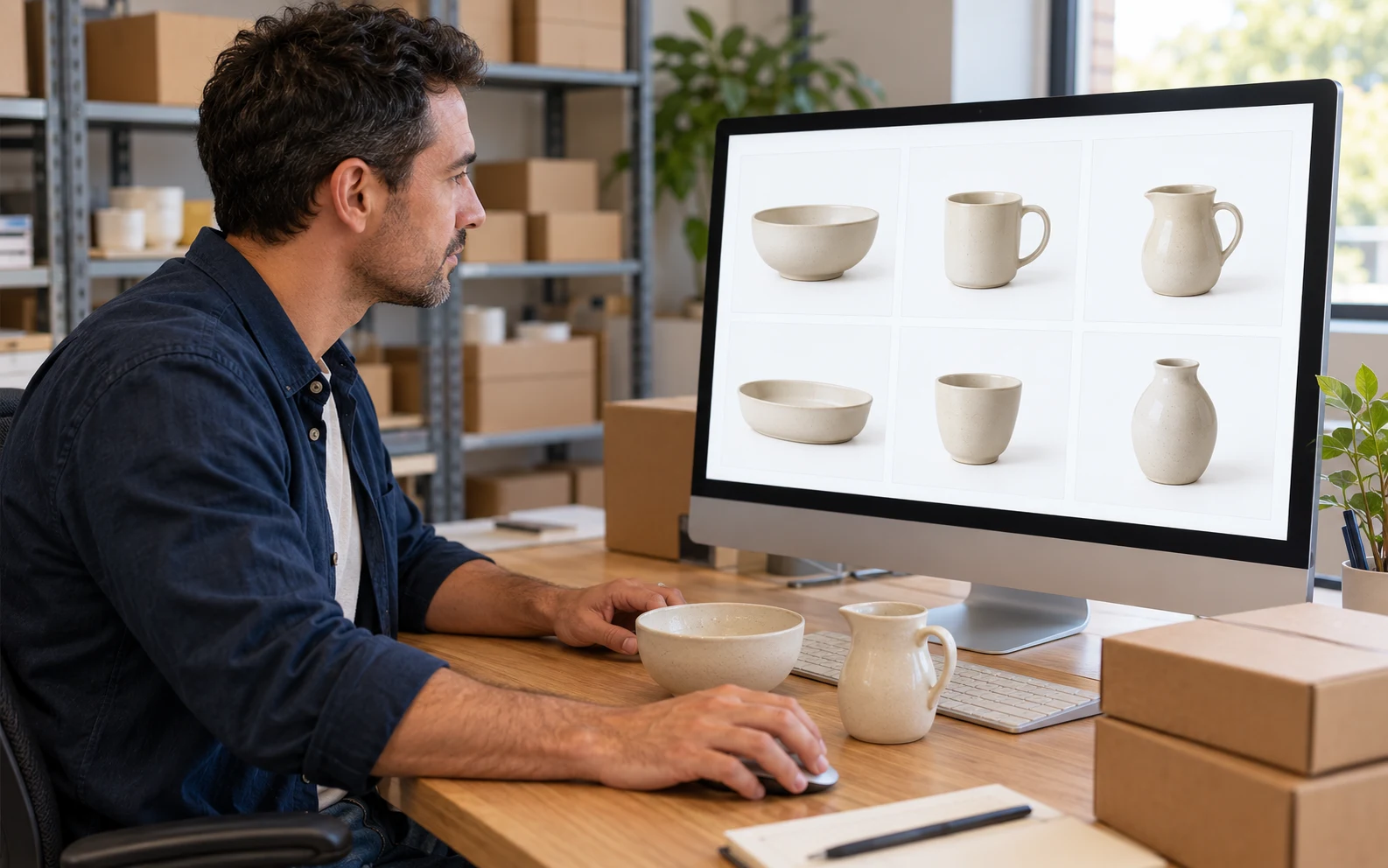
Elimina gli elementi di disturbo intorno al prodotto
Applica lo stesso sfondo bianco o a tinta unita con un colore personalizzato alle singole foto dei prodotti, per una presentazione più uniforme. Mantieni coerenti inquadratura e dimensioni dei prodotti nelle foto originali: cambiare sfondo non allinea automaticamente le immagini del catalogo.
Scarica l’immagine del prodotto con sfondo trasparente e inseriscila nel tuo editor grafico per creare banner, schede promozionali o post social. Crea il layout intorno al prodotto separatamente, riutilizzando l’immagine della foto originale.
Posso rimuovere gratis lo sfondo di una foto prodotto?
Sì. Al momento Free BGRemover consente di caricare un’immagine in un formato supportato, rimuovere lo sfondo e scaricare il PNG senza pagare o registrarsi. Il file scaricato non ha filigrane. Controlla l’anteprima prima dell’uso: il risultato dello scontorno dipende dalla foto originale.
Quali formati posso caricare?
Puoi caricare file JPG, PNG o WebP fino a 15 MB. Il risultato viene scaricato in formato PNG anche se il file originale è JPG o WebP. Usa la foto originale se possibile: screenshot e copie molto compresse possono rendere più difficile separare i piccoli dettagli.
Posso salvare uno sfondo bianco invece della trasparenza?
Sì. Dopo la rimozione dello sfondo, scegli bianco e scarica il PNG. Puoi anche mantenere lo sfondo trasparente o scegliere uno sfondo a tinta unita di un colore personalizzato. Un’immagine trasparente può apparire bianca in alcuni programmi di visualizzazione: scegli lo sfondo bianco se devi salvare pixel bianchi nel file.
Lo strumento conserva vetro, gioielli e dettagli sottili?
I risultati variano secondo l’immagine. Materiali trasparenti, riflessi, catene sottili e bordi poco contrastati possono essere difficili da separare. Controlla queste aree nell’anteprima. Lo strumento non include un pennello per ripristinare manualmente i dettagli; se alcuni dettagli importanti scompaiono, può servire una foto più nitida in cui il prodotto si distingua meglio dallo sfondo.
Il download conserva le dimensioni originali?
Non sempre. L’elaborazione standard limita il lato più lungo a 2200 pixel, quindi le foto grandi possono essere ridotte. Controlla le dimensioni del file scaricato prima di pubblicare. Lo strumento non ritaglia, centra o ridimensiona automaticamente il prodotto per uno specifico modello d’inserzione.
Posso usare il risultato in un negozio online o marketplace?
Puoi preparare immagini per questi usi se possiedi i diritti necessari sulla foto originale. Controlla i requisiti attuali della piattaforma per sfondo, inquadratura, dimensioni e formati dei file. La sola rimozione dello sfondo non conferma che un’immagine rispetti tutti i requisiti dell’inserzione.
Perché l’elaborazione è lenta o fallisce sul mio dispositivo?
I tempi di elaborazione dipendono dal dispositivo e dal browser; la prima immagine può richiedere più tempo mentre si carica il modello. L’attuale processo di rimozione dello sfondo con AI richiede il supporto di WebGPU. In caso d’errore, leggi il messaggio e prova un browser e un dispositivo che supportino la funzione richiesta.
Le foto vengono caricate su un server?
Il browser elabora l’immagine e il sito tenta anche di caricare l’originale e il risultato sul server per registrare le elaborazioni. Le immagini memorizzate e i dettagli delle elaborazioni sono privati e accessibili agli amministratori del sito. Leggi l’Informativa sulla privacy prima di inviare foto riservate o di prodotti non ancora lanciati.
Domande sulla rimozione dello sfondo dalle foto dei prodotti
Risposte alle domande su download gratuiti, formati supportati, sfondi e dettagli da controllare prima di usare la foto modificata.
Per continuare
Ottieni di più dalle tue immagini
Guide pratiche per rifinire i bordi, verificare la trasparenza e usare il risultato con sicurezza.
Rendi trasparente un PNG con un esempio passo passo, verifica il file scaricato e risolvi problemi di riquadri bianchi, scacchiere o dettagli mancanti.
Rimuovi lo sfondo dal tuo JPG e salva un PNG trasparente. Scopri perché JPEG non conserva la trasparenza e come evitare un riquadro bianco dopo il salvataggio.
Cambia lo sfondo di una foto con i valori RGB. Confronta grigio, giallo, verde, rosa e viola, controlla i bordi e salva il PNG.
Uno sfondo più pulito per la prossima foto prodotto
Carica un’immagine, controlla il risultato dello scontorno e scegli uno sfondo trasparente o a tinta unita. Scarica un PNG per l’inserzione o il prossimo progetto, senza registrazione né filigrane.