GratisSenza registrazioneSenza filigrana

Aggiungi uno sfondo grigio alla tua foto

Carica la foto, lascia che l’IA rimuova lo sfondo originale e scegli un colore uniforme nell’anteprima. Crea foto di prodotti, ritratti o immagini per i social con uno sfondo neutro, senza tracciare il soggetto a mano. Usa Free BGRemover gratis, senza registrazione.

La tua foto, un nuovo sfondo

Carica la foto. Scegli una tonalità neutra.

JPG, PNG o WebP · Fino a 15 MB

Dettagli sulla privacy
Grigio neutro #808080Grigio chiaro #EEEEEEGrigio scuro #404040Grigio azzurro #DCE2E8

Aggiungi uno sfondo grigio uniforme per un aspetto pulito e neutro

Uno sfondo grigio uniforme riempie l’area dietro al soggetto con un unico colore neutro e omogeneo. Parti da RGB 128, 128, 128 (#808080) per un grigio medio senza sfumature blu, gradienti o texture. Usalo per foto di prodotti, ritratti per il profilo e immagini per presentazioni quando desideri uno sfondo semplice che mantenga l’attenzione sul soggetto. Confronta la tonalità con i colori degli abiti o del prodotto, poi inserisci gli stessi valori RGB nelle altre foto per ottenere un aspetto coerente.
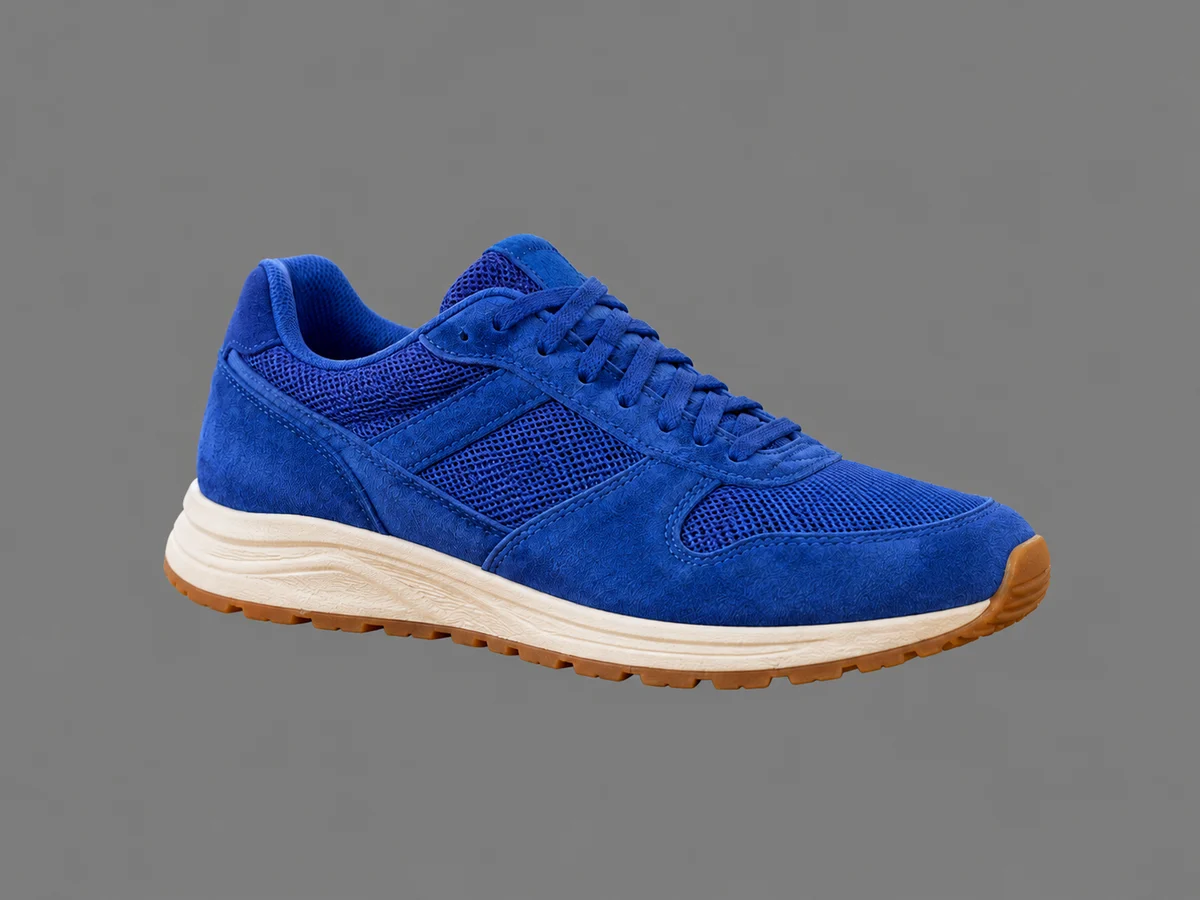
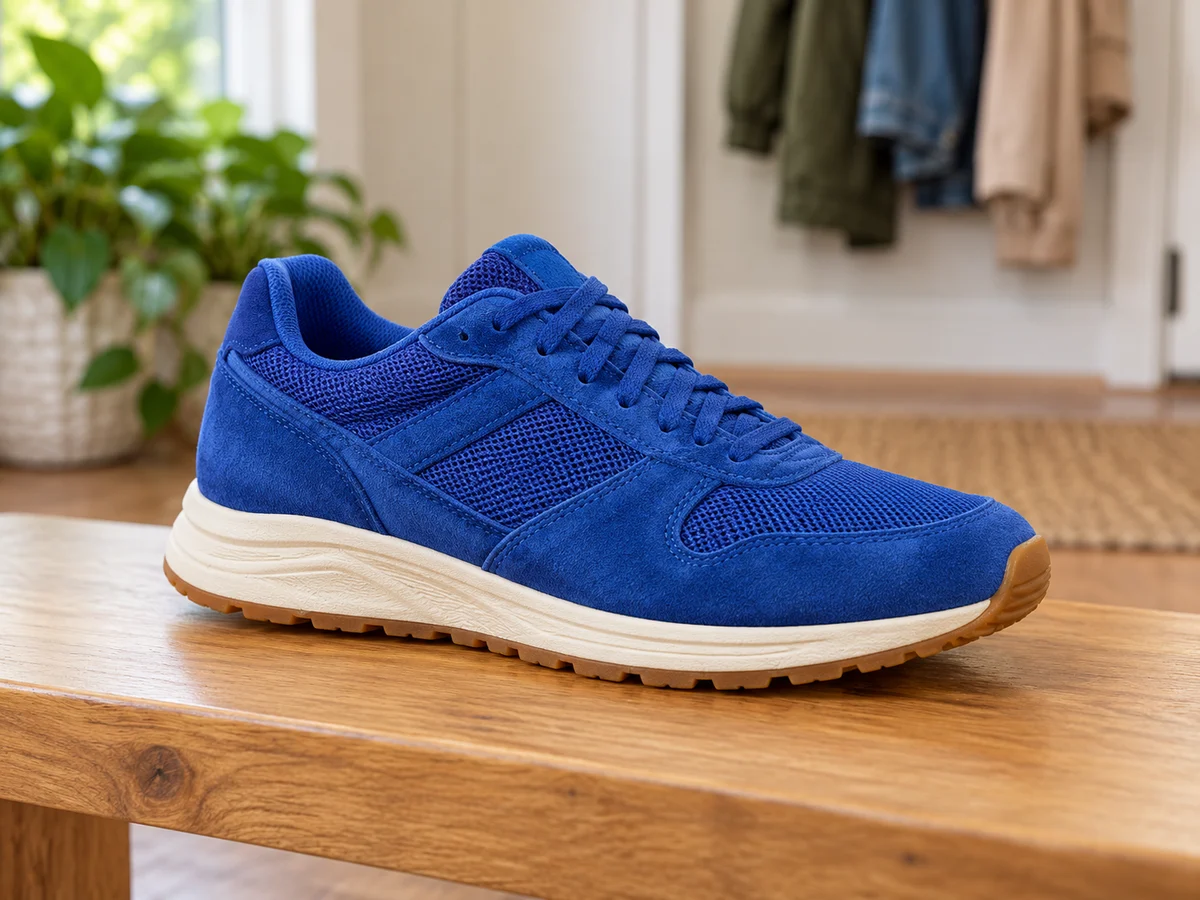
Scarpa da running blu su una panca in legno nell’ingresso di una casa

Usa uno sfondo grigio chiaro per un aspetto più delicato

Sostituisci una stanza disordinata o una parete irregolare con uno sfondo chiaro e neutro che mantenga l’attenzione sul soggetto. Parti da RGB 238, 238, 238 e verifica che abiti, confezioni e altri dettagli chiari restino visibili. Una tonalità più delicata può adattarsi alle foto di prodotti e ai ritratti informali quando desideri uno sfondo luminoso senza il forte contrasto del bianco puro. Regola il colore nell’anteprima prima di scaricare.

Uomo con una camicia verde scuro in uno studio domestico

Prova uno sfondo grigio scuro per aumentare il contrasto

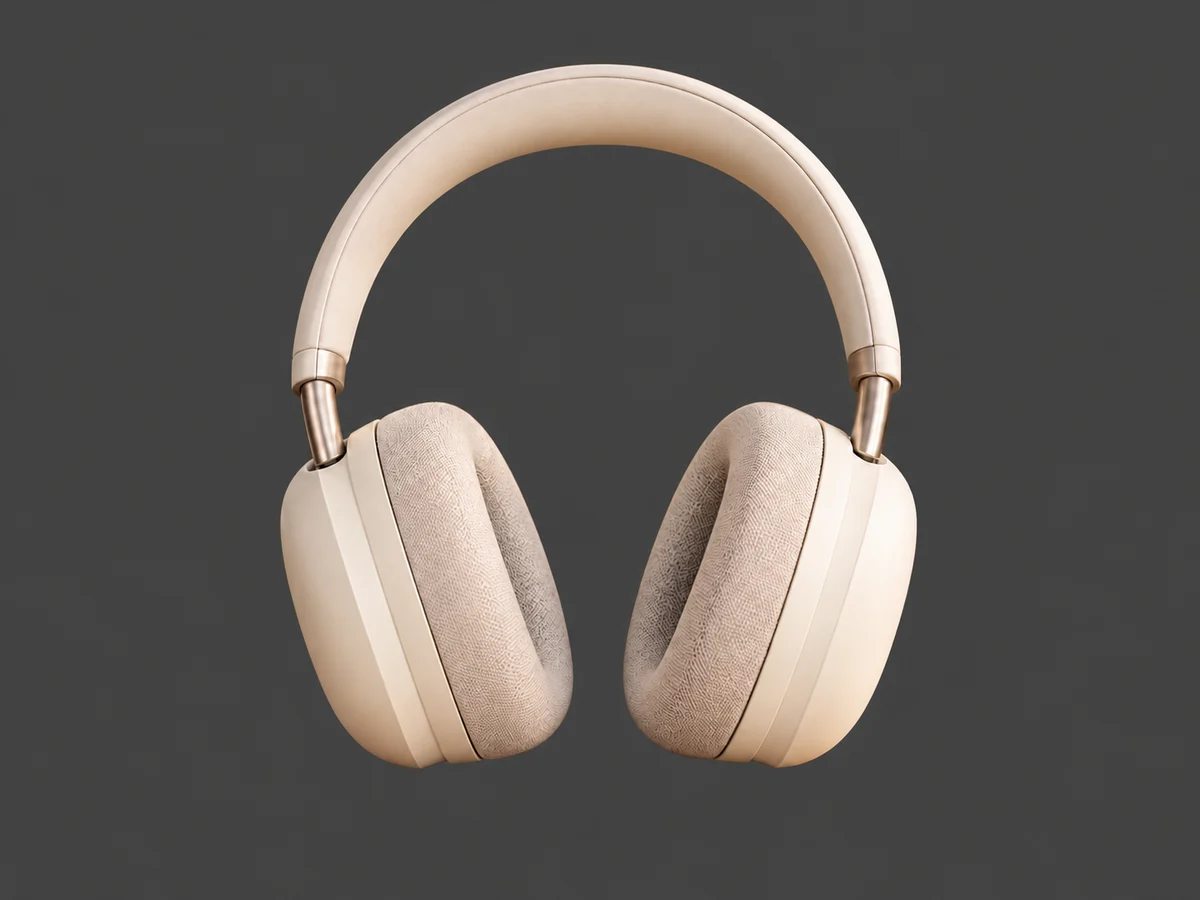
Una tonalità neutra più scura può far risaltare abiti chiari, confezioni chiare e oggetti dai colori vivaci rispetto allo sfondo. Prova RGB 64, 64, 64 come punto di partenza, poi esamina i contorni nell’anteprima. Capelli scuri, abiti neri e dettagli in ombra possono confondersi con una tonalità simile: scegli un colore più chiaro quando necessario. Cambiare lo sfondo non modifica l’illuminazione del soggetto né recupera dettagli assenti nella foto originale.

Crea uno sfondo grigio scuro
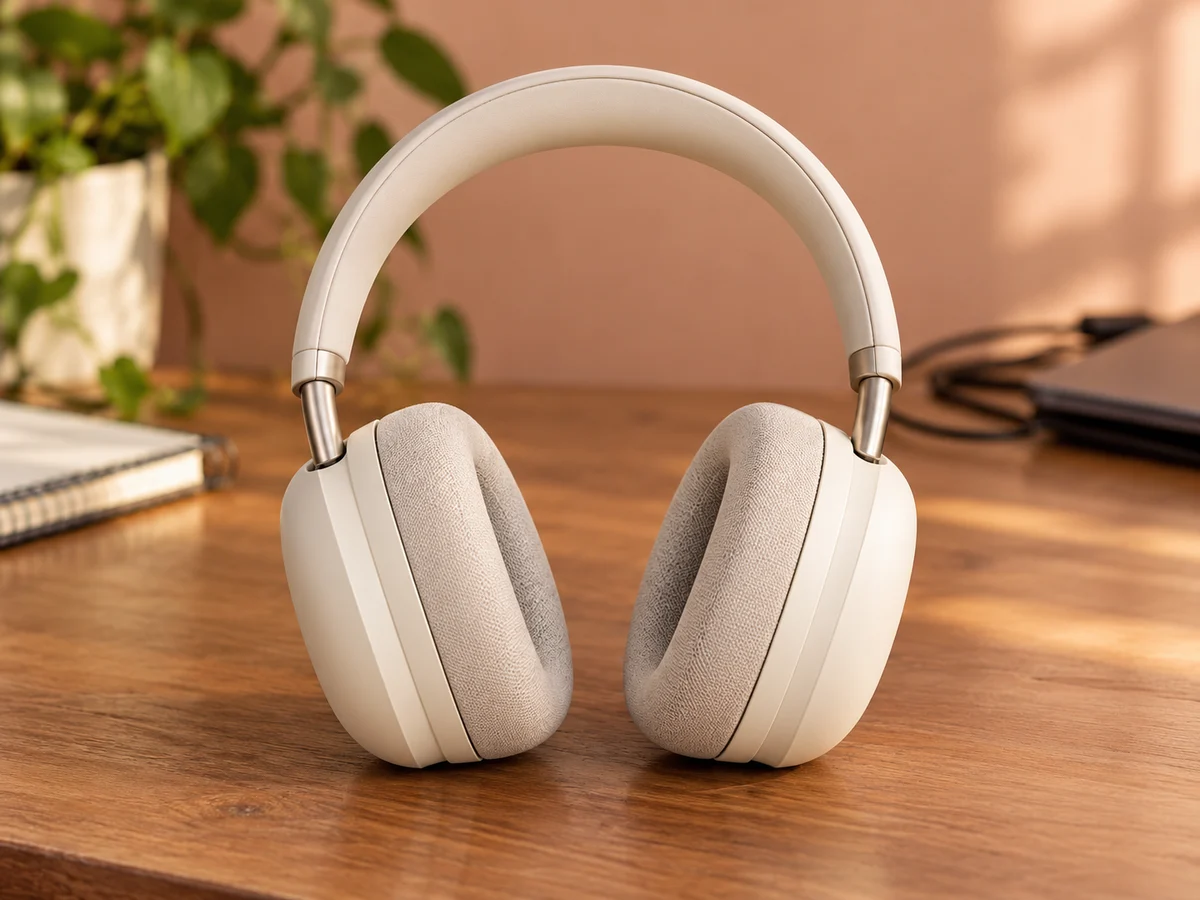
Cuffie color avorio su una scrivania in legno davanti a una parete color pesca

Scegli uno sfondo grigio azzurro chiaro per una tonalità più fredda

Vuoi uno sfondo neutro con un tocco di colore? Parti da RGB 220, 226, 232 per un grigio azzurro chiaro, poi adattalo all’immagine. La lieve sfumatura blu offre un’alternativa ai toni strettamente neutri per foto del profilo, progetti personali e grafiche per presentazioni. Confrontala con un grigio neutro nell’anteprima, soprattutto se il soggetto presenta già colori freddi. Il risultato usa un unico colore uniforme, senza gradienti o texture.

Prova gratis lo strumento per sfondi grigi
Donna con una camicetta bordeaux in un cortile di mattoni

Come aggiungere uno sfondo grigio a una foto

Sostituisci lo sfondo originale, scegli il colore e salva il risultato in tre passaggi.

Carica una foto, rimuovi lo sfondo, poi scegli un colore uniforme e controlla l’anteprima prima di salvare.

  1. 01

    Carica la tua foto

    Scegli un’immagine JPG, PNG o WebP fino a 15 MB. Usa una foto nitida con un soggetto ben visibile. Contorni definiti e un soggetto che si distingue dall’ambiente offrono un punto di partenza migliore.

  2. 02

    Rimuovi lo sfondo e scegli una tonalità

    Avvia la rimozione dello sfondo e attendi il risultato. Seleziona l’opzione del colore personalizzato, apri il selettore e regola il colore o inserisci i valori RGB. Controlla come appare il soggetto sullo sfondo scelto prima di continuare.

  3. 03

    Controlla e scarica il PNG

    Esamina capelli, abiti e bordi degli oggetti nell’anteprima. Cambia tonalità se il soggetto si confonde con lo sfondo, poi scarica il PNG con il colore selezionato. Puoi anche passare al risultato trasparente per un altro progetto.

Perché usare Free BGRemover per aggiungere uno sfondo grigio?

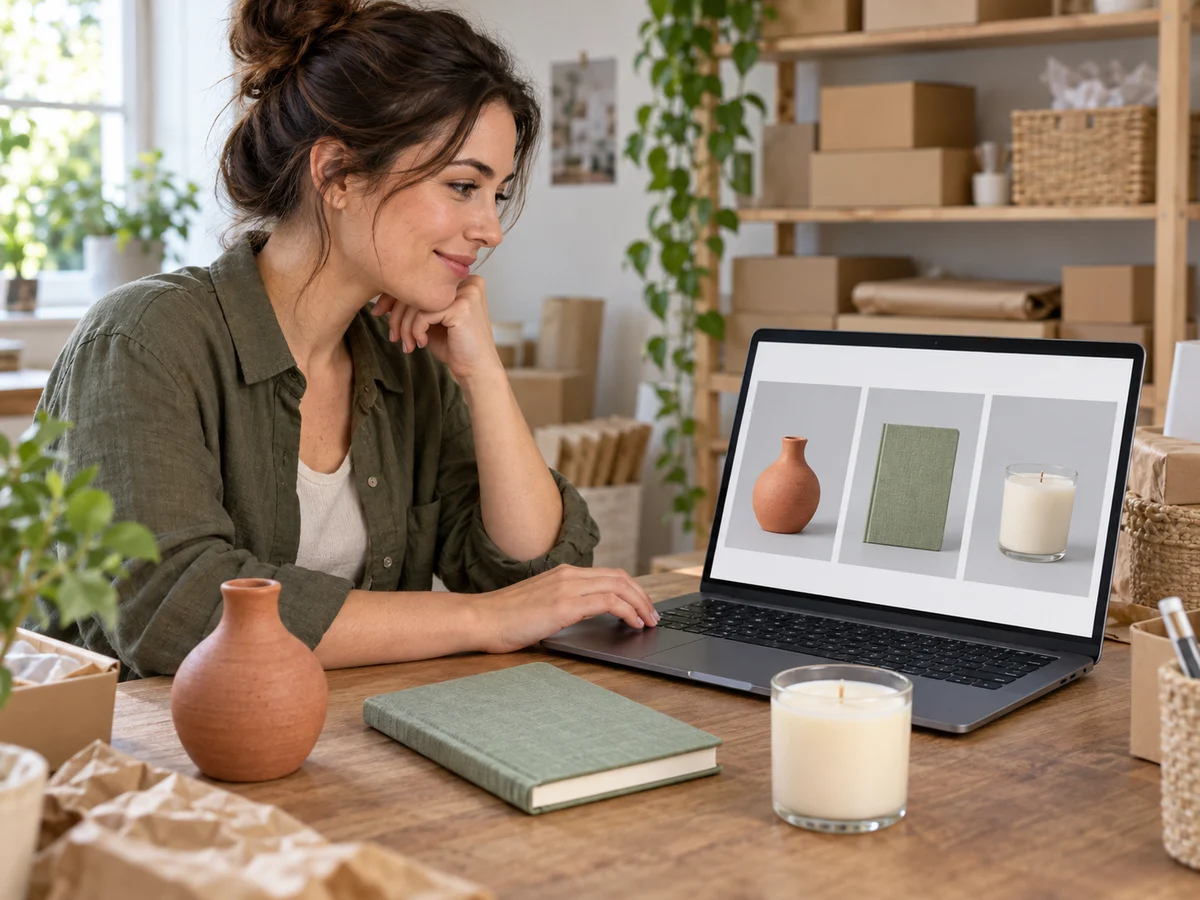
Usa una foto che hai già, sostituisci lo sfondo ricco di distrazioni e prova la tonalità di grigio adatta al soggetto. Free BGRemover ti permette di regolare lo sfondo dopo la rimozione, riutilizzare i valori RGB su foto separate e scaricare il PNG gratis, senza account né filigrana aggiunta.

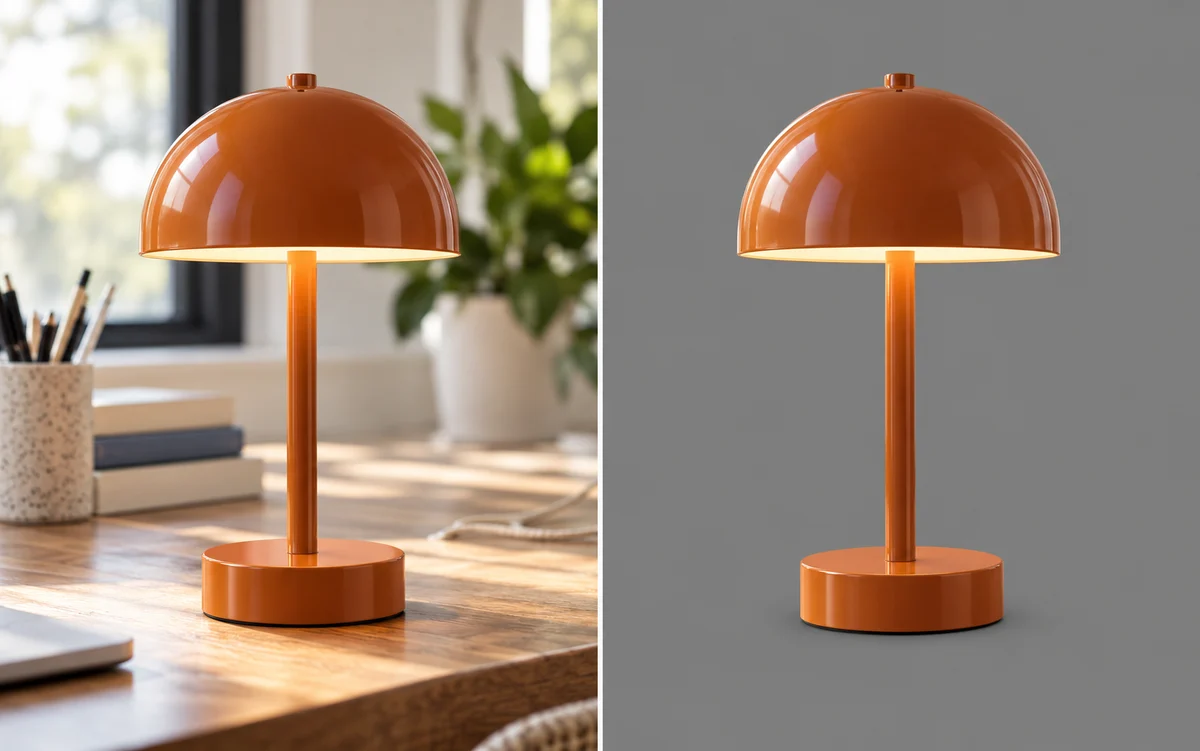
Lampada da tavolo arancione su una scrivania domestica ingombra accanto alla stessa lampada su uno sfondo grigio pulito

Usa una foto che hai già

Trasforma una foto scattata in casa, all’aperto o su una scrivania ingombra in un’immagine con uno sfondo grigio più semplice. L’IA separa il soggetto dall’ambiente, riducendo la necessità di tracciarlo a mano prima di scegliere un nuovo sfondo.

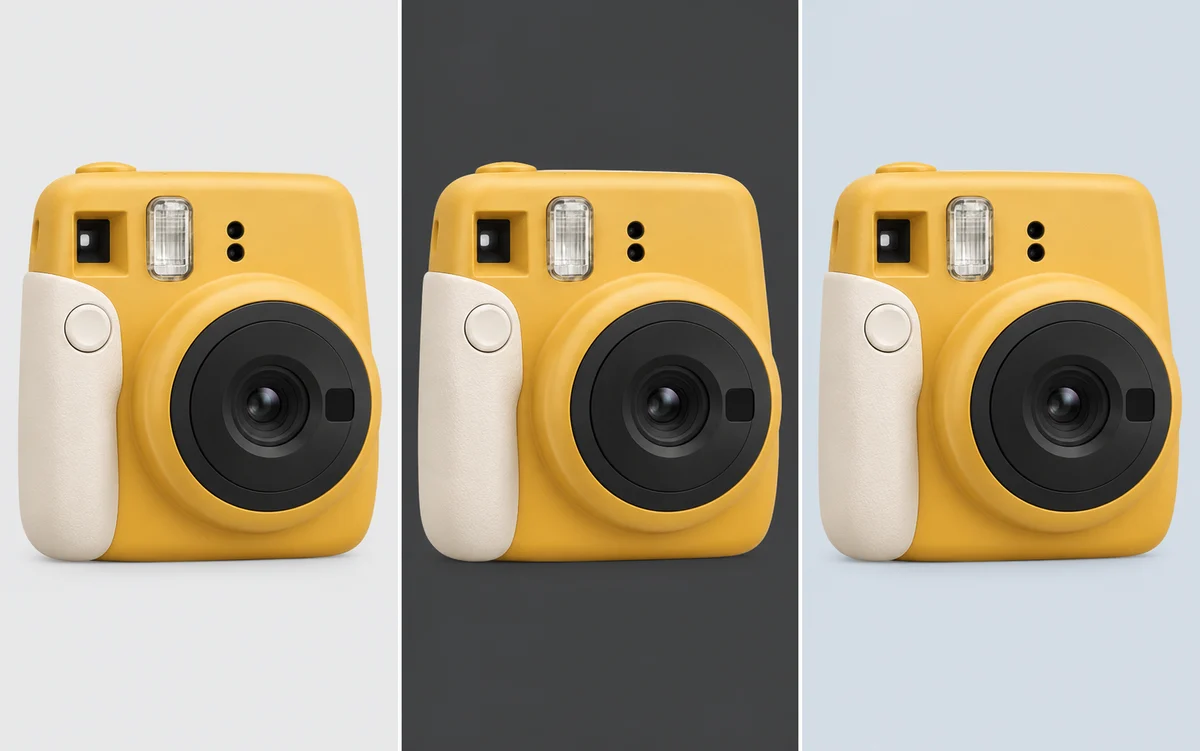
La stessa fotocamera istantanea gialla su sfondi grigio chiaro, grigio scuro e grigio azzurro

Prova diversi grigi senza ricominciare

Confronta tonalità più chiare, più scure o grigio azzurro dopo aver rimosso lo sfondo. Regola il colore dietro allo stesso soggetto senza caricare di nuovo la foto, così puoi provare diversi effetti prima di scegliere la versione finale.

Tre diversi ritratti di membri di un gruppo con inquadratura coordinata e lo stesso sfondo grigio chiaro

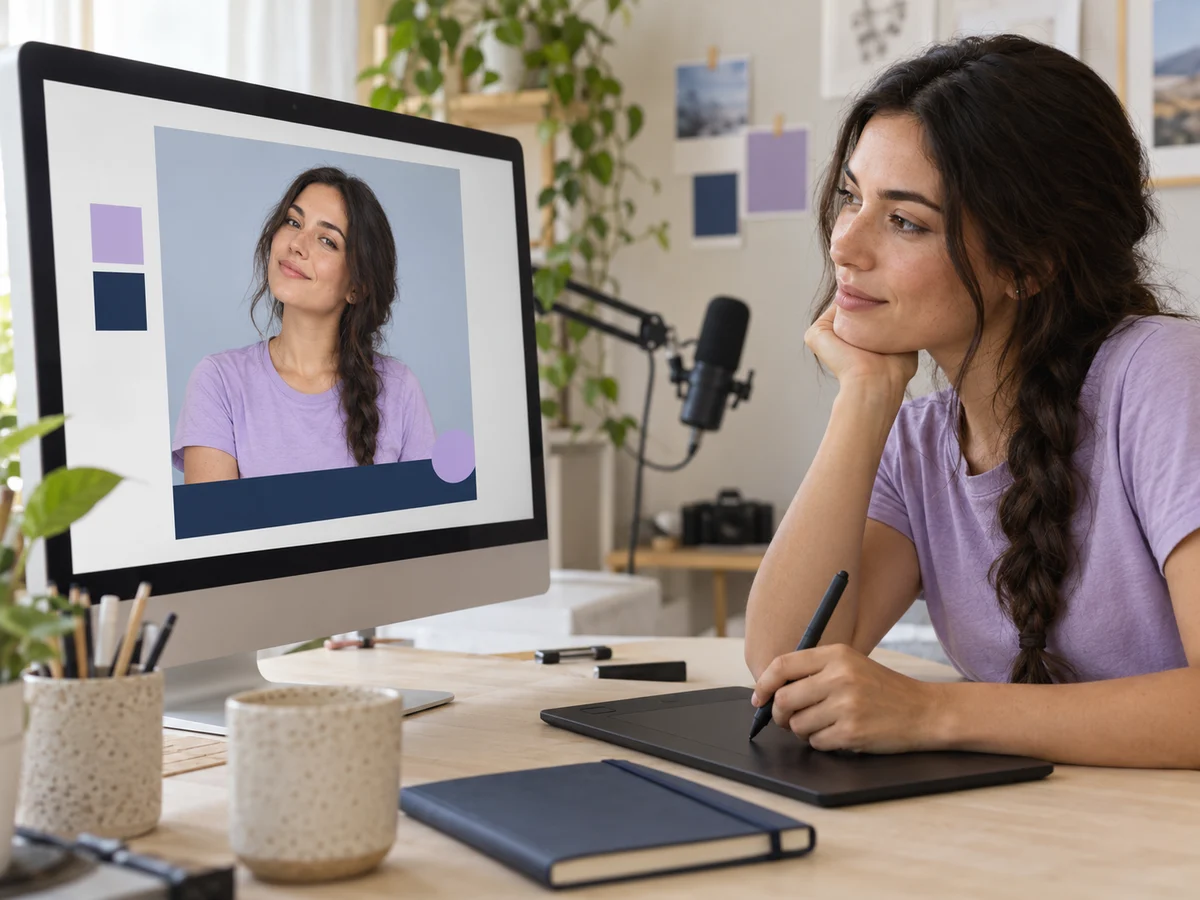
Dai uno sfondo coordinato alle foto correlate

Riutilizza gli stessi valori RGB su foto separate di prodotti o ritratti per mantenere uniforme il colore dello sfondo. Questo aiuta le immagini correlate a risultare più coerenti in una raccolta, in una pagina di presentazione del team o nelle slide.

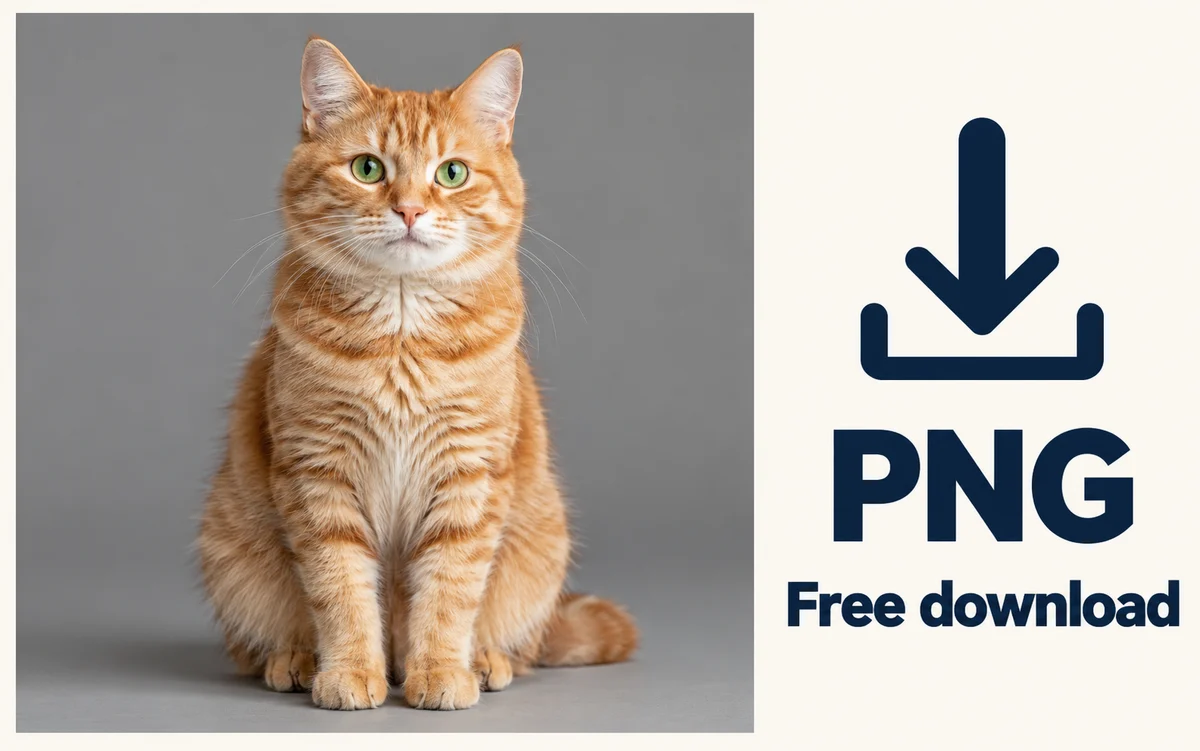
Foto di un gatto rosso su sfondo grigio presentata come file PNG con un’etichetta di download gratuito

Scarica il PNG gratis

Salva la foto modificata con lo sfondo grigio selezionato per il prossimo progetto. I download sono gratuiti, non richiedono un account e non aggiungono filigrane. Puoi anche scegliere un PNG trasparente se ti serve il soggetto per un altro progetto.

Uno sfondo neutro per le foto di lavoro e di tutti i giorni

Scegli il caso d’uso più vicino al tuo progetto. Uno sfondo uniforme può eliminare le distrazioni visive, ma la tonalità migliore dipende dal soggetto e da dove apparirà l’immagine. Controlla l’anteprima prima di decidere se un tono chiaro, scuro o leggermente freddo soddisfa le tue esigenze.

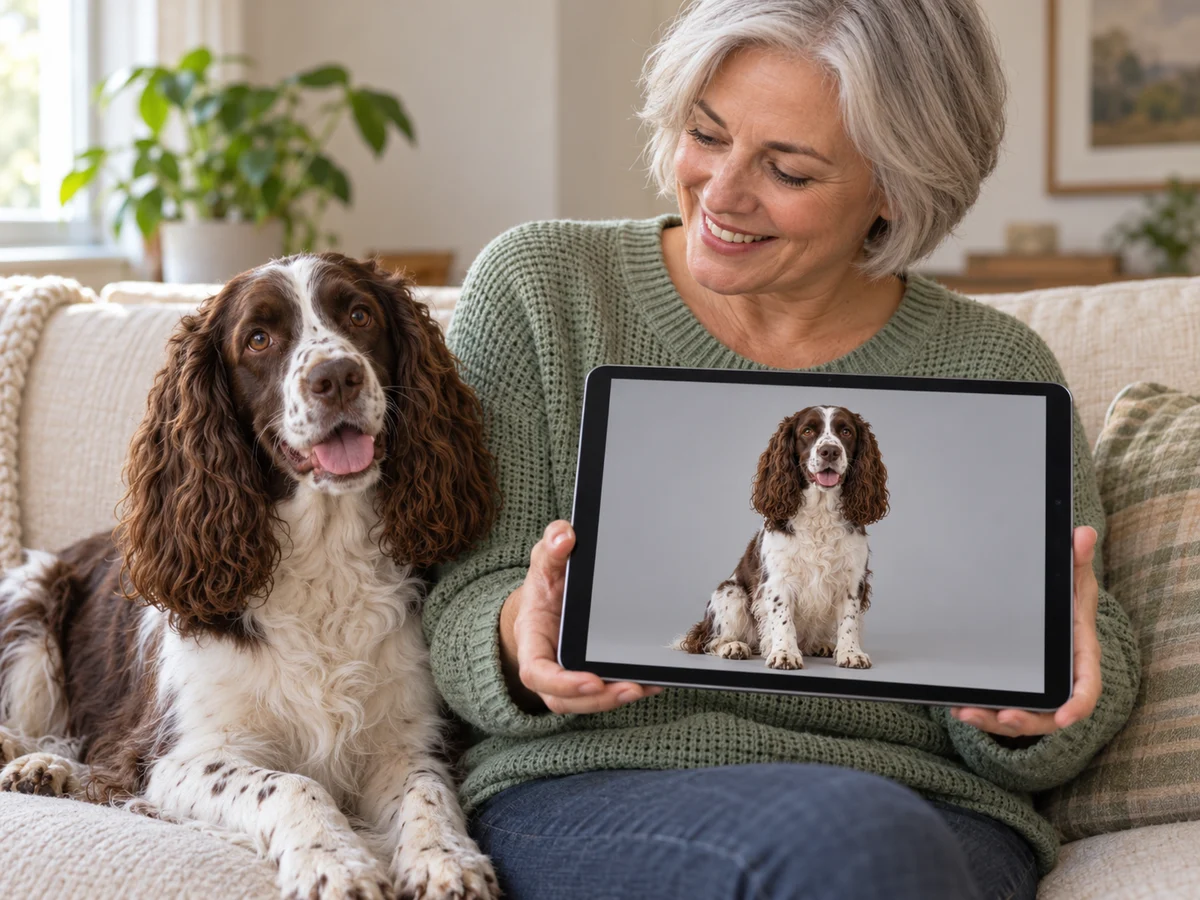
Proprietaria di un animale seduta in casa con il suo spaniel bianco e marrone, con un tablet in mano che mostra la foto del cane su sfondo grigio

Rinnova lo sfondo di una foto a cui tieni

Prova uno sfondo più semplice per un ritratto personale o una foto di un animale domestico quando l’ambiente originale attira troppo l’attenzione. Confronta la tonalità scelta con il soggetto prima di scaricare. Pelo, capelli sottili e oggetti sovrapposti richiedono un controllo più attento perché la separazione automatica può lasciare bordi imperfetti.

  • Confronta lo sfondo originale con il risultato modificato.
  • Salva la versione scelta senza creare un account.
Prova con la tua foto
Posso aggiungere uno sfondo grigio a una foto gratis?

Sì. Free BGRemover permette di rimuovere lo sfondo originale, scegliere un colore uniforme e scaricare un PNG gratis. Non serve creare un account e il download non aggiunge filigrane. Controlla il risultato prima di usarlo nel progetto.

Come scelgo tra tonalità chiare e scure?

Parti dal contrasto. Uno sfondo chiaro può adattarsi ad abiti o prodotti scuri, mentre un tono più intenso può far risaltare soggetti chiari. Prova RGB 238, 238, 238 per un’opzione chiara oppure 64, 64, 64 per una più scura, poi controlla l’anteprima anziché basarti solo sul colore.

Posso usare un colore grigio azzurro chiaro?

Sì. Apri il selettore del colore personalizzato e prova RGB 220, 226, 232 come punto di partenza. Adattalo all’immagine e controlla che abiti o oggetti dai colori freddi non si confondano con lo sfondo. Stai scegliendo un unico colore uniforme: questa opzione non crea gradienti o effetti di illuminazione.

Quali formati e dimensioni dei file sono supportati?

Puoi caricare immagini JPG, PNG o WebP fino a 15 MB. Scegli un’immagine con un soggetto ben definito e verifica che il file si apra correttamente prima di caricarlo. Il risultato modificato viene scaricato come PNG anche se l’originale usa un altro formato supportato.

Lo strumento conserva perfettamente capelli, pelo e bordi sottili?

La rimozione con l’IA può lasciare bordi imperfetti intorno a capelli, pelo, oggetti trasparenti o soggetti che si confondono con lo sfondo originale. Esamina queste zone nell’anteprima. Lo strumento non offre un pennello per ritoccare manualmente i bordi: se manca un dettaglio importante, prova un’immagine originale più nitida o rifinisci il ritaglio in un altro editor.

L’immagine scaricata è trasparente o ha uno sfondo colorato?

Quando selezioni un colore uniforme, il PNG include quel colore dietro al soggetto. Se ti serve il soggetto isolato, passa all’opzione trasparente prima di scaricare. Scegli la versione adatta al prossimo utilizzo: il formato PNG, da solo, non significa che lo sfondo sia trasparente.

Posso creare un motivo a due colori o un gradiente?

Lo strumento attuale sostituisce lo sfondo originale con un unico colore uniforme. Non crea motivi divisi in due colori, texture o gradienti. Per una composizione più complessa, scarica il ritaglio trasparente e inseriscilo sullo sfondo che crei in uno strumento di design separato.

Funziona in tutti i browser e quanto dura l’elaborazione?

L’elaborazione richiede un browser e un dispositivo con supporto WebGPU abilitato. Se la rimozione non riesce, verifica la compatibilità o prova un’altra configurazione supportata. La prima immagine può richiedere più tempo mentre si carica il modello. I tempi variano in base all’immagine, al dispositivo e alla connessione, quindi non è garantita una durata fissa.

Posso usare il risultato in un’inserzione di prodotto?

Puoi preparare un’immagine di prodotto con uno sfondo neutro, ma verifica i requisiti della destinazione prima di caricarla. Alcuni marketplace richiedono sfondi bianchi puri per le immagini principali delle inserzioni. Controlla anche bordi, colore e dettagli visibili del prodotto: cambiare lo sfondo non certifica che il risultato rispetti le regole della piattaforma.

Domande sulla sostituzione dello sfondo delle foto

Risposte pratiche sulla scelta del colore, sul caricamento, sul download e su cosa controllare prima di usare l’immagine modificata.

Dai alla foto uno sfondo più pulito e neutro

Carica una foto, sostituisci lo sfondo originale e scegli una tonalità adatta al soggetto. Controlla l’anteprima, poi salva il PNG per il prossimo passaggio. Gratis e senza registrazione.

Aggiungi uno sfondo grigio gratis