



Gratuit de utilizatFără înscriereFără filigran

Adaugă un fundal gri fotografiei

Încarcă fotografia, lasă AI să elimine fundalul original și alege o nuanță solidă în previzualizare. Creează imagini neutre ale produselor, portrete sau postări sociale fără a urmări subiectul manual. Folosește Free BGRemover gratuit, fără înregistrare.

Fotografia ta, o nouă setare

Încarcă fotografia ta Alege o nuanță neutră.

JPG, PNG sau WebP · Până la 15 MB

Detalii de confidențialitate
Gri neutru #808080Gri deschis #EEEEEEGri închis #404040Gri-albăstrui #DCE2E8

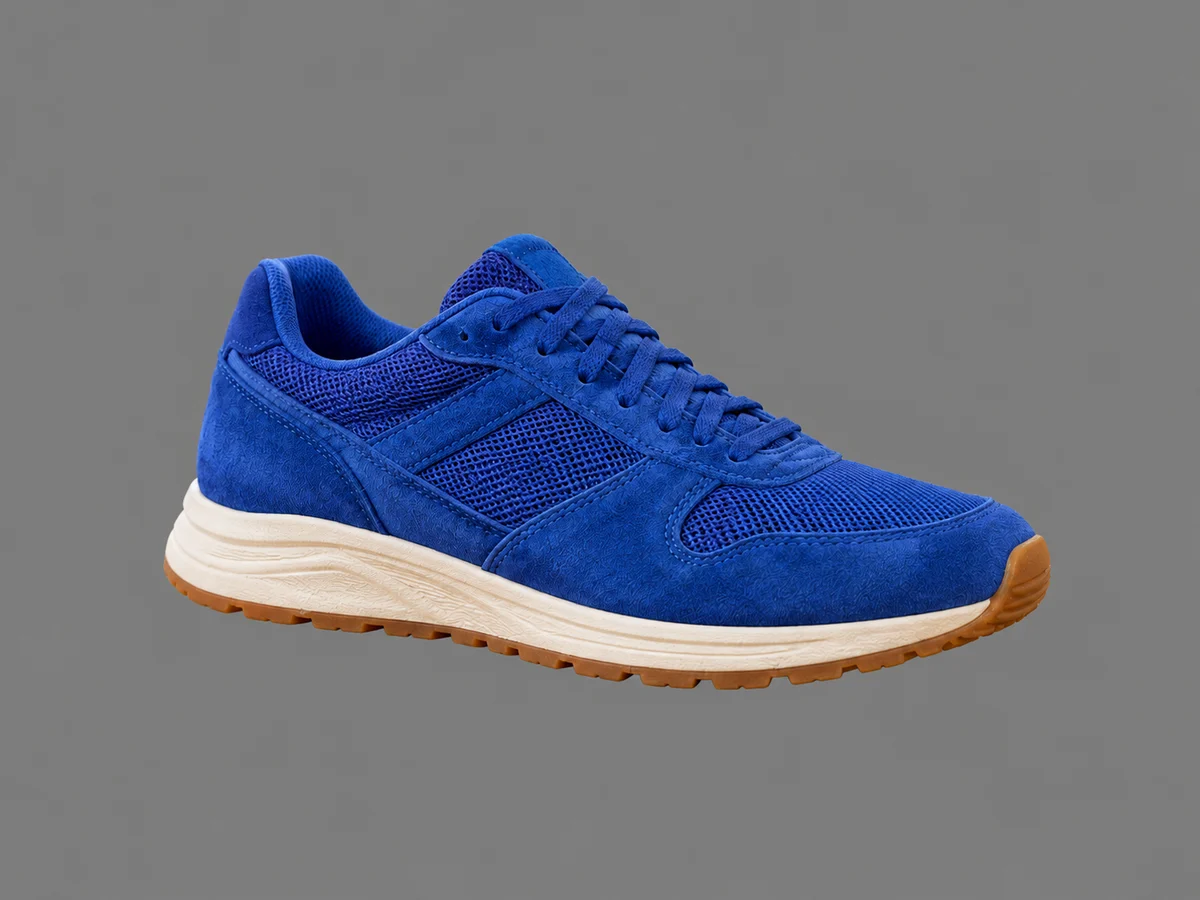
Adaugă un fundal gri solid pentru un aspect curat și neutru

Un fundal gri solid umple zona din spatele subiectului cu o culoare uniformă, neutră. Începe cu RGB 128, 128, 128 (#808080) pentru un gri mediu fără nuanță de albastru, degrade sau textură. Folosește-l pentru fotografii de produs, portrete de profil și imagini de prezentare atunci când vrei un fundal simplu care să mențină atenția asupra subiectului. Compară nuanța cu culorile de îmbrăcăminte sau produse, apoi introdu aceleași valori RGB pe alte fotografii pentru un aspect consistent.

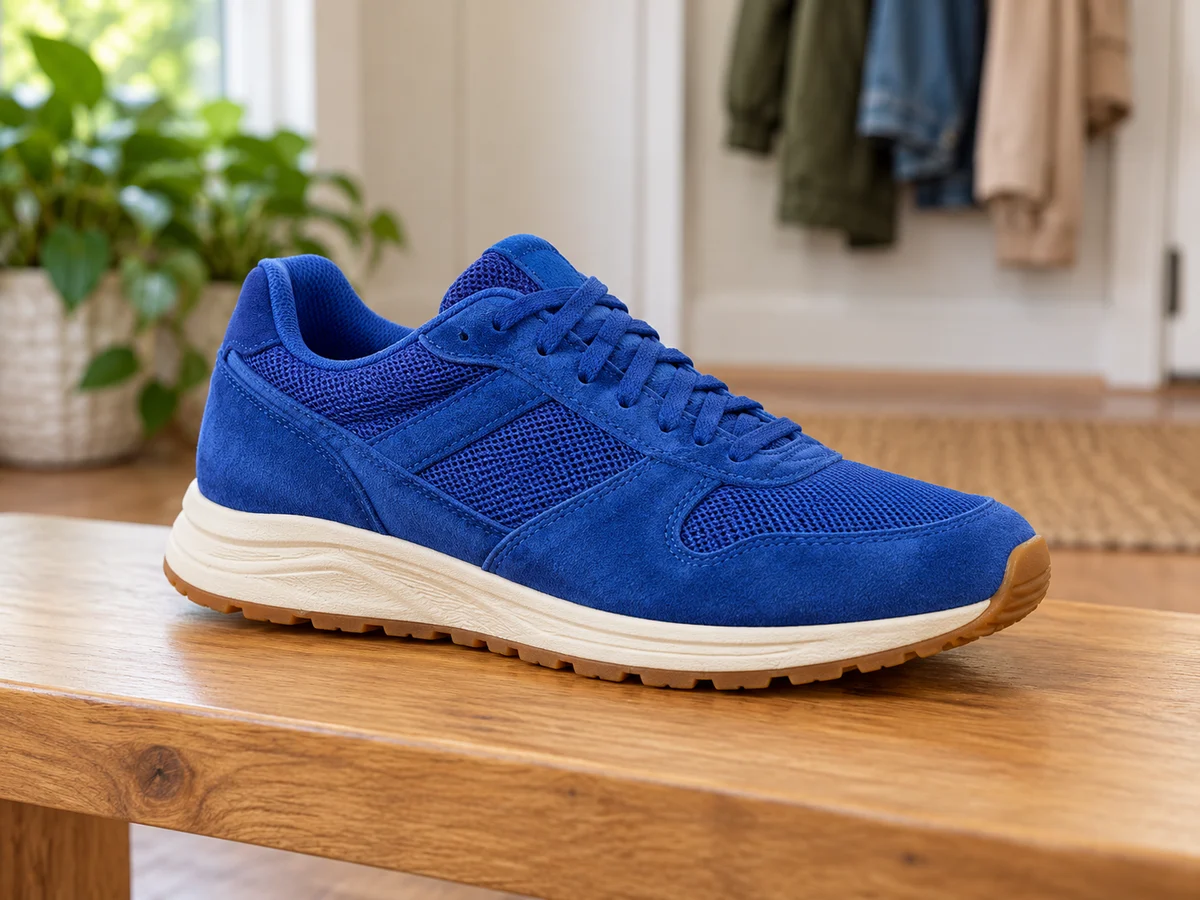
Pantof de alergare albastru pe o bancă de lemn într-o intrare de acasă

Folosește un fundal gri deschis pentru un aspect mai fin

Înlocuiește o cameră aglomerată sau un perete neuniform cu un fundal palid, neutru, care păstrează atenția asupra subiectului tău Începe cu RGB 238, 238, 238, apoi verifică dacă îmbrăcămintea, ambalajul sau alte detalii luminoase rămân vizibile. O nuanță mai moale se poate potrivi cu fotografiile produselor și portretele ocazionale atunci când vrei un decor luminos, fără aspectul clar al albului pur. Ajustează culoarea în previzualizare înainte de descărcare.

Bărbat într-o cămașă verde pădure într-un birou de acasă

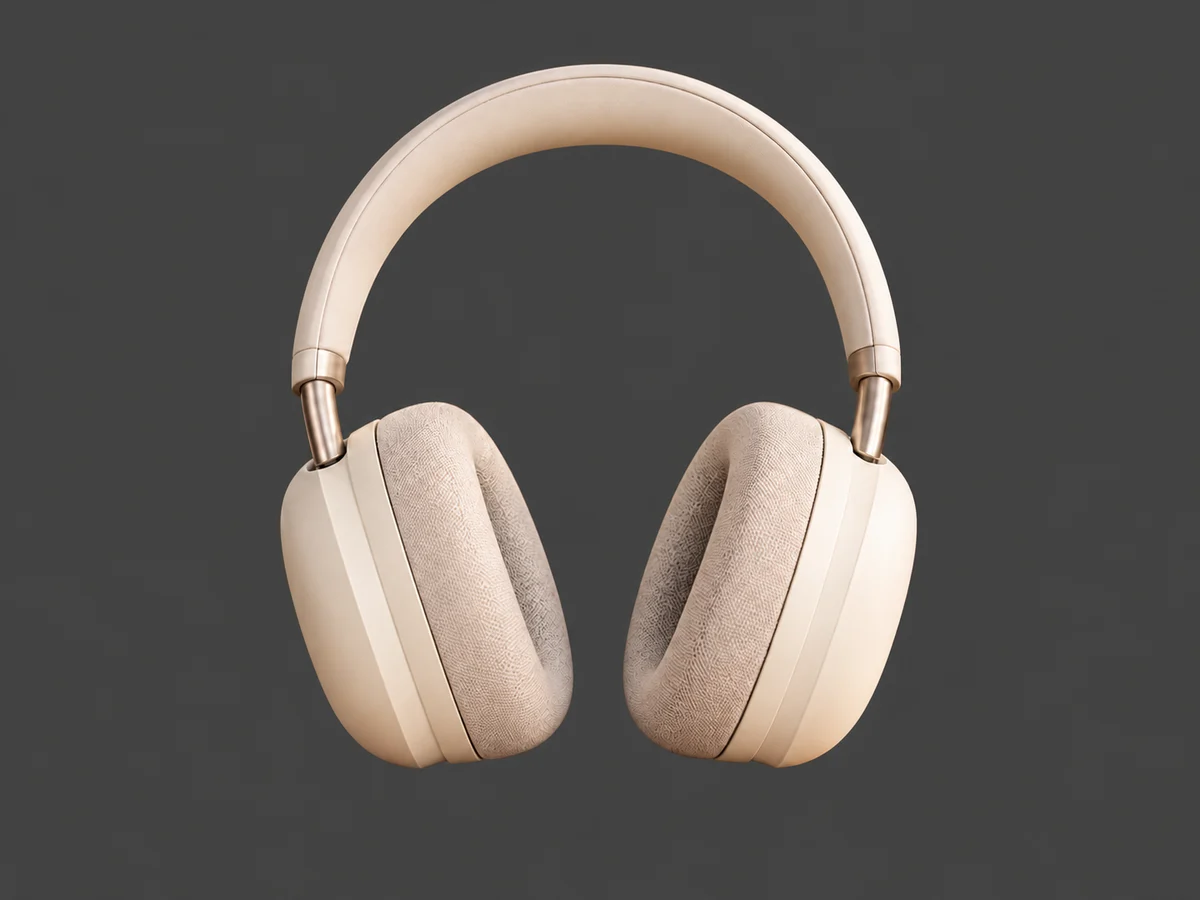
Încearcă un fundal gri închis pentru mai mult contrast

O nuanță neutră mai profundă poate ajuta hainele palide, ambalajele ușoare și obiectele strălucitoare să se depărteze de fundal. Încearcă RGB 64, 64, 64 ca punct de plecare, apoi inspectează conturul în previzualizare. Părul închis, hainele negre și detaliile umbrite se pot amesteca într-un ton similar, așa că alege o nuanță mai deschisă atunci când este necesar. Schimbarea fundalului nu reaprinde subiectul și nu restabilește detaliile care lipsesc din fotografia originală.

Creează un fundal gri închis acum
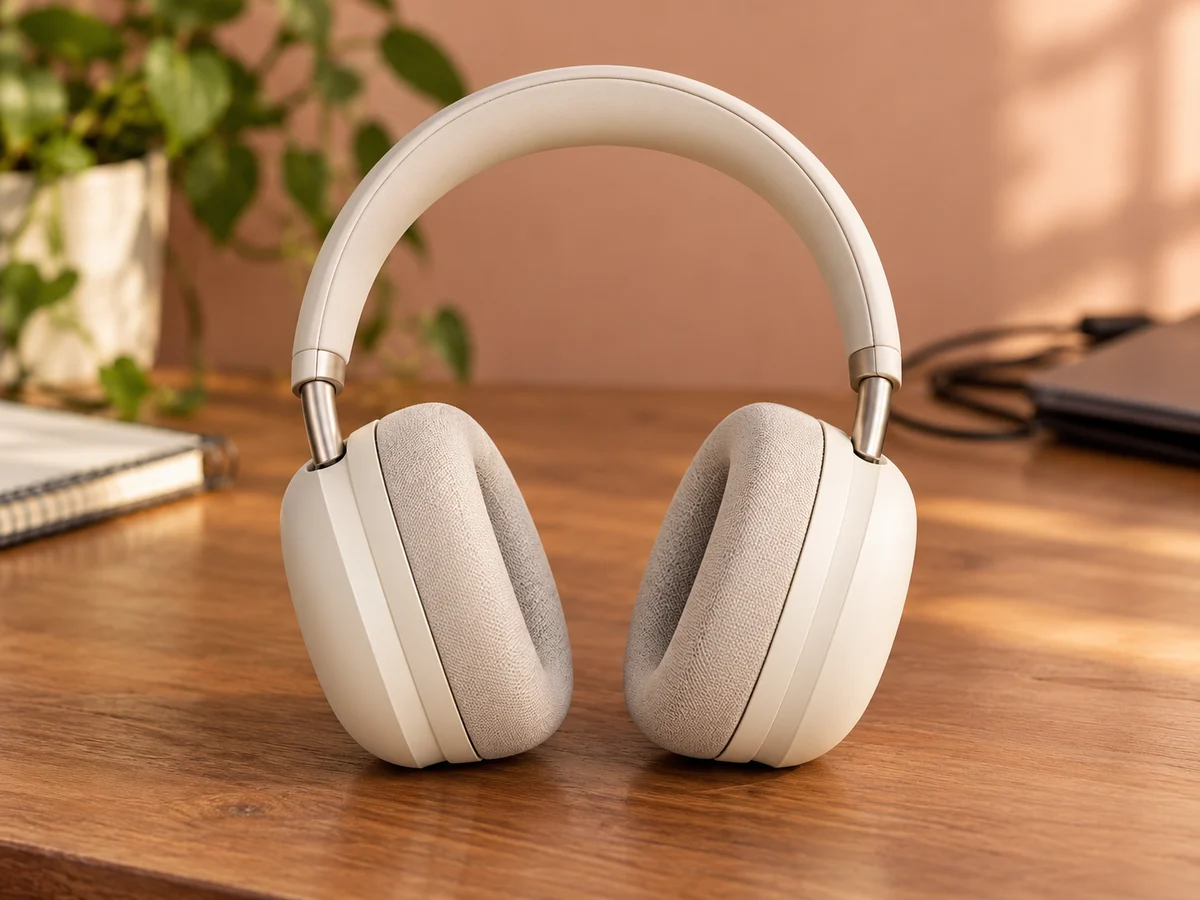
Căști de fildeș pe un birou din lemn cu un perete de piersici

Alege un fundal albastru gri deschis pentru un ton mai rece

Vrei un cadru neutru cu o notă de culoare? Începe cu RGB 220, 226, 232 pentru o nuanță gri-albastru pal, apoi ajustează-o pentru a se potrivi imaginii tăi Nuanța subtilă de albastru oferă o alternativă la un ton strict neutru pentru fotografiile de profil, proiectele personale și grafica de prezentare. Compară-l cu o nuanță simplă din previzualizare, mai ales când subiectul tău conține deja culori reci. Rezultatul folosește o culoare solidă, nu un fundal degradat sau texturat.

Încearcă gratuit Instrumentul de fundal foto gri
Femeie într-o bluză visiniu într-o curte de cărămidă

Cum să adaugi un fundal gri la o fotografie

Înlocuiește setarea originală, alege culoarea și salvează rezultatul în trei pași.

Încarcă o fotografie, elimină fundalul acesteia, apoi alege un ton solid și verifică previzualizarea înainte de a salva.

  1. 01

    Încarcă fotografia

    Alege o imagine JPG, PNG sau WebP până la 15 MB. Folosește o fotografie clară cu un subiect vizibil. Un contur ascuțit și un subiect care se deosebește de împrejurimile vă oferă un punct de plecare mai bun.

  2. 02

    Elimină fundalul și alege o nuanță

    Începe eliminarea fundalului și așteaptă rezultatul. Selectează opțiunea de culoare personalizată, deschide selectorul și ajustează culoarea sau introdu valori RGB. Verifică subiectul față de nuanța aleasă de tău înainte de a continua.

  3. 03

    Examinează și descarcă PNG-ul tău

    Inspectează părul, îmbrăcămintea și marginile obiectelor în previzualizare. Schimbă nuanța dacă subiectul se amestecă în ea, apoi descarcă PNG-ul cu culoarea selectată. De asemenea, poți trece la un rezultat transparent pentru un alt design.

De ce să folosești Free BGRemover pentru a adăuga un fundal gri?

Folosește o fotografie pe care o ai deja, înlocuiește-i setarea ocupată și încearcă nuanța gri care se potrivește subiectului tău. Free BGRemover îți permite să ajustează fundalul după eliminare, să refolosești valorile RGB în fotografii separate și să descarci PNG gratuit, fără niciun cont sau filigran adăugat.

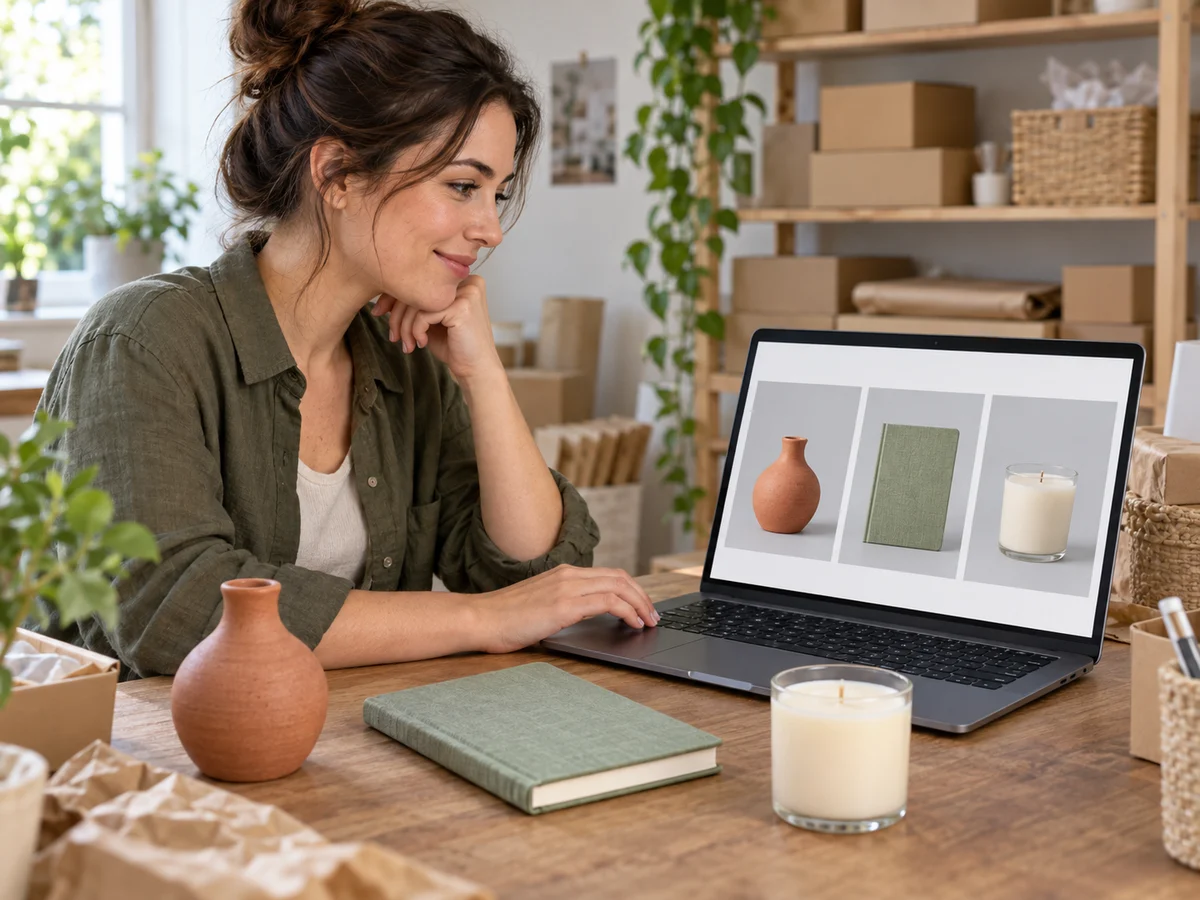
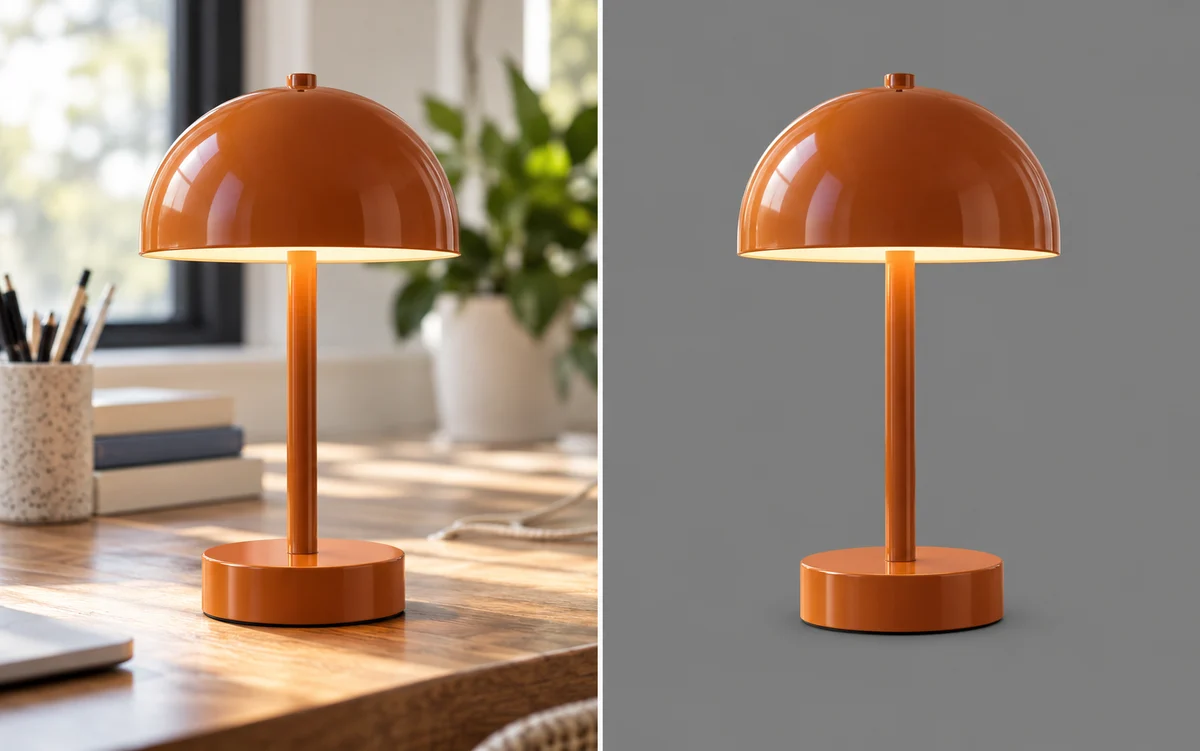
Lampă de masă portocalie pe un birou ocupat acasă lângă aceeași lampă pe un fundal gri curat

Folosește o fotografie pe care o ai deja

Transformă o fotografie făcută acasă, în aer liber sau pe un birou aglomerat într-o imagine cu un fundal gri mai simplu. AI separă subiectul de mediul înconjurător, reducând nevoia de a-l urmări manual înainte de a alege un nou fundal.
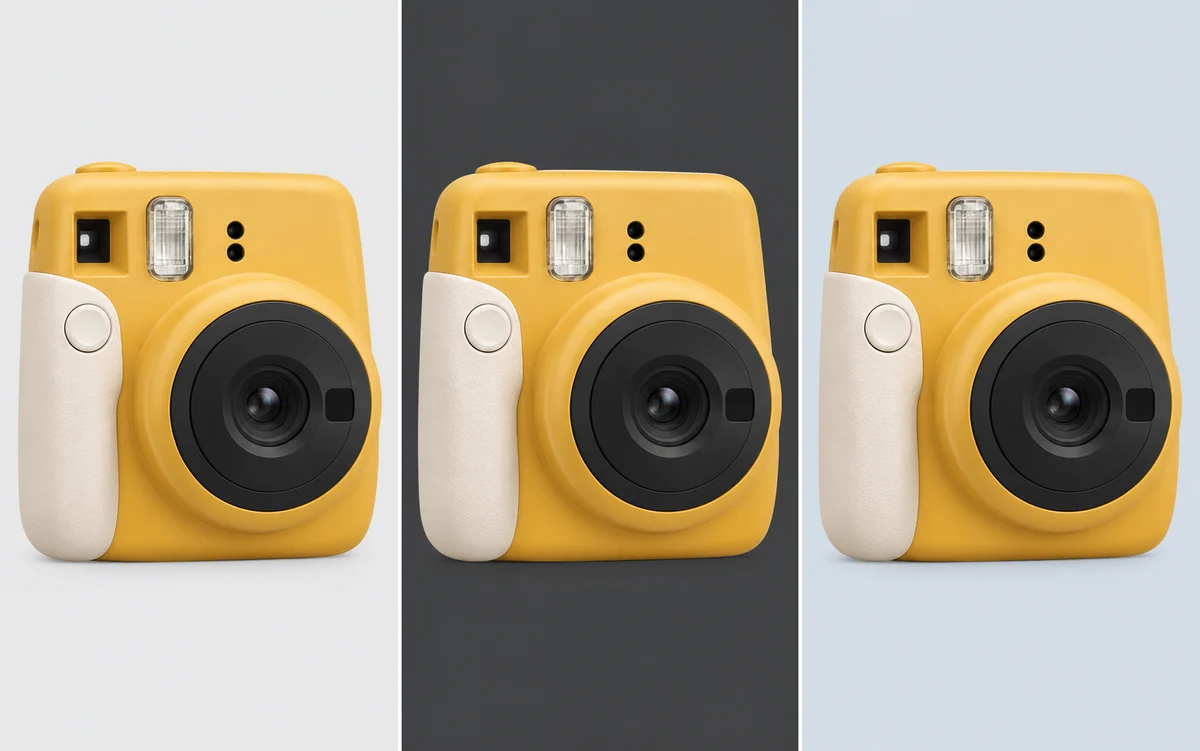

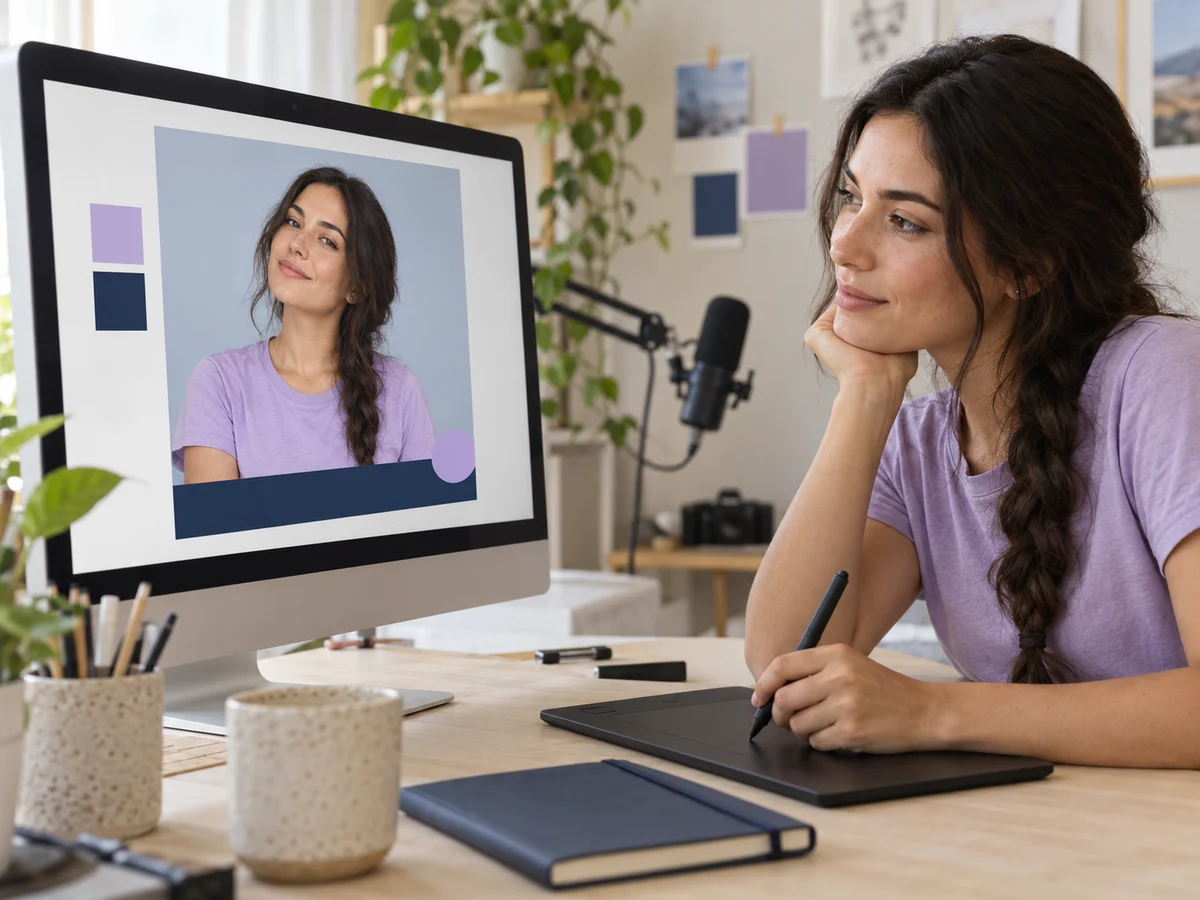
Aceeași cameră instantanee galbenă afișată pe fundaluri gri deschis, gri închis și albastru-gri

Încearcă diferite gri fără a începe de la capăt

Compară nuanțele mai deschise, mai întunecate sau albastru-gri după ce fundalul a fost eliminat. Reglează culoarea din spatele aceluiași subiect fără a încărca din nou fotografia, astfel încât să poți explora diferite aspect înainte de a alege versiunea finală.

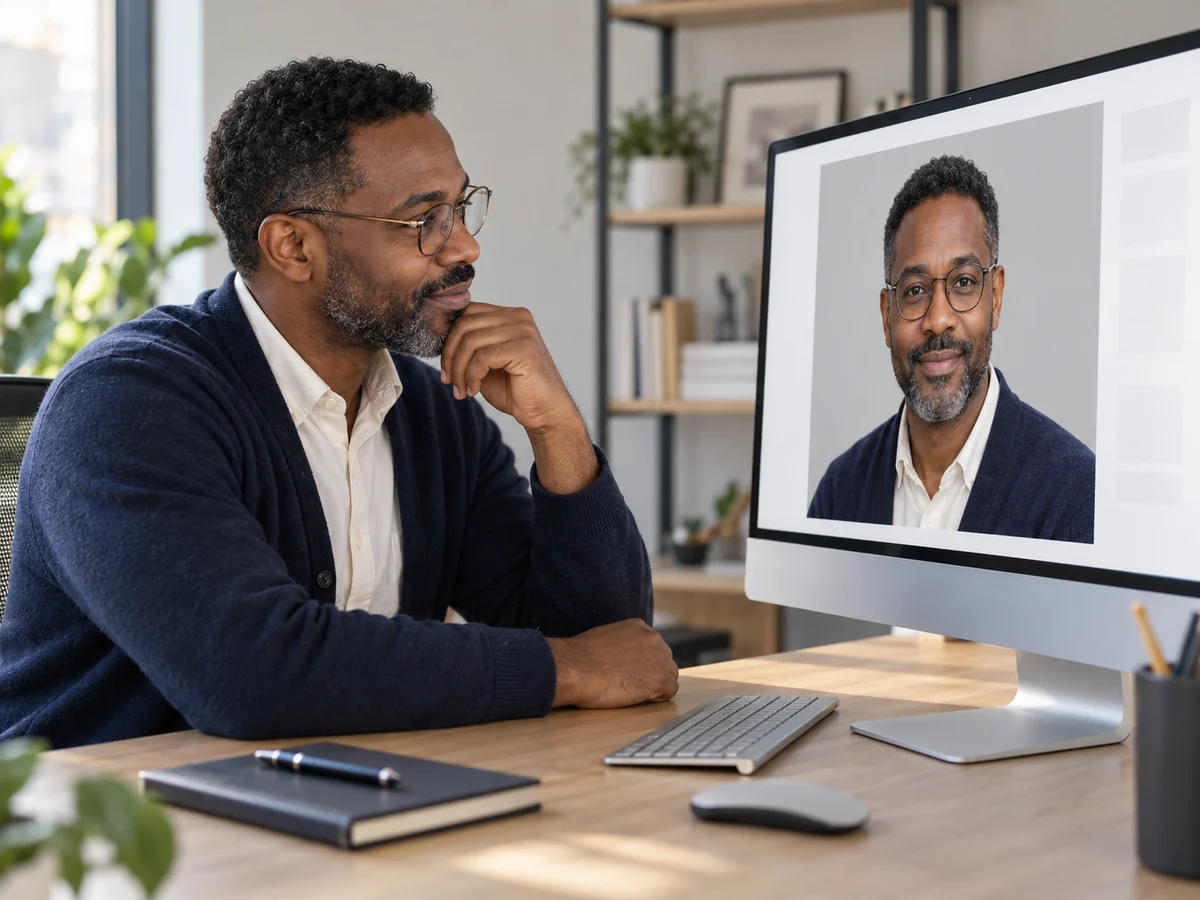
Trei portrete de echipă diferite cu încadrare potrivită și același fundal gri deschis

Oferă fotografiilor înrudite un fundal potrivit

Refolosește aceleași valori RGB în fotografii sau portrete separate de produse pentru a menține culoarea de fundal constantă. Acest lucru ajută imaginile asociate să pară mai coerente într-o colecție, o introducere în echipă sau o prezentare.

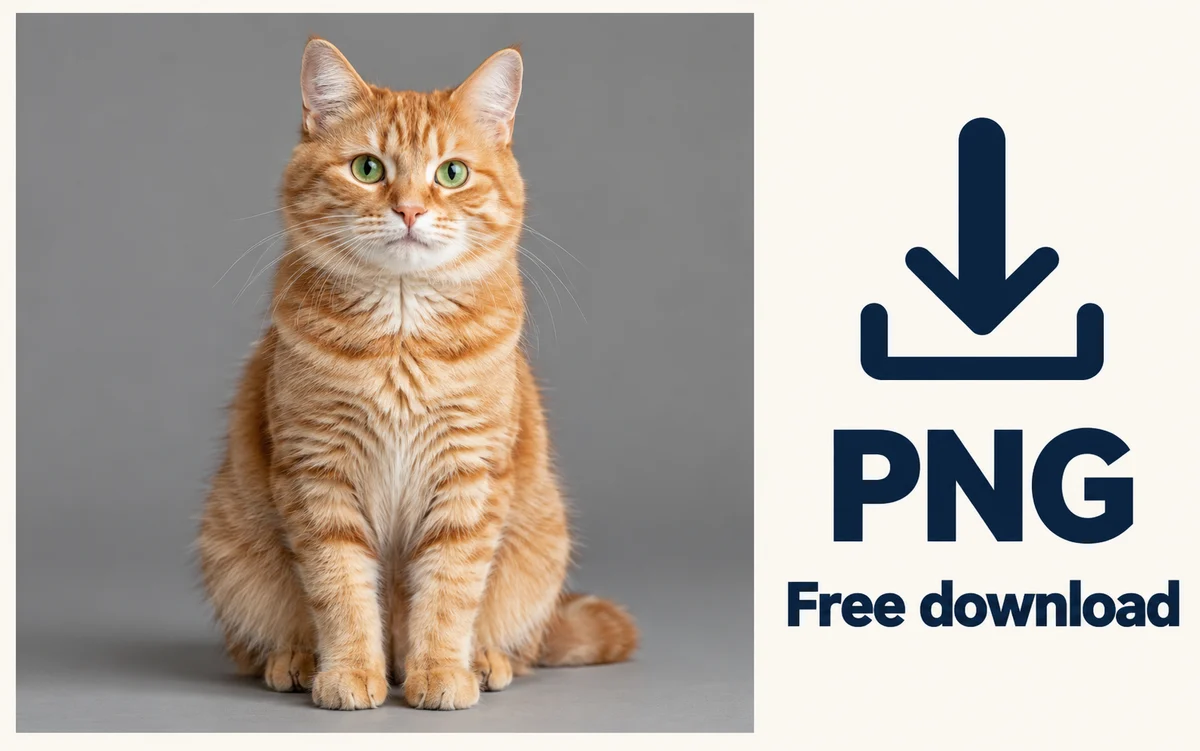
Fotografie de pisică ghimbir cu fundal gri prezentată ca fișier PNG cu o etichetă de descărcare gratuită

Descarcă PNG gratuit

Salvează fotografia editată cu fundalul gri selectat pentru următorul proiect. Descărcările sunt gratuite, nu necesită cont și nu au filigran adăugat. De asemenea, poți alege un PNG transparent atunci când ai nevoie de subiect pentru un alt design.

Un fundal neutru pentru muncă și fotografii de zi cu zi

Alege cazul de utilizare cel mai apropiat de proiectul tău Un fundal solid poate elimina distragerile vizuale, dar cea mai bună nuanță depinde de subiect și de locul în care va apărea imaginea. Previzualizează rezultatul înainte de a decide dacă un ton pal, profund sau ușor rece se potrivește nevoilor tale.

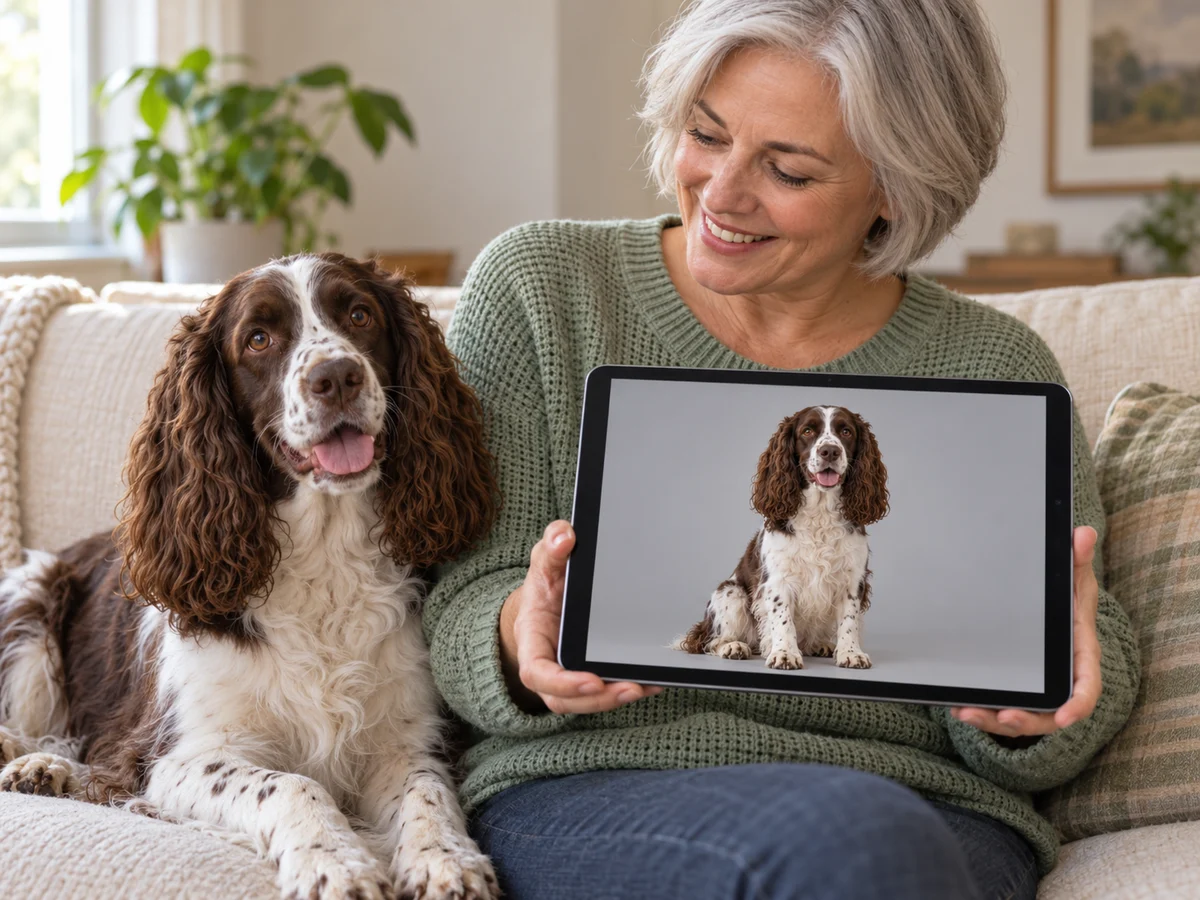
Proprietarul animalului de companie stă acasă cu spanielul ei maro și alb și ține în mână o tabletă care afișează fotografia de fundal gri a câinelui

Actualizează setarea unei fotografii preferate

Încearcă un fundal mai simplu pentru un portret personal sau o fotografie cu animale de companie atunci când setarea originală atrage prea multă atenție. Compară nuanța preferată cu subiectul înainte de a descărca. Blana, părul firav și obiectele suprapuse merită o verificare mai atentă, deoarece separarea automată poate lăsa margini imperfecte.

  • Compară setarea originală cu rezultatul editat.
  • Salvează versiunea aleasă fără a crea un cont.
Încearcă-ți propria fotografie
Pot adăuga gratuit un fundal gri unei fotografii?

Da. Free BGRemover îți permite să elimini fundalul original, să alegi o culoare solidă și să descarci un PNG gratuit. Nu trebuie să creezi un cont, iar descărcarea nu are filigran adăugat. Examinează rezultatul înainte de a-l utiliza în proiectul tău

Cum aleg între nuanțe deschise și întunecate?

Începe cu contrastul. Un fundal pal se poate potrivi cu îmbrăcăminte întunecată sau produse mai închise la culoare, în timp ce un ton mai profund poate ajuta subiecții lumini să se depărteze. Încearcă RGB 238, 238, 238 pentru o opțiune palidă sau 64, 64, 64 pentru una mai întunecată, apoi verifică previzualizarea în loc să vă bazați doar pe culoare.

Pot folosi o culoare albastru-gri pal?

Da. Deschide selectorul de culori personalizat și încearcă RGB 220, 226, 232 ca punct de plecare. Reglează-l pentru a se potrivi cu imaginea ta și verifică dacă hainele sau obiectele de culori reci se amestecă în fundal. Alege o culoare solidă, așa că această opțiune nu creează un efect de gradient sau de lumină.

Ce formate de imagine și ce dimensiuni de fișiere sunt acceptate?

Poți încărca imagini JPG, PNG sau WebP de până la 15 MB. Alege o imagine cu un subiect clar și verifică dacă fișierul se deschide corect înainte de încărcare. Rezultatul editat se descarcă ca PNG, chiar și atunci când fișierul original folosește un alt format acceptat.

Instrumentul va păstra perfect părul, blana și marginile fine?

Îndepărtarea AI poate lăsa margini imperfecte în jurul părului, blănii, obiectelor transparente sau subiectelor care se integrează în setarea originală. Inspectează acele zone din previzualizare. Acest instrument nu oferă o perie manuală pentru retușare edge; dacă lipsesc un detaliu important, încearcă o imagine sursă mai clară sau rafinați decupajul într-un alt editor.

Imaginea descărcată este transparentă sau plină de culoare?

Când selectează o culoare solidă, PNG include acea culoare în spatele subiectului. Dacă ai nevoie de o decupare izolată, schimbă la opțiunea transparentă înainte de descărcare. Alege versiunea care se potrivește următoarei sarcini; formatul de fișier PNG în sine nu înseamnă că fundalul este transparent.

Pot face un model în două culori sau un gradient?

Instrumentul actual înlocuiește setarea originală cu o culoare solidă. Nu creează modele, texturi sau gradienți cu culori împărțite. Pentru o compoziție mai complexă, descarcă un decupaj transparent și plasează-l peste fundalul pe care îl creează într-un instrument de design separat.

Funcționează în fiecare browser și cât timp durează?

Procesarea necesită un browser și un dispozitiv cu suport WebGPU activat. Dacă eliminarea eșuează, verifică compatibilitatea sau încearcă o altă configurare acceptată. Prima imagine poate dura mai mult timp în timp ce modelul se încarcă. Timpul de procesare variază în funcție de imagine, dispozitiv și conexiune, așa că nu este garantat un timp de finalizare fix.

Pot folosi rezultatul pentru o listă de produse?

Poți pregăti o imagine de produs cu un fundal neutru, dar verifică cerințele destinației înainte de a o încărca. Unele piețe necesită fundaluri albe pur pentru imaginile de listă principală. Inspectează, de asemenea, marginile produsului, culoarea și detaliile vizibile; schimbarea fundalului nu atestă că rezultatul respectă regulile unei platforme.

Întrebări despre schimbarea fundalului fotografiei tău

Obține răspunsuri practice despre alegerea culorilor, încărcări, descărcări și ce să verifici înainte de a utiliza imaginea editată.

Oferă fotografiei tale o setare mai curată, neutră

Încarcă o fotografie, înlocuiește fundalul original și alege o nuanță care se potrivește subiectului tău Verifică previzualizarea, apoi salvează PNG pentru următorul pas. Utilizare gratuită, fără a fi necesară înregistrarea.

Adaugă un fundal gri gratuit