Încarcă o imagine clară a ștampilei
Folosește o scanare JPG, PNG sau WebP sau o fotografie directă. Evită marginile tăiate, pliurile, strălucirea și umbrele puternice.
✦ 100% GRATUITFără înscriere
Încarcă o imagine de ștampilă, elimină fundalul hârtiei, verifică decupajul și descarcă un PNG transparent pentru documente, certificate și modele.
Eliminarea fundalului ștampilelor
JPG, PNG sau WebP. Până la 15 MB.
Detalii de confidențialitateÎncarcă o imagine clară a ștampilei, lasă instrumentul să creeze un decupaj, apoi verifică detaliile fine înainte de a descărca un PNG transparent.
Folosește o scanare JPG, PNG sau WebP sau o fotografie directă. Evită marginile tăiate, pliurile, strălucirea și umbrele puternice.
Inspectează liniile fine, cerneala deschisă și zonele albe din interiorul ștampilei înainte de a descărca rezultatul.
Plasează PNG peste un document, certificat, PDF sau design fără o cutie de hârtie albă.
Cerneala fină, semnele palide și spațiul alb din interiorul unui sigiliu pot arăta ca fundal. Examinează decupajul real înainte de a o salva.


Verifică dacă literele albe, golurile mici și centrul unei ștampile rotunde rămân intacte.
Folosește tabla de șah și o previzualizare întunecată pentru a identifica pixeli de hârtie, umbre gri sau un halou palid.
Dacă liniile subțiri dispar, folosește o scanare mai clară, cu mai mult contrast, în loc să forțați un rezultat slab.
Diferite tipuri de ștampile eșuează în moduri diferite. Folosește aceste verificări înainte de a exporta o ștampilă transparentă PNG.
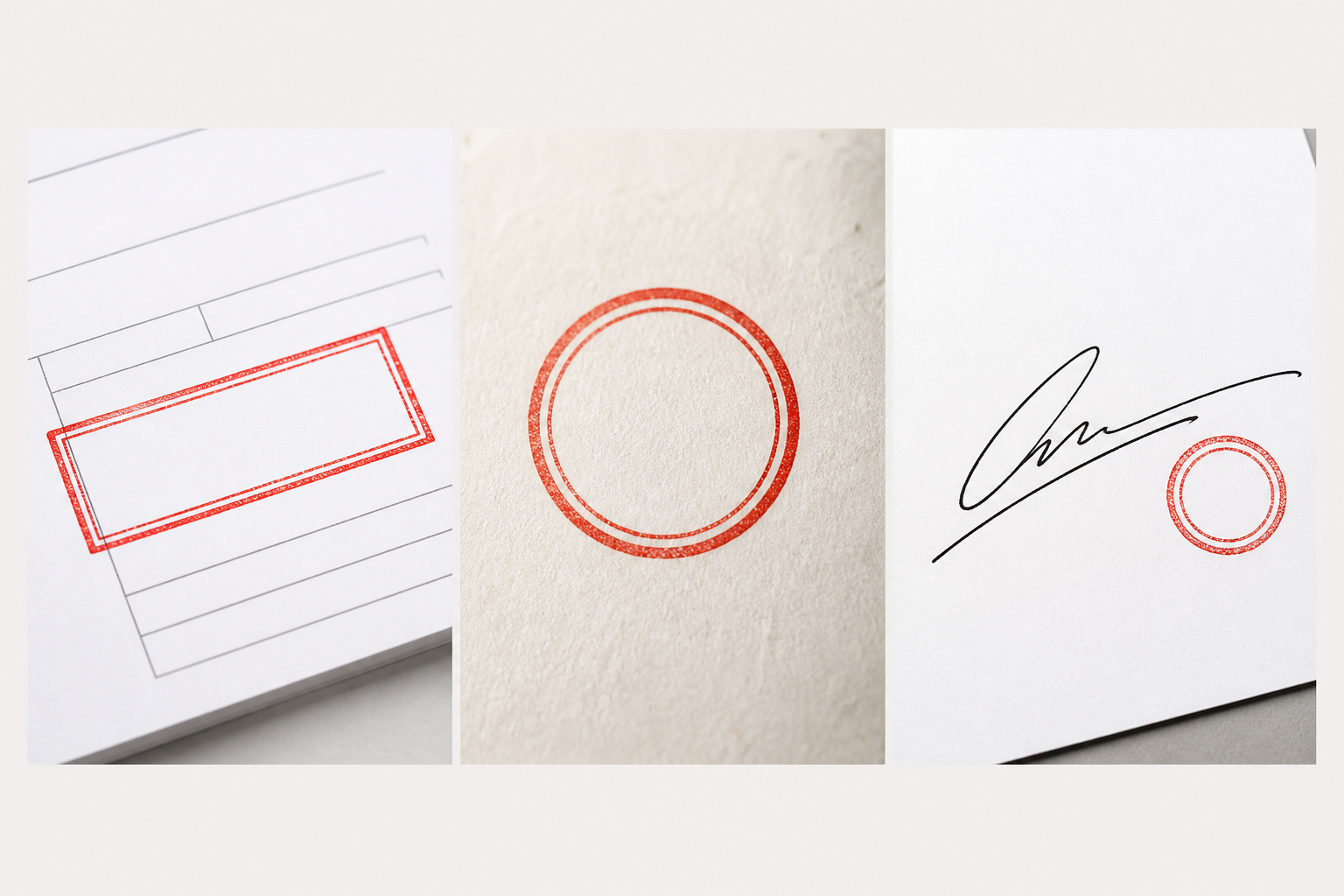
Verifică textura slabă de cerneală și orice reziduuri de hârtie în jurul inscripției.
Confirmă că centrul, golurile de litere și inelul interior fac parte din ștampilă, nu fundalul.
Examinează atât marginea ștampilei, cât și liniile delicate ale semnăturii înainte de a salva PNG.
PNG transparent păstrează ștampila în timp ce elimină fundalul original al hârtiei, gata pentru documentul sau designul pe care îl folosește deja.
O imagine transparentă poate părea albă în unele previzualizări. Folosește tabla de șah sau un fundal colorat pentru a confirma că hârtia a dispărut.
PNG păstrează zone transparente. Fișierele JPEG aplatizează întotdeauna imaginea pe un fundal solid.
O imagine sursă mai bine iluminată și mai clară este cea mai utilă soluție pentru un edge lipsă, o umbră gri sau un detaliu de ștampilă slab.
După descărcare, plasează ștampila transparentă peste document, certificat, PDF sau design, acolo unde un dreptunghi de hârtie albă ar sta în cale.

Plasează o ștampilă peste un formular, o scrisoare sau o pagină de aprobare fără a acoperi textul de bază cu un fundal de hârtie.
Păstrează un sigiliu lizibil în timp ce lași certificatul, înregistrarea sau aspectul să apară.
Salvează o ștampilă digitală curată pentru un site web, o prezentare sau un flux de lucru de proiectare. Folosește numai imaginile pe care ai voie să le editezi.
Acest instrument este gratuit și nu necesită cont. Previzualizarea finală este locul potrivit pentru a decide dacă imaginea sursă a păstrat detaliile ștampilei de care ai nevoie.
Încarcă și folosește dispozitivul de eliminare a fundalului ștampilei fără înregistrare.
Încarcă doar sigiliile companiei, semnăturile și fișierele pe care ai voie să le procesezi.
Umbrele puternice, estomparea sau hârtia care se potrivește cu culoarea cernelii pot face eliminarea automată mai puțin fiabilă.
Note practice pentru a face o ștampilă transparentă fără a pierde detaliile care o fac utilă.
Încarcă o imagine clară a ștampilei, elimină fundalul hârtiei, inspectează rezultatul pe tablă, apoi descarcă un PNG. PNG păstrează zonele transparente pe care un JPEG nu le poate.
Detaliile luminoase și spațiul alb din interiorul unei ștampile pot fi dificil de separat de un fundal de hârtie deschis. Examinează decupajul înainte de descărcare și reîncearcă cu o scanare mai clară, cu contrast mai mare, dacă lipsesc detalii importante.
Da. Free BGRemover este gratuit de utilizat și nu necesită înregistrare. Încarcă ștampila, examinează previzualizarea și descarcă PNG transparent atunci când arată corect.
Umbrele de hârtie, neclaritatea, strălucirea și lumina neuniformă pot lăsa o margine moale. Scanează sau fotografiază pagina plată în lumină uniformă, lasă puțin spațiu în jurul ștampilei și încearcă cel mai curat original pe care îl ai.
Poți încărca fișiere JPG, PNG sau WebP de până la 15 MB. O scanare clară sau o fotografie directă cu spațiu în jurul ștampilei vă oferă cea mai bună șansă de a obține un rezultat curat și transparent.
Da. Plasează PNG-ul descărcat peste documentul sau designul tău, astfel încât să poată sta pe pagină fără un dreptunghi alb. Confirmă orice cerințe de semnare a documentelor cu partea care primește.

Tutoriale și ghiduri
Tutoriale și ghiduri
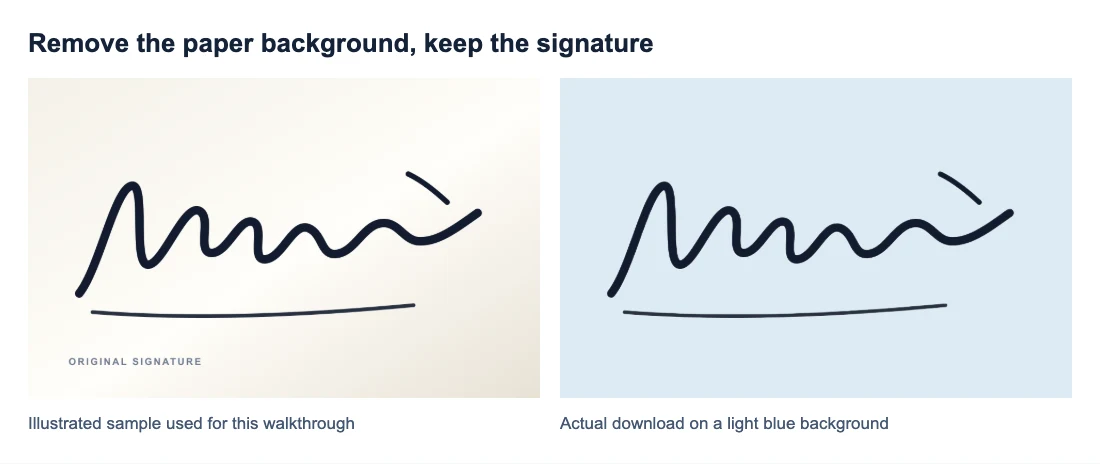
Tutoriale și ghiduri
Încarcă cea mai clară imagine de ștampilă pe care o ai, examinează decupajul, apoi descarcă PNG-ul când arată corect.
Încarcă o ștampilă