Ștampila poate avea în continuare un fundal alb dacă pixelii hârtiei au rămas în imagine, dacă a fost adăugat un fundal uniform înainte de descărcare sau dacă rezultatul a fost aplatizat într-un JPG ori într-o captură de ecran. Este posibil și ca imaginea să fie deja transparentă, dar să fie afișată pe o pagină albă.
Înainte de a elimina din nou fundalul, plasează fișierul descărcat pe o zonă întunecată sau colorată. Dacă culoarea apare prin spațiile goale din jurul și din interiorul ștampilei, acele spații sunt transparente. Dacă o cutie albă îl blochează, fișierul mai are nevoie de lucru.
Găsește-ți simptomul și soluția potrivită
| Ce vezi | Cauza probabilă | Ce să încerci |
|---|---|---|
| Un dreptunghi alb complet | Hârtia este încă în fișier sau a fost adăugat un fundal alb | Scoate hârtia, selectează Transparent și descarcă din nou |
| Spațiu liber în exterior, alb în interiorul sigiliului | Zonele de hârtie închise au fost ratate | Elimină și culoarea hârtiei din interiorul ștampilei |
| Un contur îngust alb sau gri | Pixelii margini palide rămân atașați de cerneală | Verifică o creștere mică a toleranței; oprește dacă cerneala începe să dispară |
| Alb numai într-o previzualizare pe o pagină albă | Previzualizarea poate fi albă în spatele unei imagini transparente | Testează fișierul salvat pe o culoare contrastantă |
| Un PNG verificat primește o casetă albă după inserare sau export | Fluxul de lucru document adaugă sau aplatizează un fundal | Compară imaginea inserată cu documentul final exportat |
Decuparea poate ascunde excesul de hârtie în jurul unei ștampile, dar nu poate șterge hârtia în interiorul unui inel sau între litere. Scăderea opacității întregii imagini estompează cerneala împreună cu caseta albă.
De ce salvarea ștampilei tău ca PNG ar putea să nu o rezolve
PNG poate păstra zone transparente, dar salvarea ca PNG nu elimină pixelii albi existenți. Un PNG cu un dreptunghi alb este încă un PNG valid.
Convertirea unui JPG în PNG păstrează hârtia dacă nu o elimină mai întâi. Redenumirea extensiei nu convertește deloc imaginea. Dacă ai nevoie de mai multe detalii despre această distincție, vezi de ce un PNG poate avea în continuare un fundal.
O captură de ecran are o problemă similară: captează previzualizarea vizibilă, inclusiv orice pânză albă sau tablă de șah din spatele ștampilei. Folosește butonul de descărcare al instrumentului pentru a salva imaginea procesată.
Există, de asemenea, o setare ușor de ratat. Dacă alege Alb ca fundal de ieșire, instrumentul adaugă spatele alb în spatele decupajului. Alege Transparent când vrei ca documentul să fie vizibil.
Elimină fundalul alb din Free BGRemover
Începe cu cea mai clară scanare originală sau fotografie pe care o ai. Lasă puțin spațiu în jurul marginii exterioare a ștampilei și păstrează o copie neatinsă. O ștampilă copiată dintr-o previzualizare a unui document mic poate avea prea puține detalii pentru a păstra literele fine.
Încearcă mai întâi eliminarea automată a ștampilei
- Deschide Elimină fundalul ștampilei și alege Încarcă o ștampilă.
- Selectează imaginea, apoi apasă pe Elimină fundalul.
- Compară originalul cu rezultatul. Verifică centrul, spațiile dintre inele de chenar, litere mici și cerneală slabă.
- Păstrează fundalul setat la Transparent.
- Apasă pe Descarcă transparent PNG.
Dacă hârtia exterioară dispare, dar centrul rămâne alb, încearcă să elimini direct culoarea hârtiei urmând pașii de mai jos. Dacă rezultatul pierde cerneală importantă, revino la originalul, în loc să procesezi din nou acea decupare deteriorată.
Folosește eliminarea culorii pentru hârtia rămasă în interiorul ștampilei
Pentru o ștampilă roșie, albastră sau neagră pe hârtie destul de uniformă, instrumentul de eliminare a culorii vă oferă control asupra nuanțelor care dispar. Verifică pixelii care se potrivesc în întreaga imagine, inclusiv spațiile închise.
- Încarcă imaginea originală a ștampilei.
- Apasă pe o parte goală a hârtiei din previzualizarea sursei pentru a-i alege culoarea. Evită să apeși pe cerneală sau pe o umbră întunecată.
- Sub Înlocuiește cu, selectează Transparență.
- Apasă pe Elimină culoarea selectată și inspectează rezultatul.
- Dacă rămâne hârtie, crește puțin Toleranța și apasă din nou pe Elimină culoarea selectată.
- Folosește Compară originalul pentru a verifica dacă lipsește cerneala, apoi Afișează rezultatul pentru a reveni la decupaj.
- Când rezultatul este utilizabil, apasă pe Descarcă PNG.
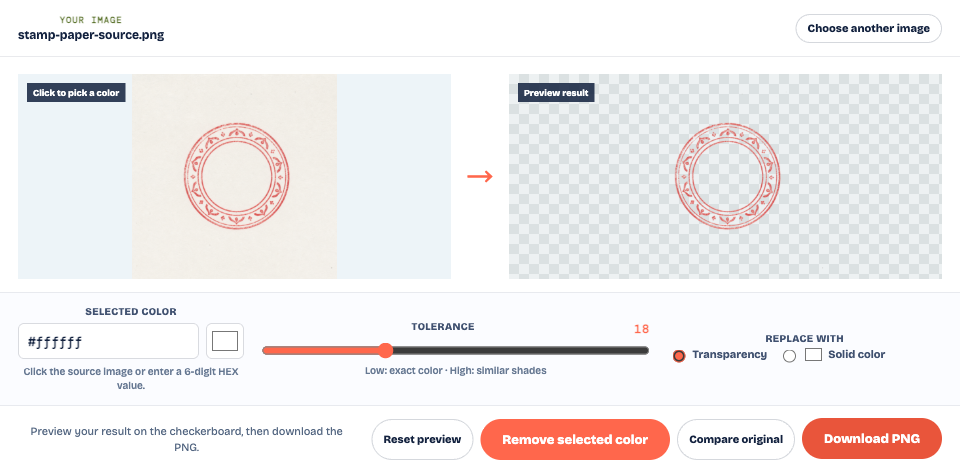
Hârtia care arată albă poate fi de fapt crem sau gri deschis. Alegerea culorii hârtiei poate funcționa mai bine decât să presupunem că este alb pur. Umbrele intense și iluminarea neuniformă sunt mai dificile: o scanare mai plată sau o fotografie nouă în lumină uniformă pot economisi mai multă cerneală decât o creștere mare a toleranței.
Eliminarea culorii afectează, de asemenea, culorile care se potrivesc în interiorul designului. Dacă ștampila conține un simbol alb intenționat sau litere palide, verifică dacă aceste detalii supraviețuiesc. Acest instrument nu are perie de restaurare locală; redu toleranța și reia din original dacă elimină prea mult.
Fixați un contur alb fără a pierde ștampila
Un fundal transparent și marginile curate sunt două verificări separate. În comparația cu coperta, culoarea închisă apare prin PNG descărcat, dar pixelii palizi sunt încă vizibili de-a lungul părților de cerneală. Doar o tablă de șah face ca acești pixeli să fie mai ușor de ratat.
Acele margini ușoare pot proveni din hârtie amestecată cu cerneală într-o scanare, estompare sau compresie. Încearcă o creștere mică a toleranței, apoi compară inelul și cele mai subțiri linii cu originalul. Evaluează rezultatul la dimensiunea pe care o vei folosi efectiv, precum și mărită.
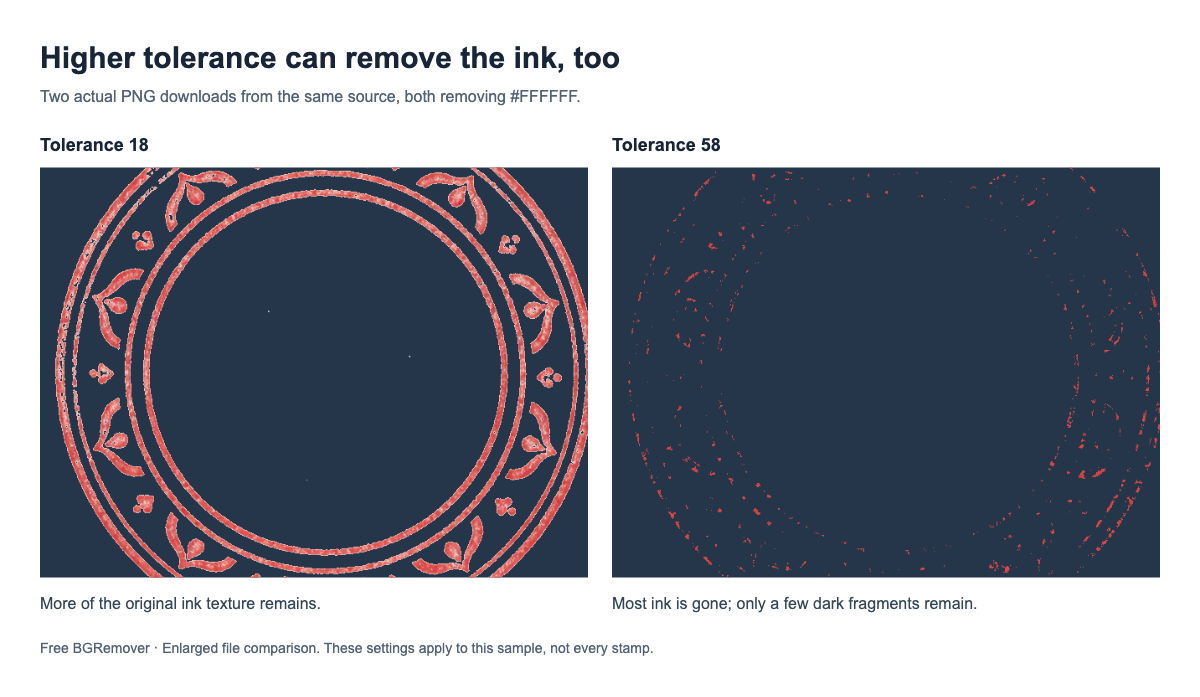
Oprește-vă când următoarea ajustare rupe un chenar, elimină o literă sau șterge părți slabe ale impresiei. Este posibil să nu existe o singură setare care să curețe fiecare margine palidă, păstrând în același timp toată cerneala dintr-o sursă slabă. Un original mai clar, mai uniform iluminat vă oferă un punct de plecare mai bun.
Nu estompa întreaga ștampilă pentru a ascunde un halou. Înmoaie și literele. Păstrează golurile naturale într-o amprentă fizică de cerneală, cu excepția cazului în care au fost introduse prin procesul de îndepărtare.
Verifică PNG descărcat, apoi documentul final
Folosește PNG-ul salvat pentru această verificare, mai degrabă decât o captură de ecran a previzualizării editării. Dacă vrei să inspectezi singur exemplul, deschide sursa eșantionului și descărcare PNG transparent real.
Pune PNG-ul pe o zonă colorată de testare și privește colțurile exterioare, centrul sigiliului și găurile din litere. Fundalul ar trebui să se arate oriunde era hârtie nedorită. Verifică dacă textul mic este încă lizibil și că un fundal întunecat nu dezvăluie o margine inacceptabilă.
Dacă fișierul trece testul, dar caseta albă revine mai târziu, verifică aceste etape în ordine:
- Inserare: Inserează PNG verificat din locația sa salvată. Verifică dacă nu ai selectat originalul sau ai copiat o previzualizare.
- Locație: Mută-l peste o parte colorată a paginii. Dacă funcționează acolo, inspectează orice cadru alb, formă sau recipient umplut din spatele acestuia.
- Export: Redeschide documentul final salvat. Dacă caseta apare abia acum, verifică setările de export sau de conversie a imaginii în această etapă.
O ștampilă pe o pagină simplă albă nu este suficientă pentru a verifica transparența: atât o imagine opacă, cât și una transparentă pot apărea chiar acolo. Păstrează PNG original și verificat separat, astfel încât să poți reveni la sursă dacă o conversie ulterioară modifică rezultatul.
Întrebări frecvente
De ce interiorul ștampilei mele este încă alb?
Este posibil ca metoda de îndepărtare să fi eliminat doar hârtia conectată la marginea exterioară. Folosește eliminarea culorii pentru a ajunge la hârtie potrivită în interiorul inelelor și deschiderilor pentru scrisori. Păstrează orice detalii albe care aparțin designului.
Pot elimina fundalul alb fără a pierde cerneala slabă?
Uneori, dacă cerneala și hârtia sunt suficient de diferite ca culoare. Începe conservator și compară cele mai subțiri linii cu cele originale. Dacă ștergerea hârtiei șterge și cerneala, folosește o scanare sau o fotografie mai bună în loc să crești mai mult toleranța.
De ce ștampila pare transparentă online, dar descărcată cu alb?
Verifică dacă ai descărcat PNG procesat, ai selectat un fundal solid de ieșire sau ai salvat o captură de ecran. Redeschide descărcarea reală pe un fundal colorat pentru a separa o previzualizare albă de pixelii albi din fișier.
Este o tablă de șah dovadă că ștampila mea este transparentă?
Este un ajutor de previzualizare, nu o dovadă despre fișierul salvat. O tablă de șah poate fi coaptă într-o captură de ecran. În PNG-ul descărcat, un nou fundal ar trebui să apară prin spațiile goale fără a purta tabla de șah cu el.