Latar belakang stempel masih putih jika piksel kertas belum terhapus, latar berwarna solid ditambahkan sebelum pengunduhan, atau transparansi hilang saat hasilnya disimpan sebagai JPG atau tangkapan layar. Bisa juga gambarnya sudah transparan, tetapi ditampilkan di atas halaman putih.
Sebelum menghapus latar lagi, letakkan file yang sudah diunduh di atas latar gelap atau berwarna. Jika warna terlihat melalui ruang kosong di sekitar dan di dalam stempel, bagian tersebut transparan. Jika kotak putih menutupi warna itu, file masih perlu diperbaiki.
Kenali gejalanya dan pilih solusi yang tepat
| Yang terlihat | Kemungkinan penyebab | Yang bisa dicoba |
|---|---|---|
| Seluruh bidang berbentuk persegi panjang masih putih | Kertas masih ada di dalam file, atau latar putih ditambahkan | Hapus kertas, pilih Transparan, lalu unduh lagi |
| Bagian luar transparan, tetapi bagian dalam stempel masih putih | Kertas di area yang dikelilingi garis atau huruf belum terhapus | Hapus juga warna kertas di dalam stempel |
| Ada garis tepi tipis berwarna putih atau abu-abu | Piksel pucat masih tersisa di tepi tinta | Coba naikkan toleransi sedikit; berhenti jika tinta mulai hilang |
| Warna putih hanya terlihat di pratinjau pada halaman putih | Pratinjau mungkin menampilkan warna putih di belakang gambar transparan | Periksa file yang disimpan di atas latar dengan warna kontras |
| PNG yang sudah diperiksa transparansinya menampilkan kotak putih setelah disisipkan atau diekspor | Proses penyuntingan atau ekspor dokumen menambahkan latar atau menghilangkan transparansi | Bandingkan gambar yang disisipkan dengan dokumen akhir hasil ekspor |
Memangkas gambar dapat menyembunyikan kelebihan kertas di sekitar stempel, tetapi tidak menghilangkan kertas di dalam lingkaran atau di antara huruf. Menurunkan opasitas seluruh gambar akan memudarkan tinta sekaligus kotak putihnya.
Mengapa menyimpan stempel sebagai PNG belum tentu menyelesaikan masalah
PNG dapat mempertahankan area transparan, tetapi menyimpan sebagai PNG tidak menghapus piksel putih yang sudah ada. PNG dengan bidang putih berbentuk persegi panjang tetap merupakan file PNG yang valid.
Mengonversi JPG ke PNG akan mempertahankan kertas jika Anda tidak menghapusnya terlebih dahulu. Mengganti ekstensi file saja tidak mengonversi gambar. Untuk memahami perbedaannya, baca mengapa PNG masih bisa memiliki latar belakang.
Tangkapan layar memiliki masalah serupa: gambar yang tersimpan mencakup seluruh pratinjau yang terlihat, termasuk kanvas putih atau pola kotak-kotak di belakang stempel. Gunakan tombol unduh pada alat untuk menyimpan gambar yang sudah diproses.
Ada pengaturan yang mudah terlewat. Jika memilih Putih sebagai latar keluaran, alat akan menambahkan warna putih lagi di belakang hasil potongan. Pilih Transparan agar latar dokumen dapat terlihat melalui gambar.
Hapus latar putih dengan Free BGRemover
Gunakan hasil pindai atau foto asli paling jelas yang Anda miliki. Sisakan sedikit ruang di sekitar tepi luar stempel dan simpan salinan yang belum diubah. Stempel yang disalin dari pratinjau dokumen berukuran kecil mungkin tidak memiliki cukup detail untuk mempertahankan tulisan tipis.
Coba penghapusan latar stempel otomatis terlebih dahulu
- Buka Penghapus latar belakang stempel dan pilih Unggah cap.
- Pilih gambar, lalu klik Hapus latar belakang.
- Bandingkan gambar asli dengan hasilnya. Periksa bagian tengah, ruang di antara lingkaran tepi, tulisan kecil, dan tinta yang samar.
- Biarkan latar diatur ke Transparan.
- Klik Unduh PNG transparan.
Jika kertas di sekitar stempel hilang tetapi bagian tengahnya masih putih, coba hapus warna kertas langsung dengan langkah di bawah. Jika bagian penting dari jejak tinta ikut hilang, kembali ke gambar asli alih-alih memproses ulang hasil potongan yang sudah kehilangan detail.
Hapus warna kertas yang tersisa di dalam stempel
Untuk stempel merah, biru, atau hitam pada kertas dengan warna yang cukup merata, alat penghapus warna memungkinkan Anda mengatur warna mana yang dihapus. Alat ini mencari piksel dengan warna yang sesuai di seluruh gambar, termasuk area yang dikelilingi garis atau huruf.
- Unggah gambar stempel asli.
- Klik bagian kertas tanpa tinta pada pratinjau gambar asli untuk memilih warnanya. Hindari tinta atau bayangan gelap.
- Pada Ganti dengan, pilih Transparansi.
- Klik Hapus warna terpilih dan periksa hasilnya.
- Jika masih ada kertas, naikkan Toleransi sedikit, lalu klik Hapus warna terpilih lagi.
- Gunakan Bandingkan dengan asli untuk memeriksa apakah ada tinta yang hilang, lalu Tampilkan hasil untuk kembali ke hasil potongan.
- Jika hasilnya sudah dapat digunakan, klik Unduh PNG.
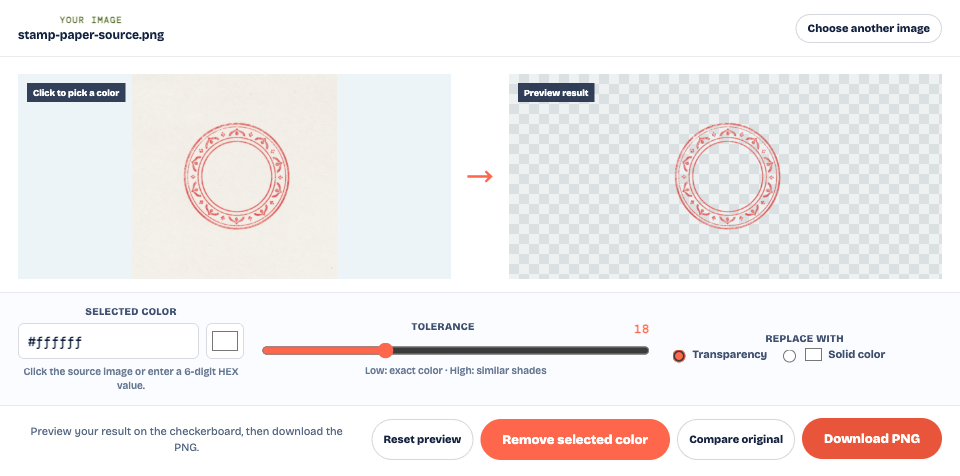
Kertas yang terlihat putih mungkin sebenarnya berwarna krem atau abu-abu muda. Memilih warna kertas bisa lebih efektif daripada menganggapnya putih murni. Bayangan pekat dan pencahayaan yang tidak merata lebih sulit ditangani: memindai ulang dengan kertas yang rata atau mengambil foto baru dengan pencahayaan merata dapat mempertahankan lebih banyak tinta daripada menaikkan toleransi secara drastis.
Penghapusan warna juga memengaruhi bagian desain yang warnanya cocok dengan warna pilihan. Jika simbol putih atau tulisan pucat merupakan bagian dari desain stempel, pastikan detail tersebut tetap ada. Alat ini tidak memiliki kuas untuk memulihkan bagian gambar tertentu; turunkan toleransi dan proses ulang dari gambar asli jika terlalu banyak bagian yang terhapus.
Bersihkan tepi putih tanpa merusak stempel
Transparansi latar dan kebersihan tepi perlu diperiksa secara terpisah. Pada gambar perbandingan di awal artikel, latar gelap terlihat melalui PNG yang diunduh, tetapi masih ada piksel pucat di beberapa tepi tinta. Piksel tersebut lebih mudah terlewat jika Anda hanya melihat pola kotak-kotak.
Tepi pucat dapat muncul karena warna kertas dan tinta bercampur pada hasil pindai, gambar buram, atau kompresi. Coba naikkan toleransi sedikit, lalu bandingkan lingkaran dan garis tertipis dengan gambar asli. Periksa hasilnya pada ukuran yang akan digunakan serta dalam tampilan yang diperbesar.
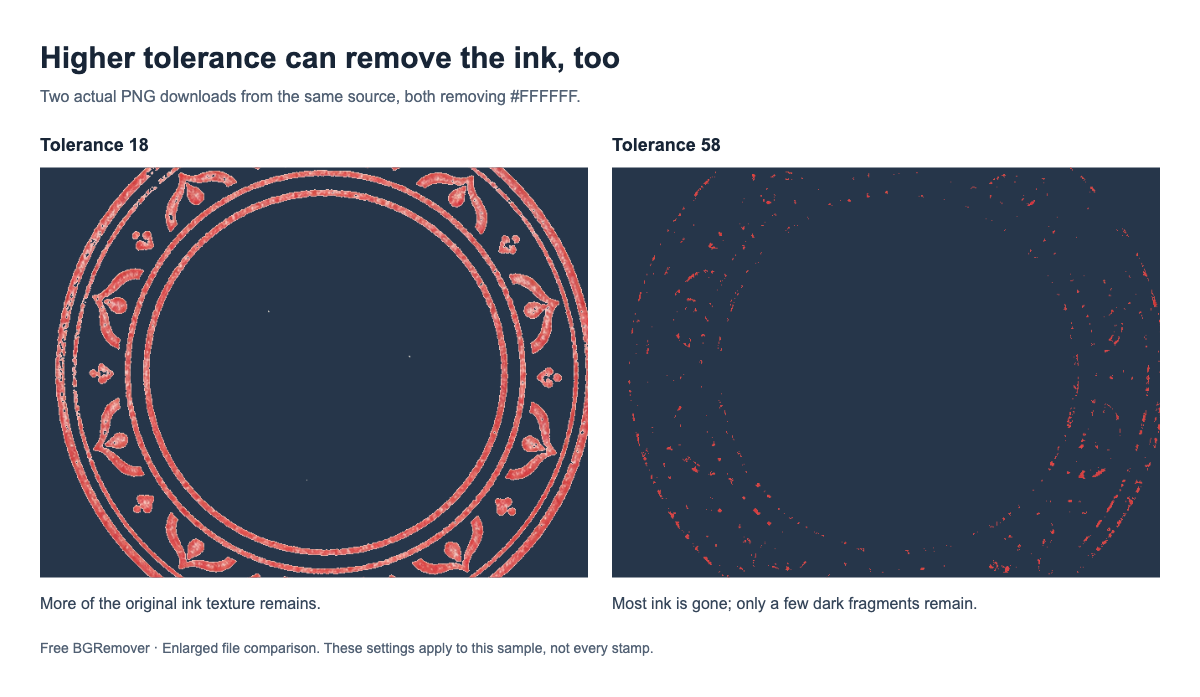
Berhentilah jika penyesuaian berikutnya memutus garis tepi, menghapus huruf, atau menghilangkan bagian cetakan yang samar. Pada gambar asli berkualitas rendah, mungkin tidak ada satu pengaturan yang dapat menghapus semua tepi pucat sekaligus mempertahankan seluruh tinta. Gambar asli yang lebih tajam dan memiliki pencahayaan lebih merata merupakan titik awal yang lebih baik.
Jangan memburamkan seluruh stempel untuk menyamarkan tepi putih. Tulisannya juga akan menjadi buram. Pertahankan celah alami pada jejak tinta stempel di kertas, kecuali jika celah itu muncul akibat penghapusan latar.
Periksa PNG yang diunduh, lalu dokumen akhirnya
Gunakan PNG yang disimpan untuk pemeriksaan ini, bukan tangkapan layar pratinjau penyuntingan. Untuk memeriksa contoh, buka gambar sumber stempel dan PNG transparan yang benar-benar diunduh.

Letakkan PNG di atas latar uji berwarna, lalu periksa sudut gambar, bagian tengah stempel, dan ruang kosong di dalam huruf. Latar seharusnya terlihat melalui bagian yang sebelumnya berisi kertas yang tidak diinginkan. Pastikan tulisan kecil masih terbaca dan latar gelap tidak memperlihatkan tepi yang mengganggu hasilnya.
Jika file lolos pemeriksaan tersebut tetapi kotak putih muncul lagi kemudian, periksa tahap berikut secara berurutan:
- Penyisipan: Sisipkan PNG yang sudah diperiksa dari lokasi penyimpanannya. Pastikan Anda tidak memilih gambar asli atau menyalin pratinjau.
- Penempatan: Pindahkan gambar ke bagian halaman yang berwarna. Jika di sana tampak benar, periksa apakah ada bingkai putih, bentuk, atau bidang berwarna solid di belakangnya.
- Ekspor: Buka kembali dokumen akhir yang sudah disimpan. Jika kotak putih baru muncul pada tahap ini, periksa pengaturan ekspor atau konversi gambar.
Stempel di atas halaman putih saja tidak cukup untuk memastikan transparansi: baik gambar yang tidak transparan maupun yang transparan bisa terlihat benar di sana. Simpan gambar asli dan PNG yang sudah diperiksa secara terpisah agar Anda bisa kembali ke gambar asli jika konversi berikutnya mengubah hasilnya.
Pertanyaan umum
Mengapa bagian dalam stempel masih putih?
Metode penghapusan mungkin hanya membersihkan kertas yang tersambung ke tepi luar gambar. Gunakan penghapusan warna untuk menghapus warna kertas yang sama di dalam lingkaran dan ruang kosong pada huruf. Pertahankan detail putih yang memang merupakan bagian desain.
Bisakah latar putih dihapus tanpa menghilangkan tinta yang samar?
Terkadang bisa, jika warna tinta dan kertas cukup berbeda. Mulailah dengan penyesuaian kecil dan bandingkan garis tertipis dengan gambar asli. Jika penghapusan kertas juga menghapus tinta, gunakan hasil pindai atau foto yang lebih baik daripada terus menaikkan toleransi.
Mengapa stempel terlihat transparan di situs, tetapi hasil unduhannya berlatar putih?
Periksa apakah Anda mengunduh PNG yang sudah diproses, memilih latar keluaran berwarna solid, atau menyimpan tangkapan layar. Periksa file yang benar-benar diunduh di atas latar berwarna untuk membedakan latar pratinjau yang putih dari piksel putih di dalam file.
Apakah pola kotak-kotak membuktikan bahwa stempel saya transparan?
Pola itu membantu mengenali transparansi pada pratinjau, tetapi tidak membuktikan bahwa file yang disimpan transparan. Pola kotak-kotak bisa ikut tersimpan dalam tangkapan layar. Pada PNG yang diunduh, latar baru seharusnya terlihat melalui ruang kosong tanpa menampilkan pola kotak-kotak.