Bílé pozadí zůstane, pokud v obrázku zůstanou pixely papíru, před stažením se přidá jednobarevné pozadí nebo se při uložení do JPG či pořízení snímku obrazovky ztratí průhlednost. Možná je PNG průhledné a jen se zobrazuje na bílé stránce.
Nejrychleji příčinu zjistíte tak, že stažený soubor umístíte na tmavou nebo barevnou plochu. Pokud je pozadí stále bílé, soubor obsahuje neprůhledné pozadí. Pokud barva prosvítá prázdnými místy kolem razítka i uvnitř něj, jsou tato místa průhledná.
Najděte příznak a vyberte správné řešení
| Co vidíte | Pravděpodobná příčina | Co zkusit |
|---|---|---|
| Celý bílý obdélník kolem razítka | V souboru zůstal papír nebo bylo přidáno bílé pozadí | Odstraňte papír, vyberte Transparent (průhledné) a soubor znovu stáhněte |
| Okolí je průhledné, ale uvnitř razítka zůstala bílá místa | Uzavřené plochy papíru nebyly odstraněny | Odstraňte barvu papíru i uvnitř obrázku |
| Úzký bílý nebo šedý okraj | U inkoustu zůstaly světlé okrajové pixely | Mírně zvyšte toleranci a přestaňte, pokud začne mizet inkoust |
| Bílá se zobrazuje jen v náhledu na bílé stránce | Náhled může průhledný obrázek zobrazovat na bílém pozadí | Otestujte uložený soubor na kontrastní barvě |
| Ověřené PNG po vložení nebo exportu znovu získá bílý obdélník | Při úpravách nebo exportu dokumentu se přidá pozadí nebo ztratí průhlednost | Porovnejte vložený obrázek s výsledným exportovaným dokumentem |
Oříznutím lze skrýt přebytečný papír kolem razítka, ale nelze tak odstranit papír uvnitř kruhu nebo mezi písmeny. Když snížíte neprůhlednost celého obrázku, inkoust vybledne spolu s bílým obdélníkem.
Proč uložení razítka jako PNG nemusí problém vyřešit
PNG umí zachovat průhledné oblasti, ale uložení do PNG neodstraní již existující bílé pixely. Soubor s bílým obdélníkem je stále platné PNG.
Při převodu JPG do PNG zůstane papír zachovaný, pokud ho nejprve neodstraníte. Přejmenování přípony obrázek vůbec nepřevede. Více informací najdete v článku proč může mít PNG stále pozadí.
Podobný problém způsobí i snímek obrazovky: zachytí viditelný náhled včetně bílé plochy nebo šachovnice za razítkem. Zpracovaný obrázek uložte pomocí tlačítka pro stažení v nástroji.
Snadno lze přehlédnout také jedno nastavení. Pokud jako pozadí výsledku zvolíte White (bílé), nástroj za výřez znovu přidá bílou plochu. Chcete-li, aby byl vidět dokument pod obrázkem, vyberte Transparent (průhledné).
Odstraňte bílé pozadí pomocí Free BGRemover
Začněte s nejkvalitnějším původním skenem nebo fotografií, kterou máte. Kolem vnějšího okraje razítka ponechte trochu místa a uchovejte nedotčenou kopii. Razítko zkopírované z malého náhledu dokumentu nemusí mít dost detailů pro zachování jemného písma.
Nejprve vyzkoušejte automatické odstranění pozadí razítka
- Otevřete nástroj na odstranění pozadí razítka (anglicky) a vyberte Upload a stamp (nahrát razítko).
- Vyberte obrázek a klikněte na Remove background (odstranit pozadí).
- Porovnejte originál s výsledkem. Zkontrolujte střed, mezery mezi okrajovými kruhy, drobné písmo a světlý inkoust.
- Nastavte pozadí na Transparent (průhledné).
- Klikněte na Download transparent PNG (stáhnout průhledné PNG).
Pokud papír kolem razítka zmizí, ale střed zůstane bílý, zkuste barvu papíru odstranit přímo podle následujících kroků. Pokud se ve výsledku ztratí důležité části otisku, vraťte se k originálu a znovu nezpracovávejte už poškozený výřez.
Odstraňte zbylou barvu papíru uvnitř razítka
Pokud je červené, modré nebo černé razítko na papíře s poměrně jednotnou barvou, nástroj na odstranění barvy (anglicky) vám umožní určit, které odstíny odstranit. Vyhledá pixely vybrané barvy v celém obrázku včetně uzavřených ploch.
- Nahrajte původní obrázek razítka.
- V náhledu zdrojového obrázku klikněte na prázdné místo papíru a vyberte jeho barvu. Neklikejte na inkoust ani na tmavý stín.
- V nabídce Replace with (nahradit) vyberte Transparency (průhlednost).
- Klikněte na Remove selected color (odstranit vybranou barvu) a prohlédněte si výsledek.
- Pokud papír zůstal, mírně zvyšte Tolerance (toleranci) a znovu klikněte na Remove selected color (odstranit vybranou barvu).
- Pomocí možnosti Compare original (porovnat s originálem) zkontrolujte, zda nechybí inkoust, a pak kliknutím na Show result (zobrazit výsledek) přejděte zpět k výřezu.
- Až bude výsledek použitelný, klikněte na Download PNG (stáhnout PNG).
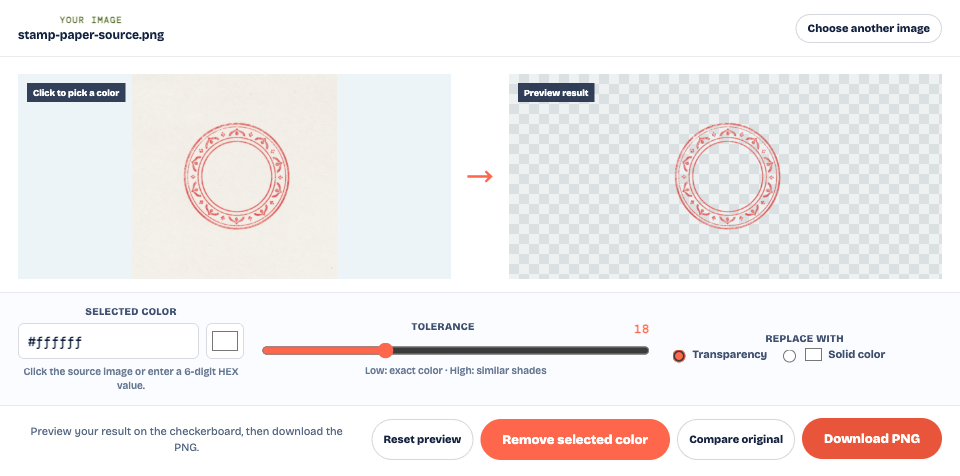
Papír, který vypadá bíle, může být ve skutečnosti krémový nebo světle šedý. Výběr skutečné barvy papíru může fungovat lépe než předpoklad, že jde o čistě bílou. Výrazné stíny a nerovnoměrné osvětlení práci ztěžují: rovnoměrnější sken nebo nová fotografie s vyrovnaným osvětlením mohou zachovat více inkoustu než výrazné zvýšení tolerance.
Odstranění barvy ovlivní i odpovídající barvy uvnitř návrhu. Pokud razítko obsahuje záměrně bílý symbol nebo světlé písmo, zkontrolujte, že zůstaly zachované. Tento nástroj nemá štětec pro obnovení jednotlivých částí obrázku; pokud odstraní příliš mnoho detailů, snižte toleranci a spusťte zpracování znovu od originálu.
Opravte bílý okraj, aniž byste poškodili razítko
Průhledné pozadí a čisté okraje jsou dvě samostatné věci, které je potřeba zkontrolovat. Na porovnání v úvodním obrázku tmavá barva prosvítá staženým PNG, ale podél některých částí inkoustu jsou stále vidět světlé pixely. Na samotné šachovnici lze tyto pixely snadno přehlédnout.
Světlé okraje mohou vzniknout smícháním barev papíru a inkoustu v naskenovaném obrázku, rozmazáním nebo kompresí. Mírně zvyšte toleranci a porovnejte kruh i nejtenčí tahy s originálem. Výsledek posuďte ve skutečné velikosti použití i při zvětšení.
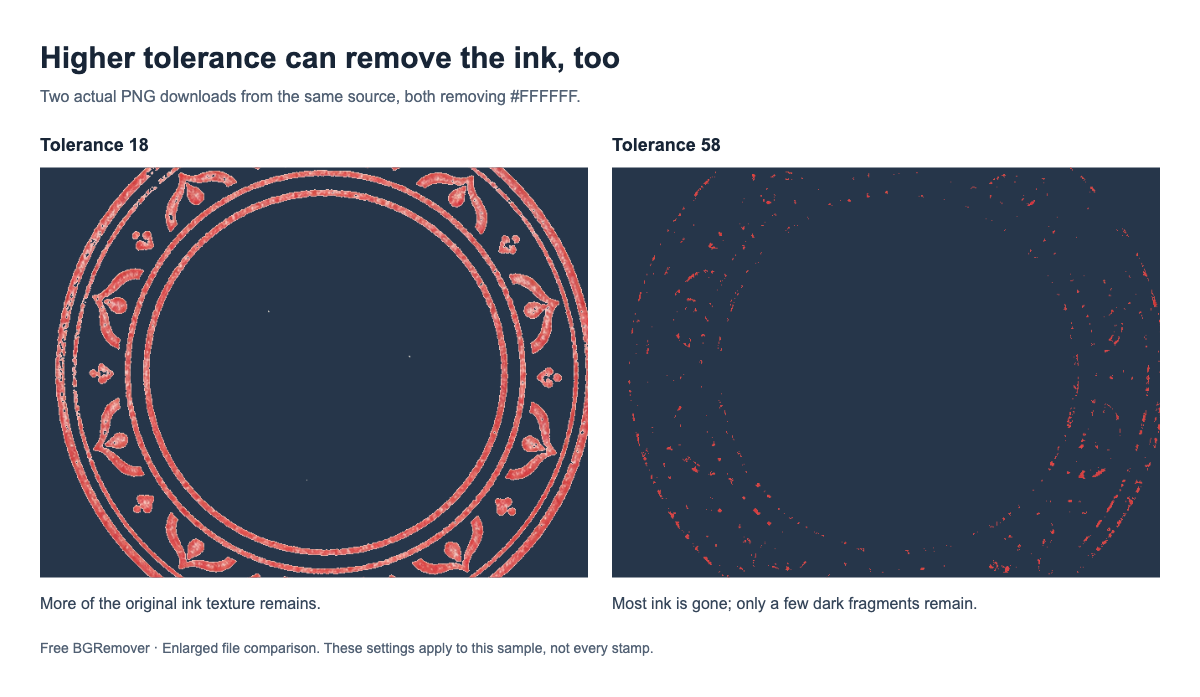
Přestaňte, pokud další úprava poškodí okraj, odstraní písmeno nebo smaže světlé části otisku. U nekvalitního zdroje nemusí existovat jedno nastavení, které odstraní všechny světlé okraje a zároveň zachová všechen inkoust. Lepším výchozím bodem je ostřejší originál s rovnoměrným osvětlením.
Nerozmazávejte celé razítko, abyste skryli bílý lem — rozmazalo by se i písmo. Přirozené mezery v inkoustovém otisku ponechte, pokud nevznikly při odstraňování pozadí.
Zkontrolujte stažené PNG i výsledný dokument
Pro tuto kontrolu použijte uložené PNG, nikoli snímek obrazovky z náhledu úprav. Pokud si chcete prohlédnout ukázku, otevřete zdrojový obrázek razítka a stažené průhledné PNG.
Umístěte PNG na barevnou plochu a prohlédněte rohy obrázku, střed razítka a mezery v písmenech. Tam, kde byl nežádoucí papír, by mělo prosvítat nové pozadí. Zkontrolujte, že je drobný text stále čitelný a že se na tmavém pozadí neobjevuje rušivý okraj.
Pokud soubor kontrolou projde, ale bílý obdélník se později vrátí, zkontrolujte postupně tyto kroky:
- Vložení: Vložte ověřené PNG z místa, kam jste ho uložili. Ujistěte se, že jste nevybrali originál ani nezkopírovali náhled.
- Umístění: Přesuňte ho na barevnou část stránky. Pokud tam funguje, zkontrolujte, zda za ním není bílý rámeček, tvar nebo barevně vyplněná oblast.
- Export: Znovu otevřete uložený dokument. Pokud se obdélník objeví až teď, zkontrolujte nastavení exportu nebo převodu obrázku.
Razítko na obyčejné bílé stránce není dostatečným testem průhlednosti: neprůhledný i průhledný obrázek na ní mohou vypadat stejně. Originál a ověřené PNG uchovávejte odděleně, abyste se mohli vrátit ke zdroji, pokud pozdější převod výsledek změní.
Časté otázky
Proč je vnitřek mého razítka stále bílý?
Použitý způsob mohl odstranit pouze papír spojený s vnějším okrajem obrázku. Pomocí nástroje na odstranění barvy odstraňte stejnou barvu papíru také uvnitř kruhů a otvorů v písmenech. Bílé detaily, které patří k návrhu, ponechte.
Mohu odstranit bílé pozadí, aniž bych přišel o světlý inkoust?
Někdy ano, pokud se barva inkoustu dostatečně liší od papíru. Začněte opatrně a porovnejte nejtenčí tahy s originálem. Pokud se spolu s papírem odstraní i inkoust, použijte kvalitnější sken nebo fotografii místo dalšího zvyšování tolerance.
Proč razítko na webu vypadá průhledně, ale stáhne se s bílým pozadím?
Zkontrolujte, zda jste stáhli zpracované PNG, vybrali plné pozadí nebo uložili snímek obrazovky. Otevřete skutečně stažený soubor na barevném pozadí a zjistěte, zda je bílá jen v náhledu, nebo zda jsou bílé pixely přímo v souboru.
Dokazuje šachovnice, že je razítko průhledné?
Šachovnice pomáhá rozpoznat průhledné oblasti v náhledu, ale nedokazuje, že je uložený soubor průhledný. Šachovnice se může stát součástí snímku obrazovky. Ve staženém PNG by mělo být nové pozadí vidět skrz prázdná místa, aniž by se zobrazovala šachovnice.