Latar cop masih putih jika piksel kertas tertinggal dalam imej, latar berwarna padu ditambah sebelum muat turun atau ketelusan hilang semasa hasil disimpan sebagai JPG atau tangkapan skrin diambil. Ada kalanya PNG itu memang sudah lutsinar, tetapi hanya dipaparkan pada halaman putih.
Untuk mengetahui puncanya dengan cepat, letakkan fail yang dimuat turun di atas kawasan gelap atau berwarna. Jika latarnya masih putih, fail itu mempunyai latar padu. Jika warna di bawah kelihatan melalui ruang kosong di sekeliling dan di dalam cop, ruang tersebut lutsinar.
Kenal pasti tanda yang anda lihat dan pilih penyelesaian yang sesuai
| Perkara yang anda lihat | Kemungkinan punca | Perkara yang boleh dicuba |
|---|---|---|
| Segi empat tepat putih penuh di sekeliling cop | Kertas masih ada dalam fail atau latar putih telah ditambah | Buang kertas, pilih Lutsinar dan muat turun sekali lagi |
| Bahagian luar lutsinar tetapi bahagian dalam cop masih putih | Kawasan kertas tertutup tidak dibuang | Buang warna kertas di bahagian dalam imej juga |
| Garis putih atau kelabu yang nipis | Piksel tepi yang pucat masih melekat pada dakwat | Naikkan toleransi sedikit dan berhenti jika dakwat mula hilang |
| Putih hanya kelihatan dalam pratonton pada halaman putih | Pratonton mungkin memaparkan latar putih di belakang imej lutsinar | Uji fail yang disimpan pada latar yang berbeza warna |
| PNG yang telah disahkan kembali mempunyai kotak putih selepas dimasukkan atau dieksport | Latar ditambah atau ketelusan hilang semasa dokumen disunting atau dieksport | Bandingkan imej yang dimasukkan dengan dokumen akhir yang dieksport |
Memotong imej boleh menyembunyikan lebihan kertas di sekeliling cop, tetapi tidak dapat membuang kertas di dalam gelang atau antara huruf. Mengurangkan kelegapan seluruh imej akan memudarkan dakwat bersama-sama kotak putih itu.
Mengapa menyimpan cop sebagai PNG mungkin tidak menyelesaikan masalah
PNG boleh mengekalkan kawasan lutsinar, tetapi menyimpan sebagai PNG tidak membuang piksel putih yang sedia ada. PNG yang mempunyai segi empat tepat putih tetap merupakan fail PNG yang sah.
Menukar JPG kepada PNG akan mengekalkan kertas melainkan anda membuangnya terlebih dahulu. Menukar nama sambungan fail pula tidak menukar imej. Untuk maklumat lanjut, baca sebab PNG masih boleh mempunyai latar belakang.
Tangkapan skrin juga boleh menimbulkan masalah yang sama: ia menangkap pratonton yang kelihatan, termasuk kanvas putih atau corak petak-petak di belakang cop. Gunakan butang muat turun alat untuk menyimpan imej yang telah diproses.
Satu lagi tetapan mudah terlepas pandang. Jika anda memilih Putih sebagai latar keluaran, alat itu akan menambah semula warna putih di belakang imej yang telah dipotong. Pilih Lutsinar jika anda mahu dokumen di bawahnya kelihatan.
Buang latar belakang putih dengan Free BGRemover
Mulakan dengan imbasan atau foto asal paling jelas yang anda ada. Tinggalkan sedikit ruang di sekeliling sempadan luar cop dan simpan salinan asal tanpa sebarang perubahan. Cop yang disalin daripada pratonton dokumen kecil mungkin tidak mempunyai butiran yang mencukupi untuk mengekalkan tulisan halus.
Cuba pembuangan latar belakang cop automatik dahulu
- Buka alat pembuang latar belakang cop dan pilih Muat naik cop.
- Pilih imej, kemudian klik Buang latar belakang.
- Bandingkan imej asal dengan hasilnya. Periksa bahagian tengah, ruang antara gelang sempadan, tulisan kecil dan dakwat yang pudar.
- Tetapkan latar kepada Lutsinar.
- Klik Muat turun PNG lutsinar.
Jika kertas di bahagian luar hilang tetapi bahagian tengah masih putih, cuba buang warna kertas secara langsung menggunakan langkah di bawah. Jika bahagian penting kesan dakwat turut hilang, kembali kepada imej asal dan jangan proses semula potongan yang sudah rosak itu.
Buang warna kertas yang tertinggal di dalam cop
Jika cop merah, biru atau hitam berada di atas kertas yang warnanya agak sekata, alat pembuang warna membolehkan anda memilih rona yang mahu dibuang. Alat ini mencari piksel yang sepadan dengan warna pilihan di seluruh imej, termasuk ruang tertutup.
- Muat naik imej asal cop.
- Dalam pratonton imej sumber, klik bahagian kertas yang kosong untuk memilih warnanya. Elakkan dakwat atau bayang-bayang gelap.
- Di bawah Gantikan dengan, pilih Ketelusan.
- Klik Buang warna yang dipilih dan periksa hasilnya.
- Jika masih ada kertas, naikkan Toleransi sedikit dan klik Buang warna yang dipilih sekali lagi.
- Gunakan Bandingkan dengan imej asal untuk menyemak dakwat yang mungkin hilang, kemudian pilih Tunjukkan hasil untuk kembali kepada potongan.
- Apabila hasilnya sesuai digunakan, klik Muat turun PNG.
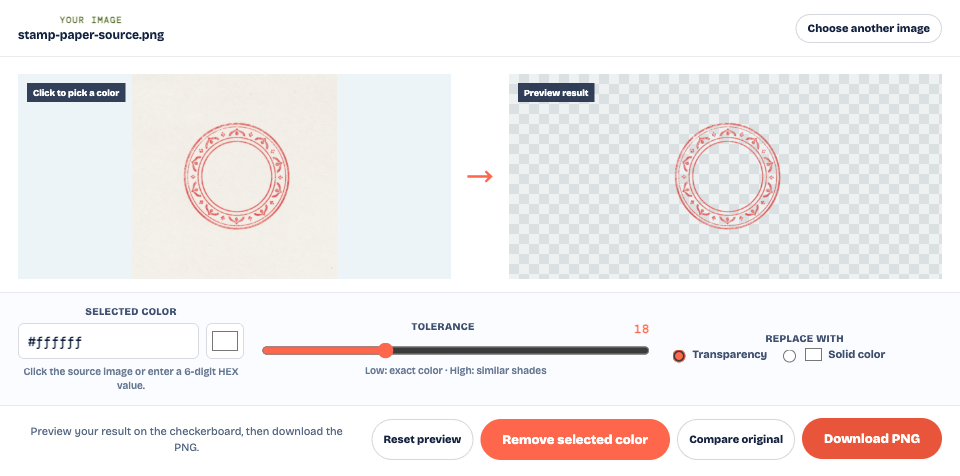
Kertas yang kelihatan putih mungkin sebenarnya berwarna krim atau kelabu muda. Memilih warna kertas yang sebenar mungkin lebih berkesan daripada menganggapnya putih tulen. Bayang-bayang tebal dan pencahayaan tidak sekata menyukarkan proses ini: imbasan baharu dengan kertas yang diratakan atau foto baharu dengan pencahayaan sekata mungkin dapat mengekalkan lebih banyak dakwat berbanding kenaikan toleransi yang besar.
Pembuangan warna turut menjejaskan warna sepadan di dalam reka bentuk. Jika cop anda mempunyai simbol putih atau tulisan pucat yang menjadi sebahagian daripada reka bentuk, pastikan butiran tersebut kekal. Alat ini tidak mempunyai berus pemulihan setempat; jika terlalu banyak bahagian terbuang, rendahkan toleransi dan proses semula daripada imej asal.
Baiki garis tepi putih tanpa merosakkan cop
Latar lutsinar dan tepi yang bersih ialah dua perkara berbeza yang perlu diperiksa. Dalam imej perbandingan di awal artikel, warna gelap kelihatan melalui PNG yang dimuat turun, tetapi piksel pucat masih kelihatan di sepanjang beberapa bahagian dakwat. Corak petak-petak sahaja boleh menyebabkan piksel itu sukar dilihat.
Tepi cerah itu mungkin berpunca daripada warna kertas dan dakwat yang bercampur dalam imej imbasan, imej kabur atau pemampatan. Naikkan toleransi sedikit, kemudian bandingkan gelang dan goresan paling halus dengan imej asal. Nilai hasil pada saiz sebenar yang akan digunakan dan juga apabila dibesarkan.
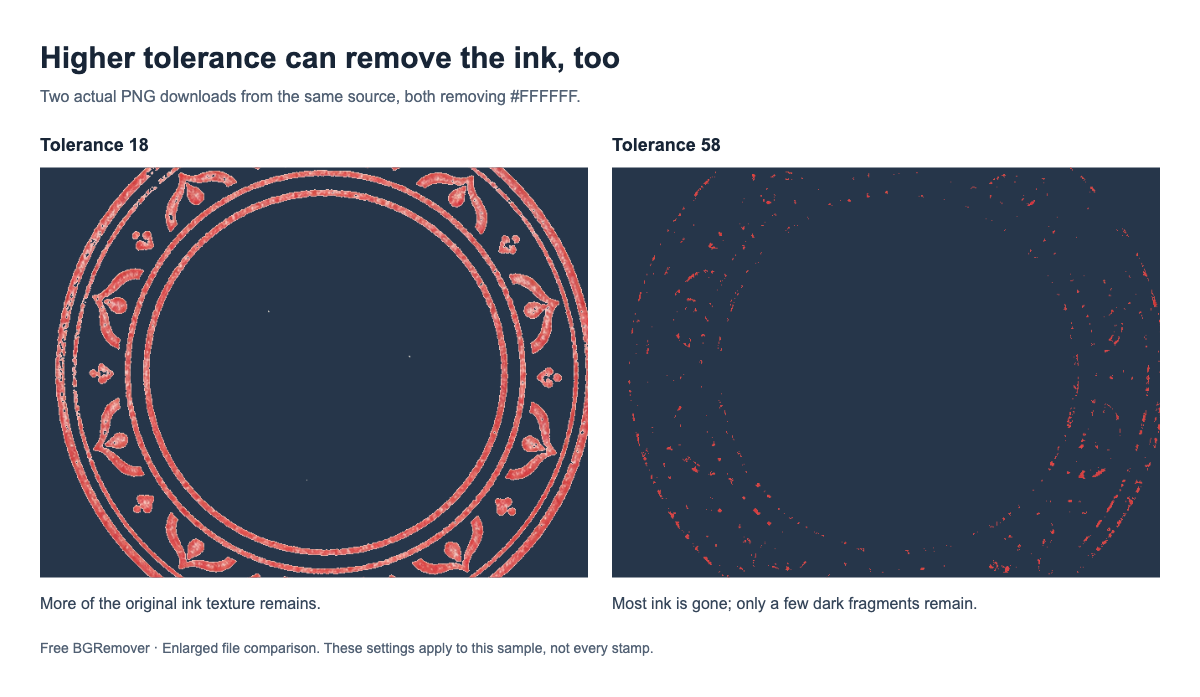
Berhenti jika pelarasan seterusnya merosakkan sempadan, membuang huruf atau memadam bahagian kesan cop yang pudar. Sumber yang kurang baik mungkin tidak mempunyai satu tetapan yang dapat membersihkan semua tepi pucat sambil mengekalkan setiap bahagian dakwat. Imej asal yang lebih tajam dan diterangi secara sekata memberi anda titik permulaan yang lebih baik.
Jangan kaburkan seluruh cop untuk menyembunyikan garis tepi putih kerana tulisan juga akan menjadi kabur. Kekalkan ruang kosong semula jadi dalam kesan dakwat cop pada kertas melainkan ruang itu terhasil daripada proses pembuangan.
Periksa PNG yang dimuat turun dan dokumen akhir
Gunakan PNG yang disimpan untuk pemeriksaan ini, bukannya tangkapan skrin pratonton suntingan. Jika anda mahu melihat contohnya, buka imej sumber sampel dan PNG lutsinar sebenar yang dimuat turun.
Letakkan PNG di atas kawasan ujian berwarna dan periksa penjuru imej, bahagian tengah cop serta lubang pada huruf. Latar belakang sepatutnya kelihatan melalui bahagian yang sebelum ini mengandungi kertas yang tidak dikehendaki. Pastikan tulisan kecil masih boleh dibaca dan latar gelap tidak mendedahkan pinggir yang terlalu ketara.
Jika fail itu lulus ujian tetapi kotak putih muncul semula kemudian, periksa langkah-langkah berikut mengikut turutan:
- Memasukkan imej: Masukkan PNG yang telah disahkan daripada lokasi simpanannya. Pastikan anda tidak memilih imej asal atau menyalin pratonton.
- Meletakkan imej: Alihkannya ke bahagian halaman yang berwarna. Jika ia kelihatan betul di situ, periksa sama ada terdapat bingkai putih, bentuk atau kawasan yang diisi warna di belakangnya.
- Mengeksport: Buka semula dokumen akhir yang disimpan. Jika kotak hanya muncul pada tahap ini, periksa tetapan eksport atau penukaran imej.
Cop pada halaman putih biasa tidak cukup untuk mengesahkan ketelusan: imej legap dan imej lutsinar boleh kelihatan sama di situ. Simpan imej asal dan PNG yang telah disahkan secara berasingan supaya anda boleh kembali kepada imej asal jika penukaran kemudian mengubah hasilnya.
Soalan lazim
Mengapa bahagian dalam cop saya masih putih?
Kaedah pembuangan mungkin hanya membersihkan kertas yang bersambung dengan tepi luar imej. Gunakan pembuangan warna untuk menghilangkan kertas yang sepadan di dalam gelang dan ruang huruf. Kekalkan sebarang butiran putih yang merupakan sebahagian daripada reka bentuk.
Bolehkah saya membuang latar putih tanpa kehilangan dakwat yang pudar?
Kadangkala boleh, jika warna dakwat dan kertas cukup berbeza. Mulakan dengan berhati-hati dan bandingkan goresan paling halus dengan imej asal. Jika dakwat turut terpadam bersama kertas, gunakan imbasan atau foto yang lebih baik daripada terus menaikkan toleransi.
Mengapa cop kelihatan lutsinar di laman web tetapi dimuat turun dengan latar putih?
Periksa sama ada anda memuat turun PNG yang telah diproses, memilih latar keluaran padu atau menyimpan tangkapan skrin. Buka fail sebenar yang dimuat turun pada latar berwarna untuk membezakan putih pada pratonton daripada piksel putih dalam fail.
Adakah corak petak-petak membuktikan cop saya lutsinar?
Corak itu membantu dalam pratonton, tetapi tidak membuktikan bahawa fail yang disimpan itu lutsinar. Corak petak-petak boleh dirakam sebagai sebahagian daripada tangkapan skrin. Dalam PNG yang dimuat turun, latar baharu sepatutnya kelihatan melalui ruang kosong tanpa membawa corak petak-petak itu bersama-sama.