Ihr Stempel hat noch einen weißen Hintergrund, wenn Papierpixel im Bild geblieben sind, vor dem Download ein einfarbiger Hintergrund hinzugefügt wurde oder die Transparenz beim Speichern als JPG oder beim Erstellen eines Screenshots verloren gegangen ist. Vielleicht ist das Bild auch bereits transparent und wird lediglich auf einer weißen Seite angezeigt.
Legen Sie die heruntergeladene Datei auf eine dunkle oder farbige Fläche, bevor Sie den Hintergrund erneut entfernen. Wenn die Farbe durch die leeren Bereiche um den Stempel und im Stempelinneren hindurchscheint, sind diese Bereiche transparent. Verdeckt ein weißer Kasten die Farbe, muss die Datei noch bearbeitet werden.
Erkennen Sie das Problem und finden Sie die passende Lösung
| Was Sie sehen | Wahrscheinliche Ursache | Was Sie versuchen können |
|---|---|---|
| Ein vollständig weißes Rechteck | Das Papier ist noch in der Datei oder ein weißer Hintergrund wurde hinzugefügt | Entfernen Sie das Papier, wählen Sie Transparent und laden Sie die Datei erneut herunter |
| Der Bereich um den Stempel ist transparent, im Stempelinneren bleibt es weiß | Eingeschlossene Papierbereiche wurden übersehen | Entfernen Sie die Papierfarbe auch im Stempelinneren |
| Ein schmaler weißer oder grauer Rand | Helle Randpixel sind noch mit der Tinte verbunden | Erhöhen Sie die Toleranz leicht; stoppen Sie, sobald Tinte verschwindet |
| Weiß ist nur in einer Vorschau auf weißer Seite zu sehen | Die Vorschau zeigt möglicherweise Weiß hinter einem transparenten Bild | Testen Sie die gespeicherte Datei auf einer kontrastierenden Farbe |
| Eine bereits auf Transparenz geprüfte PNG-Datei zeigt nach dem Einfügen oder Exportieren einen weißen Kasten | Beim Bearbeiten oder Exportieren des Dokuments wird ein Hintergrund hinzugefügt oder die Transparenz geht verloren | Vergleichen Sie das eingefügte Bild mit dem fertigen exportierten Dokument |
Durch Zuschneiden lässt sich überschüssiges Papier um den Stempel verbergen, aber nicht das Papier in einem Ring oder zwischen Buchstaben entfernen. Wenn Sie die Deckkraft des gesamten Bildes verringern, verblasst die Tinte zusammen mit dem weißen Kasten.
Warum das Speichern des Stempels als PNG das Problem nicht unbedingt löst
PNG kann transparente Bereiche beibehalten, aber beim Speichern als PNG werden vorhandene weiße Pixel nicht entfernt. Ein PNG mit weißem Rechteck ist weiterhin eine gültige PNG-Datei.
Bei der Umwandlung eines JPG in PNG bleibt das Papier erhalten, solange Sie es nicht vorher entfernen. Durch das Umbenennen der Dateiendung wird die Datei nicht konvertiert. Mehr zu diesem Unterschied erfahren Sie unter Warum ein PNG noch einen Hintergrund haben kann.
Ein Screenshot verursacht ein ähnliches Problem: Er erfasst die sichtbare Vorschau einschließlich einer weißen Arbeitsfläche oder des Schachbrettmusters hinter dem Stempel. Verwenden Sie die Download-Schaltfläche des Tools, um das bearbeitete Bild zu speichern.
Auch eine leicht zu übersehende Einstellung kann die Ursache sein. Wenn Sie Weiß als Ausgabehintergrund auswählen, fügt das Tool hinter der Freistellung wieder Weiß hinzu. Wählen Sie Transparent, wenn der Hintergrund des Dokuments durchscheinen soll.
Entfernen Sie den weißen Hintergrund mit Free BGRemover
Beginnen Sie mit dem schärfsten Originalscan oder Originalfoto, das Ihnen vorliegt. Lassen Sie etwas Platz um den äußeren Stempelrand und bewahren Sie eine unveränderte Kopie auf. Ein Stempel aus einer kleinen Dokumentvorschau enthält möglicherweise zu wenige Details, um feine Schrift zu erhalten.
Versuchen Sie zuerst die automatische Stempel-Hintergrundentfernung
- Öffnen Sie den Stempel-Hintergrundentferner und wählen Sie Stempel hochladen.
- Wählen Sie das Bild aus und klicken Sie auf Hintergrund entfernen.
- Vergleichen Sie das Original mit dem Ergebnis. Prüfen Sie die Mitte, die Zwischenräume der Ringe, kleine Schrift und blasse Tinte.
- Lassen Sie den Hintergrund auf Transparent eingestellt.
- Klicken Sie auf Transparentes PNG herunterladen.
Wenn das Papier um den Stempel verschwindet, die Mitte aber weiß bleibt, entfernen Sie die Papierfarbe direkt mit den folgenden Schritten. Gehen wichtige Details des Stempelabdrucks verloren, kehren Sie zum Original zurück, statt das bereits unvollständige Ergebnis erneut zu bearbeiten.
Entfernen Sie die Papierfarbe, die im Stempelinneren zurückgeblieben ist
Bei einem roten, blauen oder schwarzen Stempel auf Papier mit einer relativ gleichmäßigen Farbe können Sie mit dem Tool zum Entfernen von Farben steuern, welche Farbtöne verschwinden. Das Tool sucht im gesamten Bild nach Pixeln mit der ausgewählten Farbe, auch in eingeschlossenen Bereichen.
- Laden Sie das Originalbild des Stempels hoch.
- Klicken Sie in der Vorschau des Originalbildes auf eine freie Papierstelle, um deren Farbe auszuwählen. Klicken Sie nicht auf die Tinte oder einen dunklen Schatten.
- Wählen Sie unter Ersetzen durch die Option Transparenz.
- Klicken Sie auf Ausgewählte Farbe entfernen und prüfen Sie das Ergebnis.
- Wenn Papier zurückbleibt, erhöhen Sie die Toleranz leicht und klicken erneut auf Ausgewählte Farbe entfernen.
- Verwenden Sie Mit Original vergleichen, um fehlende Tinte zu erkennen, und anschließend Ergebnis anzeigen, um zur Freistellung zurückzukehren.
- Wenn das Ergebnis verwendbar ist, klicken Sie auf PNG herunterladen.
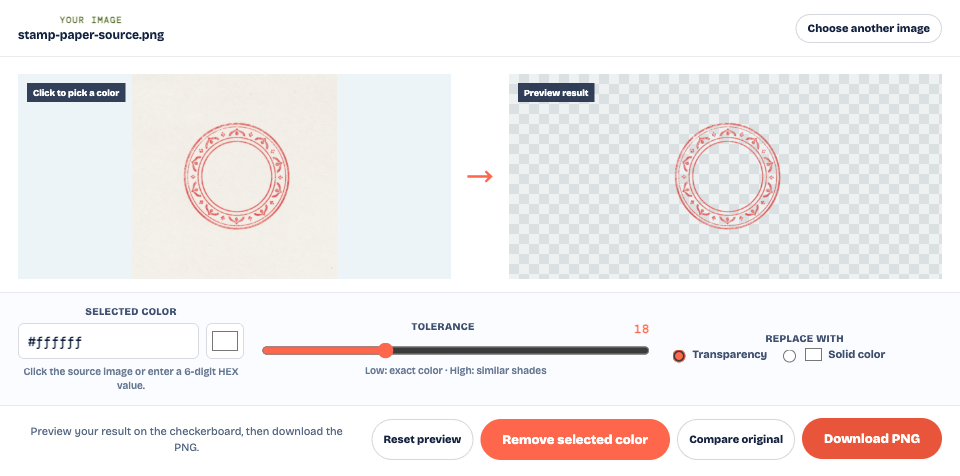
Papier, das weiß aussieht, kann tatsächlich cremefarben oder hellgrau sein. Die Papierfarbe auszuwählen kann besser funktionieren, als von reinem Weiß auszugehen. Starke Schatten und ungleichmäßige Beleuchtung sind schwieriger: Ein gleichmäßigerer Scan oder ein neues Foto bei gleichmäßigem Licht kann mehr Tinte erhalten als eine starke Erhöhung der Toleranz.
Das Entfernen von Farben betrifft auch Teile des Motivs, die dieselbe Farbe wie der ausgewählte Farbton haben. Wenn ein weißes Symbol oder helle Schrift zum Stempelmotiv gehören, prüfen Sie, ob diese Details erhalten bleiben. Dieses Tool bietet keinen Pinsel, mit dem Sie einzelne Bildbereiche wiederherstellen können. Wenn zu viel entfernt wird, senken Sie die Toleranz und führen Sie den Vorgang erneut mit dem Original aus.
Beheben Sie einen weißen Rand, ohne den Stempel zu beschädigen
Ein transparenter Hintergrund und saubere Kanten müssen getrennt geprüft werden. Im Titelbild scheint die dunkle Farbe durch das heruntergeladene PNG, aber an einigen Stellen der Tinte sind noch helle Pixel zu sehen. Auf einem Schachbrettmuster sind sie möglicherweise schwerer zu erkennen.
Solche hellen Kanten können entstehen, wenn sich die Papierfarbe und die Tintenfarbe im gescannten Bild vermischen, oder durch Unschärfe oder Komprimierung. Erhöhen Sie die Toleranz leicht und vergleichen Sie dann den Ring und die dünnsten Striche mit dem Original. Beurteilen Sie das Ergebnis in der tatsächlichen Verwendungsgröße und zusätzlich vergrößert.
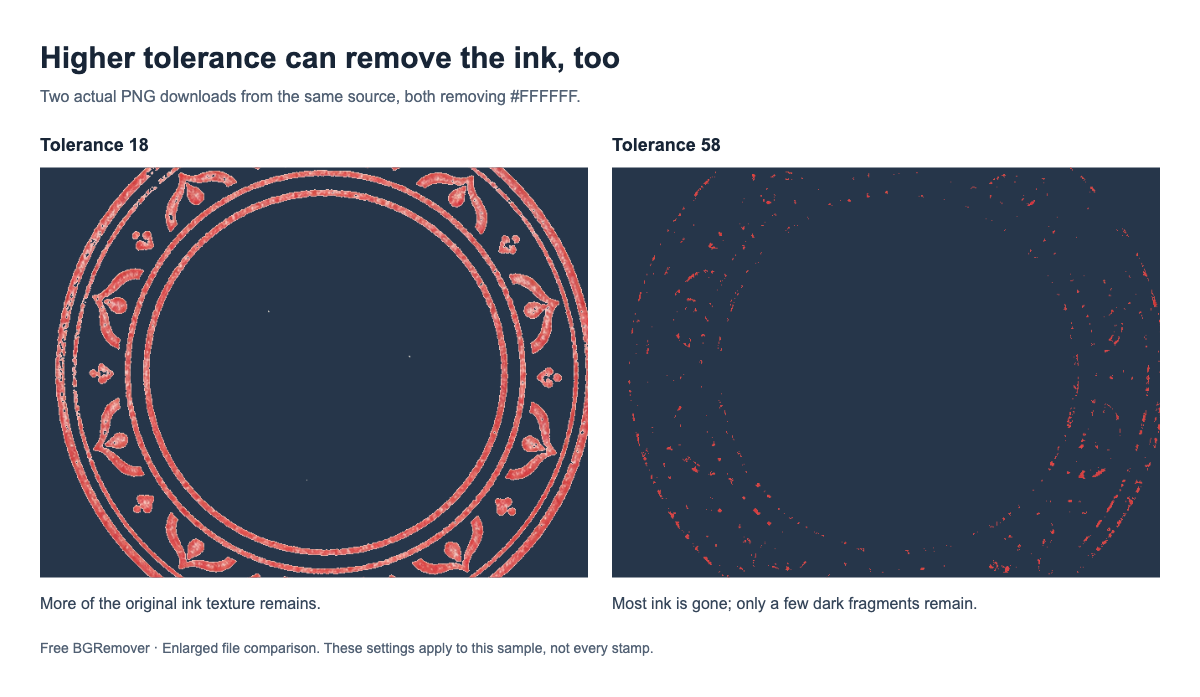
Hören Sie auf, sobald die nächste Anpassung einen Rand unterbricht, einen Buchstaben entfernt oder blasse Teile des Abdrucks auslöscht. Bei einer Vorlage mit geringer Bildqualität gibt es möglicherweise keine einzelne Einstellung, die alle hellen Kanten entfernt und zugleich die gesamte Tinte erhält. Ein schärferes, gleichmäßiger beleuchtetes Original ist ein besserer Ausgangspunkt.
Verwischen Sie nicht den ganzen Stempel, um einen hellen Saum zu verbergen. Dadurch wird auch die Schrift unscharf. Lassen Sie natürliche Lücken in einem echten Stempelabdruck bestehen, sofern sie nicht durch die Hintergrundentfernung entstanden sind.
Prüfen Sie das heruntergeladene PNG und anschließend das fertige Dokument
Verwenden Sie für diese Prüfung das gespeicherte PNG und keinen Screenshot der Bearbeitungsvorschau. Wenn Sie das Beispiel selbst untersuchen möchten, öffnen Sie das Originalbild und die tatsächlich heruntergeladene transparente PNG-Datei.
Legen Sie Ihr PNG auf eine farbige Testfläche und prüfen Sie die Bildecken, die Mitte des Stempels und die Öffnungen in den Buchstaben. Überall, wo unerwünschtes Papier war, sollte der Hintergrund durchscheinen. Achten Sie darauf, dass kleine Schrift lesbar bleibt und auf dunklem Hintergrund kein störender Saum sichtbar wird.
Wenn die Datei diese Prüfung besteht, der weiße Kasten später aber zurückkehrt, kontrollieren Sie diese Schritte der Reihe nach:
- Einfügen: Fügen Sie das geprüfte PNG vom Speicherort ein. Vergewissern Sie sich, dass Sie nicht das Original oder eine Vorschaukopie ausgewählt haben.
- Platzierung: Verschieben Sie es auf einen farbigen Bereich der Seite. Wenn es dort funktioniert, prüfen Sie, ob sich dahinter ein weißer Rahmen, eine Form oder eine gefüllte Fläche befindet.
- Exportieren: Öffnen Sie das endgültig gespeicherte Dokument erneut. Erscheint der Kasten erst jetzt, prüfen Sie die Export- oder Bildkonvertierungseinstellungen an dieser Stelle.
Ein Stempel auf einer weißen Seite reicht nicht aus, um Transparenz zu prüfen: Ein undurchsichtiges und ein transparentes Bild können dort gleichermaßen richtig aussehen. Bewahren Sie das Original und das geprüfte PNG getrennt auf, damit Sie zum Originalbild zurückkehren können, falls eine spätere Konvertierung das Ergebnis verändert.
Häufig gestellte Fragen
Warum ist das Innere meines Stempels noch weiß?
Die Methode hat möglicherweise nur Papier entfernt, das mit dem äußeren Bildrand verbunden war. Entfernen Sie mit dem Tool zum Entfernen von Farben auch die Papierfarbe innerhalb der Ringe und in den Buchstabenöffnungen. Behalten Sie weiße Details bei, die zum Motiv gehören.
Kann ich den weißen Hintergrund entfernen, ohne blasse Tinte zu verlieren?
Manchmal, wenn sich die Farben von Tinte und Papier deutlich genug unterscheiden. Beginnen Sie vorsichtig und vergleichen Sie die dünnsten Striche mit dem Original. Wenn beim Entfernen des Papiers auch Tinte verschwindet, verwenden Sie einen besseren Scan oder ein besseres Foto, statt die Toleranz weiter zu erhöhen.
Warum sieht der Stempel online transparent aus, wird aber mit weißem Hintergrund heruntergeladen?
Prüfen Sie, ob Sie das bearbeitete PNG heruntergeladen, einen einfarbigen Ausgabehintergrund ausgewählt oder einen Screenshot gespeichert haben. Öffnen Sie den tatsächlichen Download auf einer farbigen Fläche, um einen weißen Vorschauhintergrund von weißen Pixeln in der Datei zu unterscheiden.
Beweist ein Schachbrettmuster, dass mein Stempel transparent ist?
Es hilft dabei, Transparenz in der Vorschau zu erkennen, beweist aber nicht, dass die gespeicherte Datei transparent ist. Ein Schachbrettmuster kann in einem Screenshot eingebettet sein. Beim heruntergeladenen PNG sollte ein neuer Hintergrund durch die leeren Bereiche sichtbar werden, ohne dass das Schachbrettmuster mitkommt.