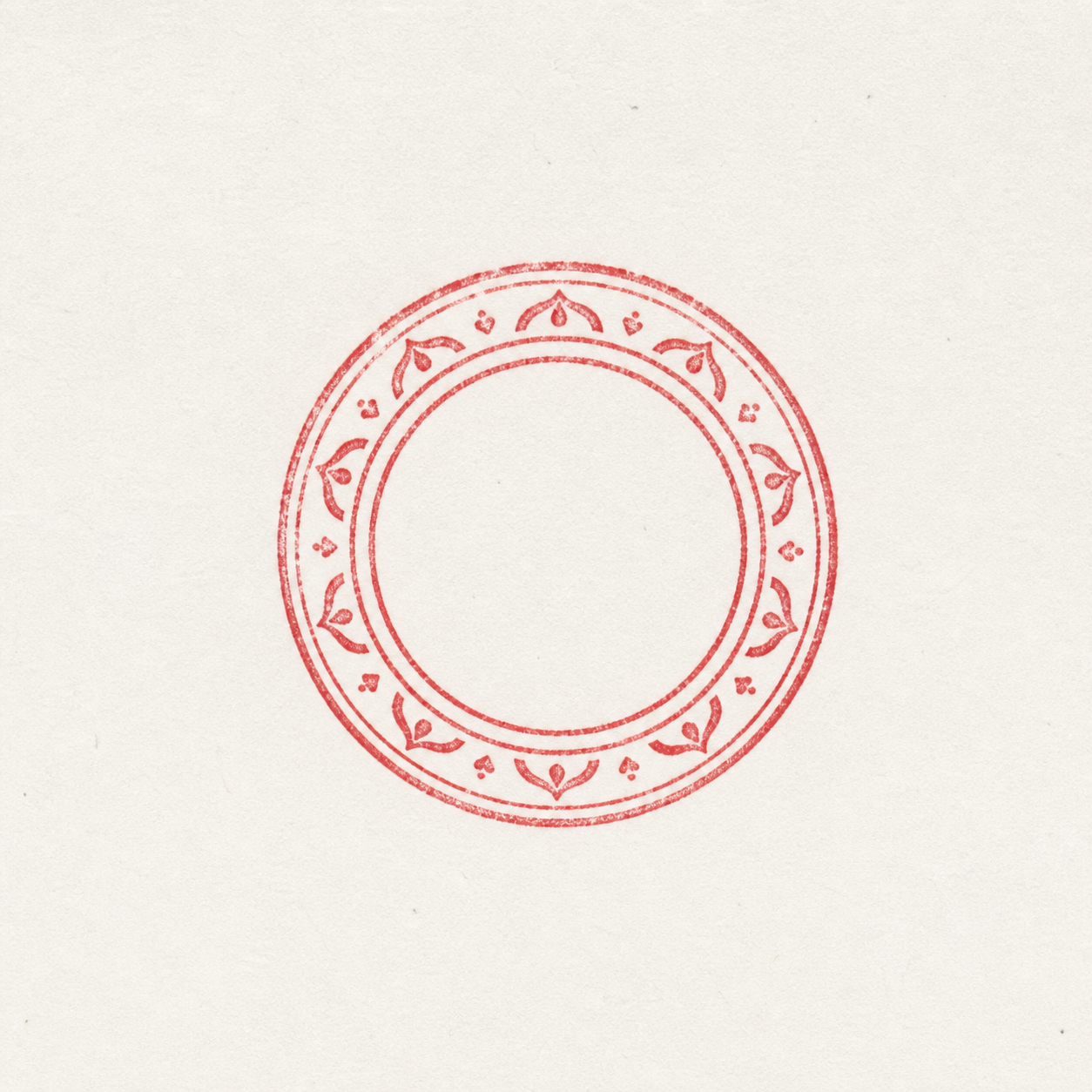
تظل خلفية ختمك بيضاء إذا بقيت بكسلات الورق في الصورة، أو أُضيفت خلفية بلون موحد قبل التنزيل، أو فُقدت الشفافية عند حفظ الصورة بصيغة JPG أو التقاط لقطة شاشة. وقد تكون الصورة شفافة بالفعل، لكنها معروضة على صفحة بيضاء.
قبل إزالة الخلفية مجددًا، ضع الملف الذي نزّلته فوق مساحة داكنة أو ملوّنة. إذا ظهر اللون من خلال الفراغات حول الختم وداخله، فهذه المناطق شفافة. أما إذا حجبها مربع أبيض، فالملف يحتاج إلى مزيد من المعالجة.
حدّد المشكلة والحل المناسب
| ما تراه | السبب المحتمل | ما يمكنك تجربته |
|---|---|---|
| مستطيل أبيض يحيط بالختم بالكامل | ما زال الورق في الملف، أو أُضيفت خلفية بيضاء | أزل الورق، واختر «شفاف»، ثم نزّل الملف مجددًا |
| الخلفية حول الختم شفافة، لكنها بيضاء داخله | لم تُزل مناطق الورق المحصورة | أزل لون الورق من داخل الختم أيضًا |
| حافة بيضاء أو رمادية رفيعة | بقيت بكسلات فاتحة على حواف الحبر | ارفع قيمة «التسامح» قليلًا، وتوقف إذا بدأ الحبر يختفي |
| يظهر الأبيض في معاينة على صفحة بيضاء فقط | قد تعرض المعاينة الأبيض خلف صورة شفافة | اختبر الملف المحفوظ على لون متباين |
| يظهر مربع أبيض في ملف PNG سبق التأكد من شفافيته بعد إدراجه أو تصديره | أُضيفت خلفية أو فُقدت الشفافية أثناء تحرير المستند أو تصديره | قارن الصورة المدرجة بالمستند النهائي بعد تصديره |
قد يخفي الاقتصاص الورق الزائد حول الختم، لكنه لا يزيل الورق داخل حلقة أو بين الحروف. كما أن خفض عتامة الصورة كلها يبهت الحبر مع المربع الأبيض.
لماذا قد لا يحل حفظ الختم بصيغة PNG المشكلة؟
يمكن لصيغة PNG الاحتفاظ بالمناطق الشفافة، لكن حفظ الصورة بصيغة PNG لا يزيل وحدات البكسل البيضاء الموجودة مسبقًا. وتظل صورة PNG ذات المستطيل الأبيض ملفًا صالحًا.
يُبقي تحويل JPG إلى PNG الورق كما هو ما لم تزله أولًا. كما أن تغيير امتداد الملف وحده لا يغيّر صيغته. لمزيد من التفاصيل، راجع لماذا قد تظل خلفية صورة PNG موجودة.
تسبب لقطة الشاشة مشكلة مشابهة: فهي تلتقط المعاينة الظاهرة، بما في ذلك اللوحة البيضاء أو نمط المربعات خلف الختم. استخدم زر التنزيل في الأداة لحفظ الصورة المعالَجة.
هناك إعداد يسهل إغفاله: إذا اخترت أبيض لخلفية الصورة المنزّلة، فستضيف الأداة اللون الأبيض مجددًا خلف الختم بعد إزالة خلفيته. اختر شفاف إذا أردت أن تظهر خلفية المستند من خلال المناطق الفارغة.
أزل الخلفية البيضاء باستخدام Free BGRemover
ابدأ بأوضح صورة أصلية أو مسح ضوئي متاح. اترك هامشًا صغيرًا حول الحافة الخارجية للختم، واحتفظ بنسخة لم تُعدّل. قد لا تحتوي صورة الختم المنسوخة من معاينة صغيرة لمستند على تفاصيل كافية للحفاظ على الحروف الصغيرة.
جرّب إزالة خلفية الختم تلقائيًا أولًا
- افتح مزيل خلفية الختم واختر رفع ختم.
- حدّد الصورة، ثم انقر على إزالة الخلفية.
- قارن الأصل بالنتيجة. افحص الوسط والمساحات بين الحلقات والكتابة الصغيرة والحبر الباهت.
- اترك خيار الخلفية على شفاف.
- انقر على تنزيل PNG شفاف.
إذا اختفى الورق المحيط بالختم وبقي الوسط أبيض، فجرّب إزالة لون الورق مباشرةً باستخدام الخطوات أدناه. وإذا اختفت أجزاء مهمة من طبعة الختم، فارجع إلى الصورة الأصلية بدلًا من إعادة معالجة النتيجة المتضررة.
أزل لون الورق المتبقي داخل الختم
إذا كان الختم أحمر أو أزرق أو أسود على ورق ذي لون متجانس نسبيًا، تتيح لك أداة إزالة اللون اختيار درجات اللون التي تريد إزالتها. وهي تفحص وحدات البكسل المتطابقة في الصورة كلها، بما في ذلك المساحات المحصورة.
- ارفع صورة الختم الأصلية.
- انقر على جزء فارغ من الورق في معاينة الصورة الأصلية لاختيار لونه. تجنب النقر على الحبر أو ظل داكن.
- ضمن استبدل ب، اختر الشفافية.
- انقر على إزالة اللون المحدد وافحص النتيجة.
- إذا بقي الورق، فارفع التسامح قليلًا وانقر مجددًا على إزالة اللون المحدد.
- انقر على قارن الأصلي للتحقق من عدم فقدان أجزاء من طبعة الختم، ثم على عرض النتيجة للعودة إلى الصورة المعالَجة.
- عندما تصبح النتيجة صالحة للاستخدام، انقر على تنزيل PNG.
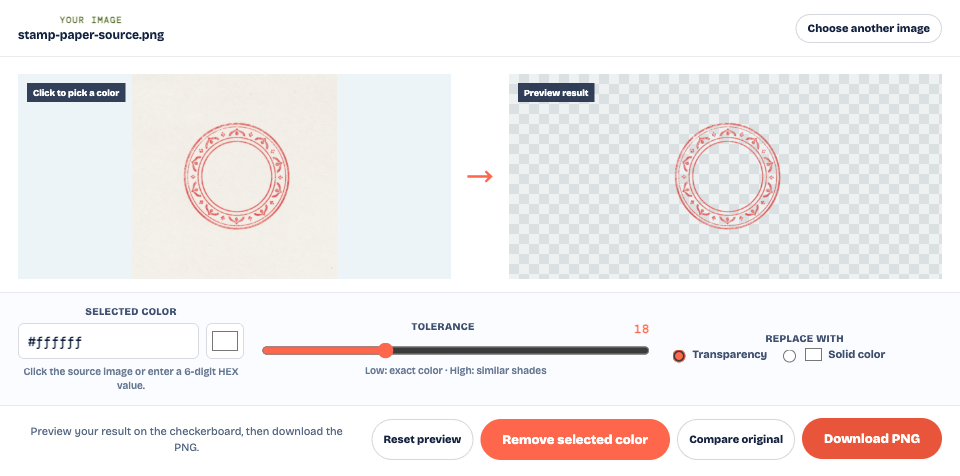
قد يكون الورق الذي يبدو أبيض في الواقع كريميًا أو رماديًا فاتحًا. لذا قد يكون اختيار لون الورق أفضل من افتراض أنه أبيض ناصع. أما الظلال القوية والإضاءة غير المتجانسة فأصعب في المعالجة؛ وقد يساعد فرد الورقة وإعادة مسحها ضوئيًا، أو التقاط صورة جديدة بإضاءة متجانسة، على الحفاظ على تفاصيل الحبر أكثر من رفع قيمة التسامح بدرجة كبيرة.
تؤثر إزالة اللون أيضًا في أجزاء التصميم التي تطابق اللون المحدد. إذا كان الرمز الأبيض أو النص الفاتح جزءًا من تصميم الختم، فتحقق من بقاء هذه التفاصيل. لا تتضمن هذه الأداة فرشاة لاستعادة أجزاء محددة من الصورة؛ إذا أزالت أكثر مما ينبغي، فاخفض التسامح وأعد المعالجة من الصورة الأصلية.
أزل الحواف البيضاء مع الحفاظ على تفاصيل الختم
التحقق من شفافية الخلفية ونظافة الحواف خطوتان منفصلتان. في صورة المقارنة أعلى المقال، يظهر اللون الداكن من خلال صورة PNG المنزّلة، لكن بكسلات فاتحة ما زالت ظاهرة على بعض حواف الحبر. وقد تجعل معاينة المربعات وحدها ملاحظتها أصعب.
قد تنتج هذه الحواف الفاتحة عن اختلاط لون الورق بلون الحبر في الصورة الممسوحة ضوئيًا، أو عن التمويه أو الضغط. ارفع التسامح قليلًا، ثم قارن الحلقة وأدق الخطوط بالصورة الأصلية. قيّم النتيجة بالحجم الذي ستستخدمه به فعلًا، وافحصها مكبّرة أيضًا.
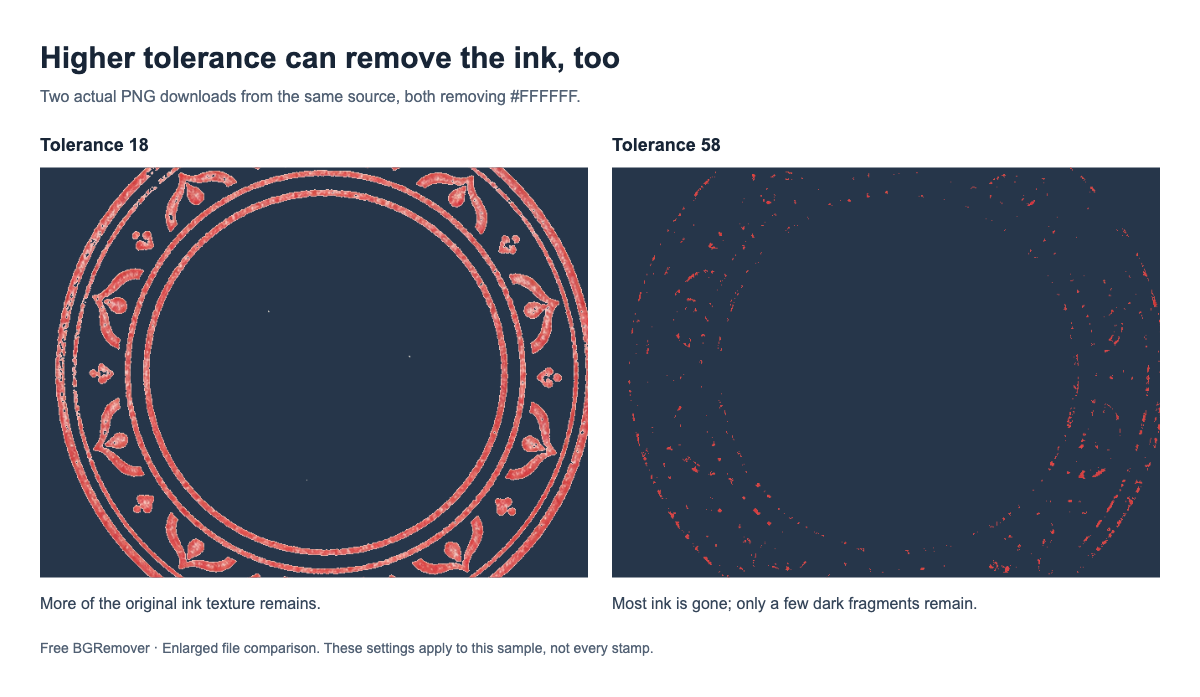
توقف إذا أدى التعديل التالي إلى قطع محيط الختم أو حذف حرف أو محو أجزاء باهتة من طبعته. إذا كانت جودة الصورة الأصلية منخفضة، فقد لا يوجد إعداد يزيل كل الحواف الفاتحة ويحافظ على الحبر كله. تمنحك صورة أصلية أوضح وبإضاءة أكثر تجانسًا بداية أفضل.
لا تموّه الختم كله لإخفاء الحافة الفاتحة؛ فهذا يقلل وضوح الكتابة أيضًا. احتفظ بالفراغات التي تظهر طبيعيًا عند طباعة الختم بالحبر، وميّزها عن الفجوات الناتجة عن إزالة الخلفية.
افحص صورة PNG المنزّلة ثم المستند النهائي
استخدم صورة PNG المحفوظة لهذا الفحص، لا لقطة شاشة من معاينة التحرير. إذا أردت فحص المثال بنفسك، فافتح الصورة المصدر وملف PNG الشفاف المنزّل فعليًا.
ضع صورة PNG فوق خلفية ملوّنة للاختبار، وافحص زوايا الصورة ووسط الختم والفراغات داخل الحروف. ينبغي أن تظهر الخلفية من خلال كل موضع كان يحتوي على ورق غير مرغوب فيه. تحقق من بقاء النص الصغير مقروءًا ومن عدم ظهور حافة مزعجة على خلفية داكنة.
إذا اجتاز الملف هذا الاختبار ثم عاد المربع الأبيض لاحقًا، فتحقق من المراحل التالية بالترتيب:
- الإدراج: أدرج ملف PNG الذي تحققت منه من المجلد الذي حفظته فيه. تأكد من أنك لم تختر الصورة الأصلية أو نسخة المعاينة.
- الموضع: انقلها فوق جزء ملوّن من الصفحة. إذا ظهرت بشكل صحيح هناك، فتحقق مما إذا كان خلفها إطار أبيض أو شكل أو مساحة ذات تعبئة.
- التصدير: أعد فتح المستند النهائي المحفوظ. إذا لم يظهر المربع إلا عندئذ، فتحقق في هذه المرحلة من إعدادات التصدير أو تحويل الصورة.
لا يكفي وضع الختم على صفحة بيضاء للتحقق من الشفافية؛ فقد تبدو الصورة المعتمة والصورة الشفافة سليمتين على خلفية بيضاء. احتفظ بالصورة الأصلية وملف PNG الذي تحققت منه في ملفين منفصلين، كي تتمكن من الرجوع إلى الأصل إذا غيّر تحويل لاحق النتيجة.
الأسئلة الشائعة
لماذا ما زال داخل ختمي أبيض؟
ربما أزالت الطريقة الورق المتصل بالحافة الخارجية للصورة فقط. استخدم أداة إزالة اللون لإزالة الورق ذي اللون نفسه داخل الحلقات وفتحات الحروف. واحتفظ بالتفاصيل البيضاء التي تُعدّ جزءًا من التصميم.
هل يمكنني إزالة الخلفية البيضاء دون فقدان الحبر الباهت؟
أحيانًا، إذا اختلف لون الحبر عن الورق بما يكفي. ابدأ بقيمة منخفضة للتسامح وقارن أدق الخطوط بالصورة الأصلية. إذا أزالت العملية الحبر مع الورق، فاستخدم مسحًا ضوئيًا أو صورة أفضل بدلًا من مواصلة زيادة التسامح.
لماذا يبدو الختم شفافًا عبر الإنترنت لكنه يُنزّل بخلفية بيضاء؟
تحقق من أنك نزّلت صورة PNG المعالَجة، ومن أنك لم تختر خلفية بلون موحّد أو تحفظ لقطة شاشة. اعرض الملف الذي نزّلته فوق خلفية ملوّنة لتعرف هل يظهر الأبيض في المعاينة فقط أم أنه بكسلات محفوظة في الملف.
هل تثبت خلفية المربعات أن الختم شفاف؟
نمط المربعات وسيلة مساعدة في المعاينة، لكنه لا يثبت أن الملف المحفوظ شفاف. فقد يكون النمط جزءًا من لقطة الشاشة. ينبغي أن تظهر خلفية جديدة من خلال الفراغات في صورة PNG المنزّلة، من دون أن يظهر نمط المربعات معها.