Seu carimbo ainda está com fundo branco se os pixels do papel permaneceram na imagem, se um fundo sólido foi adicionado antes do download ou se o resultado perdeu a transparência ao ser salvo como JPG ou em uma captura de tela. Também é possível que ele já esteja transparente, mas apareça em uma página branca.
Antes de remover o fundo novamente, coloque o arquivo baixado sobre uma área escura ou colorida. Se a cor aparecer nos espaços vazios ao redor e dentro do carimbo, essas áreas são transparentes. Se uma caixa branca bloquear a cor, o arquivo ainda precisa ser ajustado.
Identifique o problema e a solução adequada
| O que você vê | Causa provável | O que tentar |
|---|---|---|
| Um retângulo completamente branco | O papel ainda está no arquivo ou foi adicionado um fundo branco | Remova o papel, selecione Transparente e baixe novamente |
| A área ao redor está transparente, mas o interior do carimbo continua branco | O papel em áreas fechadas não foi removido | Remova também a cor do papel dentro do carimbo |
| Um contorno estreito branco ou cinza | Pixels claros da borda ainda estão presos à tinta | Aumente um pouco a tolerância; pare se a tinta começar a desaparecer |
| O branco aparece apenas na prévia sobre uma página branca | A prévia pode estar exibindo branco atrás de uma imagem transparente | Teste o arquivo salvo sobre uma cor contrastante |
| Um PNG com transparência verificada ganha uma caixa branca após ser inserido ou exportado | A edição ou exportação do documento adiciona um fundo ou elimina a transparência | Compare a imagem inserida com o documento final exportado |
O corte pode esconder o excesso de papel ao redor do carimbo, mas não remove o papel dentro de um anel ou entre as letras. Reduzir a opacidade da imagem inteira enfraquece a tinta junto com a caixa branca.
Por que salvar o carimbo como PNG pode não resolver
O PNG preserva áreas transparentes, mas salvar como PNG não remove os pixels brancos existentes. Um PNG com um retângulo branco continua sendo um PNG válido.
Converter JPG em PNG mantém o papel, a menos que você o remova primeiro. Renomear a extensão não converte o arquivo. Para entender melhor essa diferença, veja por que um PNG ainda pode ter fundo.
Uma captura de tela causa um problema parecido: ela registra a prévia visível, inclusive qualquer tela branca ou quadriculado atrás do carimbo. Use o botão de download da ferramenta para salvar a imagem processada.
Também é fácil deixar passar uma configuração. Se você escolher Branco como fundo de saída, a ferramenta adicionará o branco novamente atrás do recorte. Escolha Transparente quando quiser que o fundo do documento apareça através da imagem.
Remova o fundo branco com o Free BGRemover
Comece pela digitalização ou foto original mais nítida que tiver. Deixe um pouco de espaço ao redor da borda externa do carimbo e guarde uma cópia intacta. Um carimbo copiado de uma prévia pequena de documento pode não ter detalhes suficientes para preservar letras finas.
Tente primeiro a remoção automática do fundo do carimbo
- Abra o Removedor de fundo de carimbo e escolha Enviar um carimbo.
- Selecione a imagem e clique em Remover fundo.
- Compare o original com o resultado. Confira o centro, os espaços entre os anéis, as letras pequenas e as marcas de tinta mais claras.
- Mantenha o fundo definido como Transparente.
- Clique em Baixar PNG transparente.
Se o papel ao redor do carimbo desaparecer, mas o centro continuar branco, tente remover diretamente a cor do papel seguindo as etapas abaixo. Se detalhes importantes da tinta desaparecerem, volte ao original em vez de processar novamente o recorte que já perdeu esses detalhes.
Remova a cor do papel que ficou dentro do carimbo
Para um carimbo vermelho, azul ou preto em um papel de cor relativamente uniforme, a ferramenta de remoção de cor permite controlar quais tons desaparecem. Ela identifica os pixels da cor selecionada em toda a imagem, inclusive em áreas fechadas.
- Envie a imagem original do carimbo.
- Clique em uma parte vazia do papel na prévia da imagem original para selecionar a cor. Evite clicar na tinta ou em uma sombra escura.
- Em Substituir por, selecione Transparência.
- Clique em Remover cor selecionada e confira o resultado.
- Se ainda houver papel, aumente um pouco a Tolerância e clique novamente em Remover cor selecionada.
- Use Comparar com a original para verificar se falta tinta e, em seguida, Mostrar resultado para voltar ao recorte.
- Quando o resultado estiver utilizável, clique em Baixar PNG.
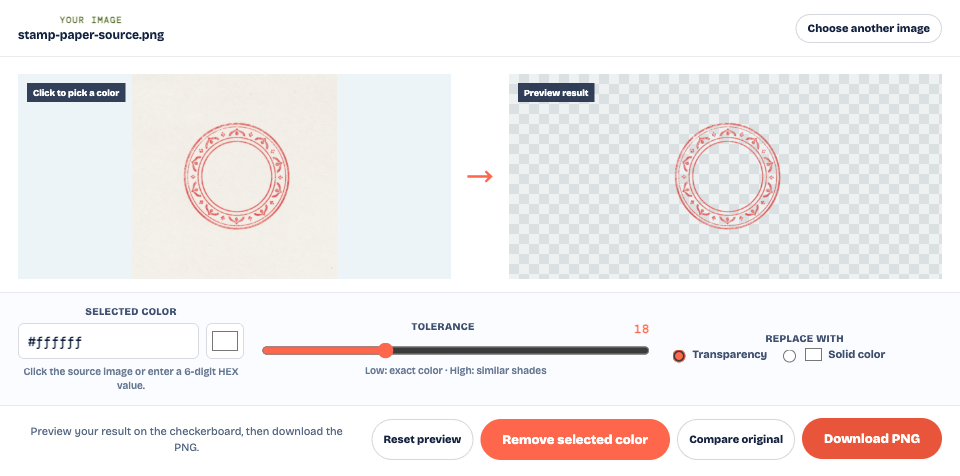
O papel que parece branco pode, na verdade, ser creme ou cinza-claro. Selecionar a cor do papel pode funcionar melhor do que presumir que ela é branca pura. Sombras fortes e iluminação irregular são mais difíceis: uma nova digitalização com o papel bem plano ou uma nova foto com luz uniforme pode preservar mais tinta do que um grande aumento de tolerância.
A remoção de cor também afeta os elementos do desenho que têm a mesma cor selecionada. Se o desenho do carimbo incluir um símbolo branco ou letras claras, confira se esses detalhes foram preservados. A ferramenta não tem um pincel para restaurar partes específicas da imagem; se ela remover demais, reduza a tolerância e processe o original novamente.
Corrija o contorno branco sem perder o carimbo
Fundo transparente e bordas limpas exigem verificações diferentes. Na imagem de comparação no início do artigo, a cor escura aparece através do PNG baixado, mas ainda há pixels claros em algumas partes da tinta. Só o quadriculado pode dificultar a percepção desses pixels.
Essas bordas claras podem surgir quando as cores do papel e da tinta se misturam na imagem digitalizada, por causa de desfoque ou compressão. Aumente um pouco a tolerância e compare o anel e os traços mais finos com o original. Avalie o resultado no tamanho em que realmente vai usá-lo e também ampliado.
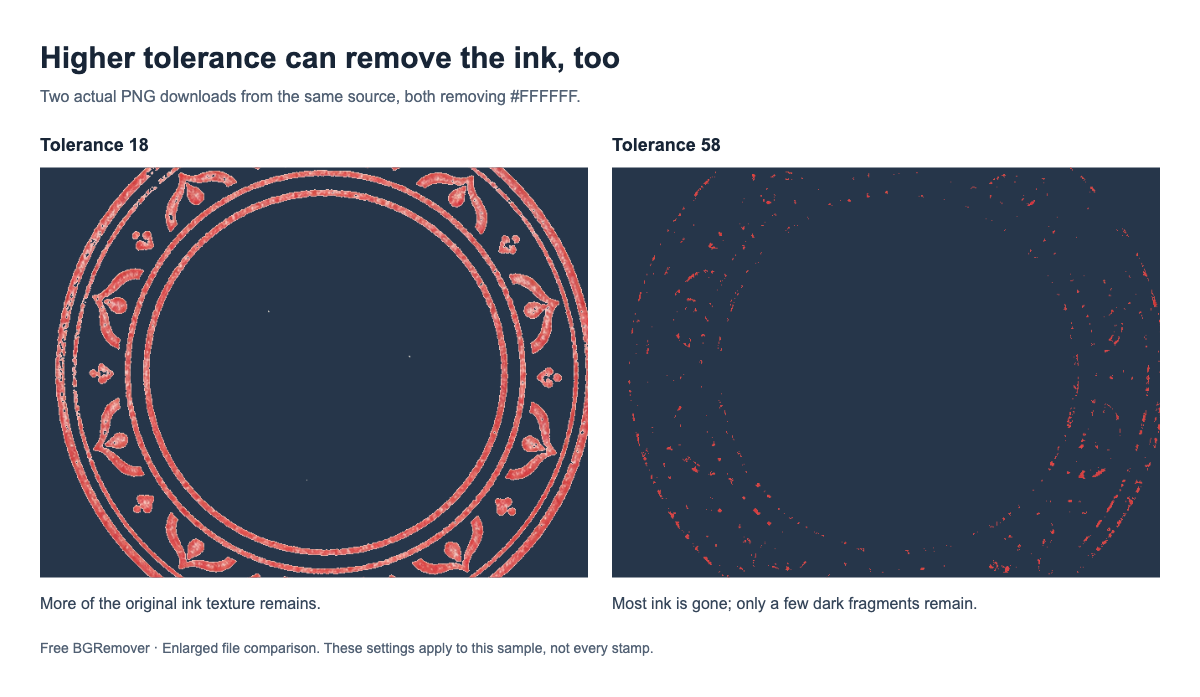
Pare quando o próximo ajuste romper uma borda, remover uma letra ou apagar as marcas de tinta mais claras. Se a imagem original tiver baixa qualidade, talvez não exista uma configuração que elimine todas as bordas claras e preserve toda a tinta. Um original mais nítido e com iluminação mais uniforme é um ponto de partida melhor.
Não desfoque o carimbo inteiro para esconder um halo. Isso também reduz a nitidez das letras. Mantenha os espaços sem tinta deixados naturalmente pelo carimbo no papel, a menos que tenham sido causadas pela remoção do fundo.
Confira o PNG baixado e, depois, o documento final
Use o PNG salvo nesta verificação, não uma captura de tela da prévia de edição. Para inspecionar o exemplo, abra a imagem de origem e o PNG transparente realmente baixado.
Coloque o PNG sobre uma área colorida de teste e observe os cantos da imagem, o centro do carimbo e os espaços nas letras. O fundo deve aparecer onde havia papel indesejado. Confira se o texto pequeno continua legível e se um fundo escuro não revela um contorno que prejudique o resultado.
Se o arquivo passar no teste, mas a caixa branca voltar depois, confira estas etapas em ordem:
- Inserção: Insira o PNG conferido a partir do local onde foi salvo. Verifique se você não selecionou o original ou uma cópia da prévia.
- Posicionamento: Mova-o sobre uma parte colorida da página. Se funcionar ali, confira se há uma moldura branca, forma ou área preenchida atrás da imagem.
- Exportação: Abra novamente o documento final salvo. Se a caixa aparecer somente agora, confira as configurações de exportação ou conversão da imagem nesta etapa.
Um carimbo em uma página branca não basta para verificar a transparência: tanto uma imagem opaca quanto uma transparente podem parecer corretas nesse fundo. Guarde o original e o PNG conferido separadamente para poder voltar à origem se uma conversão posterior alterar o resultado.
Perguntas frequentes
Por que o interior do meu carimbo ainda está branco?
O método de remoção pode ter apagado apenas o papel conectado à borda externa da imagem. Use a ferramenta de remoção de cor para remover também a cor do papel dentro dos anéis e dos espaços nas letras. Preserve os detalhes brancos que fazem parte do desenho.
Posso remover o fundo branco sem perder as marcas de tinta mais claras?
Às vezes, se as cores da tinta e do papel forem diferentes o suficiente. Comece com cuidado e compare os traços mais finos com o original. Se a tinta desaparecer junto com o papel, use uma digitalização ou foto melhor em vez de aumentar ainda mais a tolerância.
Por que o carimbo parece transparente online, mas é baixado com fundo branco?
Confira se você baixou o PNG processado, selecionou um fundo de saída sólido ou salvou uma captura de tela. Abra o arquivo realmente baixado sobre um fundo colorido para distinguir o branco da prévia dos pixels brancos no arquivo.
O quadriculado prova que meu carimbo é transparente?
Ele ajuda a visualizar a transparência na prévia, mas não prova que o arquivo salvo seja transparente. O quadriculado pode ter sido incorporado a uma captura de tela. No PNG baixado, um novo fundo deve aparecer pelos espaços vazios sem que o quadriculado venha junto.