Görüntüde kâğıt pikselleri kaldığında, indirmeden önce tek renkli bir arka plan eklendiğinde veya JPG olarak kaydederken ya da ekran görüntüsü alırken saydamlık kaybolduğunda damganın arka planı beyaz kalabilir. Bazen PNG zaten saydamdır; yalnızca beyaz bir sayfada görüntüleniyordur.
Arka planı yeniden kaldırmadan önce indirdiğiniz dosyayı koyu veya renkli bir zeminin üzerine yerleştirin. Renk damganın çevresindeki ve içindeki boş alanlardan görünüyorsa bu alanlar saydamdır. Beyaz bir kutu rengi kapatıyorsa dosyanın yeniden işlenmesi gerekir.
Belirtiyi bulun ve doğru çözümü seçin
| Gördüğünüz şey | Olası neden | Deneyebileceğiniz çözüm |
|---|---|---|
| Damganın çevresinde tamamen beyaz bir dikdörtgen | Kâğıt dosyada kalmıştır veya beyaz arka plan eklenmiştir | Kâğıdı kaldırın, Saydam’ı seçin ve dosyayı yeniden indirin |
| Dış taraf saydam, damganın içi beyaz | Kapalı alanlardaki kâğıt kaldırılmamıştır | Görüntünün içindeki kâğıt rengini de kaldırın |
| İnce beyaz veya gri bir kenarlık | Mürekkebe bitişik açık renkli kenar pikselleri kalmıştır | Toleransı biraz artırmayı deneyin; mürekkep kaybolmaya başlarsa durun |
| Beyazlık yalnızca beyaz sayfadaki önizlemede görünüyor | Önizleme saydam görüntüyü beyaz zeminde gösteriyor olabilir | Kaydedilen dosyayı zıt renkte bir zeminde deneyin |
| Kontrol edilmiş PNG, eklendikten veya dışa aktarıldıktan sonra beyaz kutu kazanıyor | Belge düzenlenirken veya dışa aktarılırken arka plan ekleniyor ya da saydamlık kayboluyor | Eklenen görselle dışa aktarılan son belgeyi karşılaştırın |
Kırpmak damganın çevresindeki fazla kâğıdı gizleyebilir, ancak halka içindeki veya harflerin arasındaki kâğıdı temizlemez. Görüntünün tamamının opaklığını azaltırsanız mürekkep de beyaz kutuyla birlikte soluklaşır.
Damganızı PNG olarak kaydetmek neden sorunu çözmeyebilir?
PNG saydam alanları koruyabilir, ancak PNG olarak kaydetmek mevcut beyaz pikselleri kaldırmaz. Beyaz dikdörtgen içeren bir dosya da geçerli bir PNG’dir.
JPG’yi PNG’ye dönüştürürseniz önce arka planı kaldırmadığınız sürece kâğıt görüntüde kalır. Dosya uzantısını yeniden adlandırmak görüntüyü dönüştürmez. Bu farkla ilgili daha fazla bilgi için PNG dosyam neden hâlâ arka plan içeriyor? yazısına göz atın.
Ekran görüntüsü de benzer bir soruna yol açar: Damganın arkasındaki beyaz tuvali veya dama desenini de içeren görünür önizlemeyi kaydeder. İşlenmiş görüntüyü kaydetmek için aracın indirme düğmesini kullanın.
Atlanması kolay bir ayar daha var. Çıktı arka planı olarak Beyaz’ı seçerseniz araç, kesilmiş görüntünün arkasına yeniden beyaz ekler. Belgenin alttan görünmesini istiyorsanız Saydam’ı seçin.
Free BGRemover ile beyaz arka planı kaldırın
Elinizdeki en net orijinal tarama veya fotoğrafla başlayın. Damganın dış kenarında biraz boşluk bırakın ve hiç değiştirilmemiş bir kopyayı saklayın. Küçük bir belge önizlemesinden kopyalanmış damgada ince yazıları koruyacak kadar ayrıntı olmayabilir.
Önce otomatik damga arka planı kaldırmayı deneyin
- Damga arka planı kaldırma aracını açın ve Damga yükle’yi seçin.
- Görüntüyü seçin, ardından Arka planı kaldır’a tıklayın.
- Orijinali sonuçla karşılaştırın. Merkezi, kenar halkaları arasındaki boşlukları, küçük yazıları ve soluk mürekkebi kontrol edin.
- Arka planı Saydam olarak ayarlayın.
- Saydam PNG indir’e tıklayın.
Dıştaki kâğıt kaybolduğu hâlde merkez beyaz kalıyorsa aşağıdaki adımlarla kâğıt rengini doğrudan kaldırmayı deneyin. Sonuçta önemli mürekkep ayrıntıları kaybolursa hasarlı kesimi yeniden işlemek yerine orijinale dönün.
Damganın içinde kalan kâğıt rengini kaldırın
Kırmızı, mavi veya siyah bir damga oldukça düz renkli bir kâğıt üzerindeyse renk kaldırma aracı hangi tonların silineceğini seçmenizi sağlar. Kapalı alanlar da dâhil olmak üzere görüntünün tamamında eşleşen pikselleri bulur.
- Damganın orijinal görüntüsünü yükleyin.
- Orijinal görüntünün önizlemesinde kâğıdın boş bir kısmına tıklayarak rengini seçin. Mürekkebe veya koyu bir gölgeye tıklamayın.
- Şununla değiştir alanında Saydamlık seçeneğini seçin.
- Seçilen rengi kaldır’a tıklayın ve sonucu inceleyin.
- Kâğıt kalırsa Tolerans’ı biraz artırın ve Seçilen rengi kaldır’a yeniden tıklayın.
- Eksik mürekkep olup olmadığını kontrol etmek için Orijinali karşılaştır’ı, kesilmiş görünüme dönmek için de Sonucu göster’i kullanın.
- Sonuç kullanılabilir durumdaysa PNG indir düğmesine tıklayın.
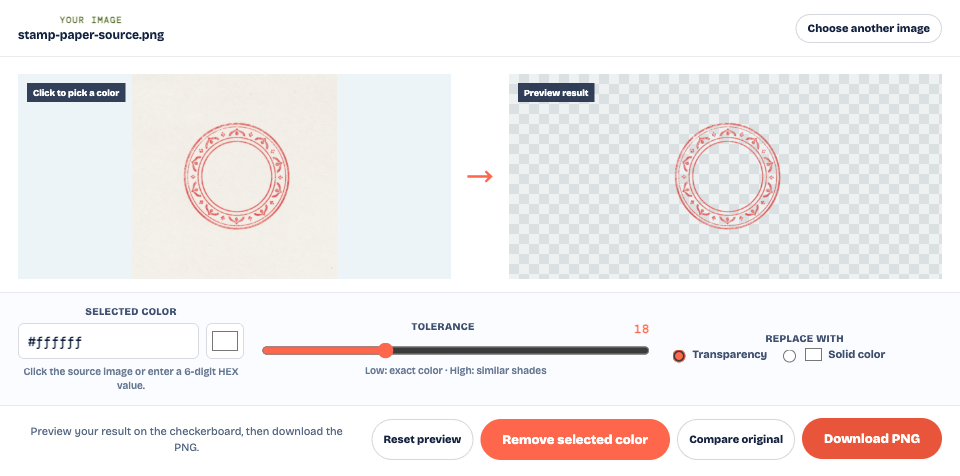
Beyaz görünen kâğıt aslında krem veya açık gri olabilir. Saf beyaz olduğunu varsaymak yerine kâğıdın gerçek rengini seçmek daha iyi sonuç verebilir. Koyu gölgeler ve eşit olmayan ışık işi zorlaştırır: kâğıdı düz tutarak yapılan yeni bir tarama veya eşit ışıkta çekilmiş yeni bir fotoğraf, toleransı çok artırmaktan daha fazla mürekkebi koruyabilir.
Renk kaldırma, tasarımın içindeki eşleşen renkleri de etkiler. Damganızda bilerek bırakılmış beyaz bir simge veya açık renkli yazı varsa bunların korunduğundan emin olun. Bu araçta belirli alanları geri yüklemek için fırça yoktur. Fazla ayrıntı silinirse toleransı düşürüp işlemi orijinalden yeniden başlatın.
Damgayı kaybetmeden beyaz kenarlığı düzeltin
Saydam arka plan ve temiz kenarlar iki ayrı kontroldür. Kapak görselindeki karşılaştırmada indirilen PNG’nin içinden koyu renk görünür, ancak mürekkebin bazı kısımlarında açık renkli pikseller hâlâ vardır. Yalnızca dama desenli önizlemeye bakmak bu pikselleri fark etmeyi zorlaştırabilir.
Bu açık renkli kenarlar taranan görüntüde kâğıt ve mürekkep renklerinin karışmasından, bulanıklıktan veya sıkıştırmadan kaynaklanabilir. Toleransı az miktarda artırın, ardından halkayı ve en ince çizgileri orijinalle karşılaştırın. Sonucu hem kullanacağınız gerçek boyutta hem de büyütülmüş hâlde değerlendirin.
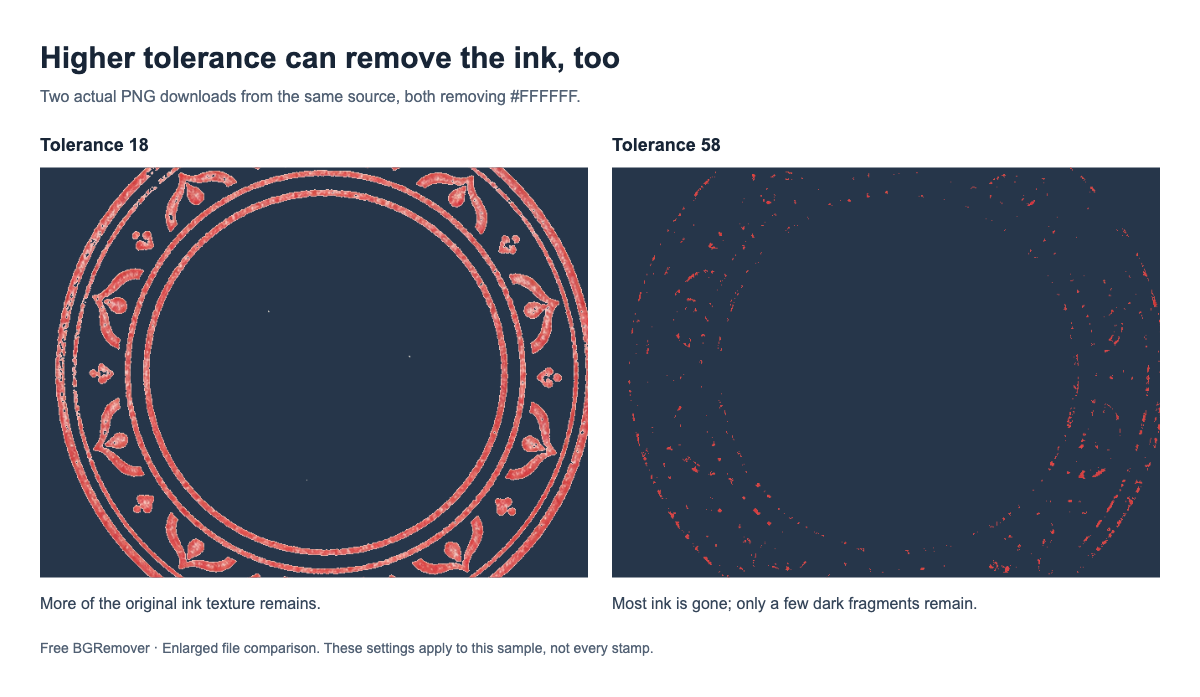
Bir sonraki ayar kenarlığı bozuyor, bir harfi siliyor veya soluk baskı izlerini yok ediyorsa durun. Kaynak görüntü kalitesizse bütün açık renkli kenarları temizlerken tüm mürekkebi koruyan tek bir ayar bulunmayabilir. Daha net ve eşit aydınlatılmış bir orijinal daha iyi bir başlangıç sağlar.
Beyaz kenarlığı gizlemek için damganın tamamını bulanıklaştırmayın; yazılar da bulanıklaşır. Kâğıda basılmış damgadaki doğal mürekkep boşluklarını, kaldırma işlemi oluşturmadıysa koruyun.
İndirilen PNG’yi ve son belgeyi kontrol edin
Bu kontrol için düzenleme önizlemesinin ekran görüntüsünü değil, kaydedilmiş PNG’yi kullanın. Örneği incelemek isterseniz örnek kaynak görüntüyü ve indirilen saydam PNG’yi açın.
PNG’yi renkli bir alanın üzerine yerleştirin ve görüntünün köşelerine, damganın merkezine ve harflerin iç boşluklarına bakın. İstenmeyen kâğıdın bulunduğu yerlerden arka plan rengi görünmelidir. Küçük yazıların okunabildiğini ve koyu zeminde rahatsız edici bir kenarlık olmadığını kontrol edin.
Dosya bu kontrolden geçtiği hâlde beyaz kutu daha sonra geri gelirse şu aşamaları sırayla inceleyin:
- Ekleme: Kontrol ettiğiniz PNG’yi kaydedildiği konumdan ekleyin. Orijinali seçmediğinizden veya önizlemeyi kopyalamadığınızdan emin olun.
- Yerleştirme: Görüntüyü sayfanın renkli bir bölümünün üzerine taşıyın. Orada doğru görünüyorsa arkasında beyaz bir çerçeve, şekil veya renkle doldurulmuş bir alan olup olmadığını kontrol edin.
- Dışa aktarma: Kaydedilen son belgeyi yeniden açın. Kutu yalnızca bu aşamada görünüyorsa dışa aktarma veya görüntü dönüştürme ayarlarını inceleyin.
Beyaz bir sayfadaki damga, saydamlığı doğrulamak için yeterli değildir: opak ve saydam bir görüntü orada aynı görünebilir. Daha sonraki bir dönüştürme sonucu değiştirirse kaynağa dönebilmek için orijinali ve kontrol edilmiş PNG’yi ayrı ayrı saklayın.
Sık sorulan sorular
Damgamın içi neden hâlâ beyaz?
Kaldırma yöntemi yalnızca dış kenara bağlı kâğıt alanlarını temizlemiş olabilir. Halkaların içindeki ve harf boşluklarındaki eşleşen kâğıt rengini kaldırmak için renk kaldırma aracını kullanın. Tasarıma ait beyaz ayrıntıları koruyun.
Açık renkli mürekkebi kaybetmeden beyaz arka planı kaldırabilir miyim?
Mürekkep ile kâğıdın renkleri yeterince farklıysa bazen mümkündür. Düşük bir ayarla başlayın ve en ince çizgileri orijinalle karşılaştırın. Kâğıtla birlikte mürekkep de siliniyorsa toleransı daha fazla artırmak yerine daha iyi bir tarama veya fotoğraf kullanın.
Damga çevrimiçi ortamda saydam görünüyor ama neden beyaz arka planla indiriliyor?
İşlenmiş PNG’yi indirip indirmediğinizi, düz bir çıktı arka planı seçip seçmediğinizi veya ekran görüntüsü kaydedip kaydetmediğinizi kontrol edin. Önizlemedeki beyazlığı dosyadaki beyaz piksellerden ayırmak için indirdiğiniz dosyayı renkli bir zeminde açın.
Dama deseni damgamın saydam olduğunu kanıtlar mı?
Dama deseni önizlemede yardımcı olur, ancak kaydedilen dosyanın saydam olduğunu kanıtlamaz. Ekran görüntüsünde desen görüntüye işlenmiş olabilir. İndirilen PNG’de yeni arka plan boş alanlardan görünmeli ve dama deseni dosyada yer almamalıdır.