
Bir görselin arka planını çevrimiçi kaldırmak için arka plan kaldırma aracını açın, görselinizi yükleyin, kaldırma işlemini başlatın ve sonucu saydam PNG olarak indirin. Kaydetmeden önce dış hattı inceleyin: otomatik bir araç, korumak istediğiniz küçük bir ayrıntıyı silebilir.
Free BGRemover tarayıcınızda hesap açmadan ve ücret ödemeden çalışır; PNG indirmelerine filigran eklemez. Kendi dosyanızı kullanabilir veya örnek görseli indirebilirsiniz.
Yüklemeden önce tarayıcınızı ve dosyanızı kontrol edin
- Tarayıcı ve cihaz: İşlem için çalışan WebGPU desteği gerekir. Yükleme düğmesi çalışsa bile bazı telefonlar ve eski bilgisayarlar aracı çalıştıramaz. Tarayıcıyı güncellemek uyumluluğu garanti etmez.
- Dosya: 15 MB’a kadar JPG/JPEG, PNG veya WebP kullanın. Yüklemeden önce HEIC veya desteklenmeyen başka biçimleri dönüştürün.
- Bağlantı: İlk çalıştırmada işleme modeli indirilir. Yüklenirken sekmeyi açık tutun.
- Çıktı boyutu: Büyük görseller genellikle en uzun kenarında 2.200 piksele küçültülür. Bunun kullanacağınız düzen için yeterli olup olmadığını kontrol edin.
Bir görselin arka planını çevrim içi adım adım kaldırın
1. Aracı açıp görselinizi seçin
Görsel arka planı kaldırma aracını açın, Görsel yükle düğmesine tıklayın ve 15 MB’a kadar JPG, PNG veya WebP dosyası seçin. Telefonda aynı düğmeye dokunup fotoğraf arşivinizden veya dosya seçiciden bir görsel seçin.
Elinizde varsa özgün görseli kullanın. Ekran görüntüsü daha küçük olabilir ve kesimde istemediğiniz arayüz öğelerini içerebilir. Sonradan düzeltme gerekirse diye orijinalin bir kopyasını saklayın.
Örnekte 1600 × 1066 boyutunda bir ürün görseli kullanılmıştır. Dosyayı seçtikten sonra işlemek istediğiniz görselle adının ve önizlemesinin eşleştiğini kontrol edin.
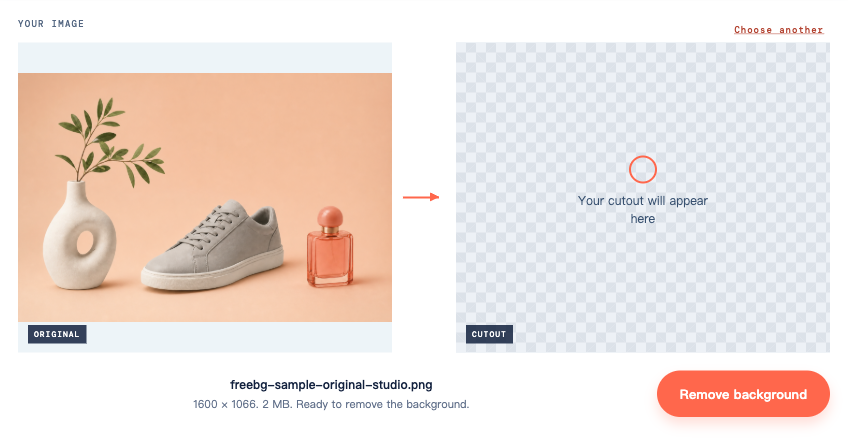
2. Arka planı kaldır düğmesine tıklayın
Dosyayı yüklemek kaldırma işlemini başlatmaz. Önizlemelerin altındaki Arka planı kaldır düğmesine tıklayın.
Araç modeli hazırlarken ilk çalıştırma daha uzun sürebilir. İlerleme mesajı görünürken sekmeyi açık tutun. Hata görünürse bağlantınızı kontrol edip Yeniden dene seçeneğini kullanın; hata tekrarlanırsa aşağıdaki sorun giderme bölümüne bakın.
İşlem tamamlandığında orijinal görsel kesimin yanında görünür ve Çıktı arka planı seçenekleri açılır. İndirmeden önce görseli incelemeniz gereken aşama budur.

3. Sonucu inceleyip arka planı seçin
Orijinal görselle sonucu karşılaştırın. Konunun kenarlarının eksiksiz olduğunu, sapların içinden veya harflerin arasındaki boşlukların korunduğunu kontrol edin. Kalan kenarları fark etmek için Beyaz ile koyu bir Özel renk arasında geçiş yapın.
Sonuçta saç, askı veya başka bir ayrıntı kayıpsa yakın plan örnekleri ve kırpılmış bir kopyayla yeniden deneme adımları için fotoğraf arka planını kaldırma rehberine bakın. Mevcut araçta silme veya geri yükleme fırçası yoktur.
4. Saydam’a dönüp indirin
Çıktı arka planı bölümünde Saydam’ı seçin, ardından Saydam PNG indir düğmesine tıklayın.
Kenarları kontrol ederken düz bir renk kullandıysanız bu adım önemlidir. Beyaz veya Özel renk seçili kalırsa arka plan PNG’ye işlenir. Dosya uzantısı tek başına görselin saydam olup olmadığını göstermez.
İndirilen dosyanın kendisini kaydedin. Önizlemenin ekran görüntüsü dama desenini yakalar ve genellikle çalışabileceğiniz piksel sayısını azaltır.
5. İndirilen dosyanın saydam olduğunu doğrulayın
İndirilen PNG’yi kullanacağınız sunuya, sayfaya veya tasarıma ekleyin. Görselin arkasındaki arka plan rengini değiştirin.
Konunun dışındaki alan ve içindeki açık boşluklar yeni rengi göstermelidir. Görsele beyaz bir dikdörtgen veya dama deseni yapışık kalıyorsa bu pikseller dosyanın parçasıdır. Araca dönün, Saydam’ı seçin ve yeniden indirin.
Fotoğraf görüntüleyici gerçek saydamlığı beyaz veya siyah gösterebilir. Kaldırma işleminin başarısız olduğuna karar vermeden önce dosyayı farklı bir arka plan üzerinde deneyin. PNG saydamlık rehberi bu farkı daha ayrıntılı açıklar.
Görseli kullanacağınız yere uygun çıktıyı seçin
Kesimi kontrol ettikten sonra bu tabloyu kullanın. Free BGRemover üç arka plan seçeneğinin hepsinde PNG indirir.
| İhtiyacınız | Araçta seçin | Dosyayı kullanmadan önce kontrol edin |
|---|---|---|
| Sunuma, web sitesine veya tasarıma yerleştirilecek konu | Saydam | Yeni düzenin arka planı konunun çevresinden görünür |
| Beyaz arka planlı, tamamlanmış görsel | Beyaz | Hedef, arka planı, kırpmayı ve boyutları kabul ediyor |
| Belirli bir düz renkte fotoğraf | Özel renk | Seçilen renk tasarımınıza uyuyor |
JPG saydamlığı saklayamaz. Free BGRemover PNG dışa aktarır; bu nedenle tamamlanmış görseli yüklemeden önce hedefinizin PNG kabul ettiğini kontrol edin. Beyaz seçmek arka planı değiştirir, dosya biçimini değil.
Bir ürün ilanı veya basılı tasarım için indirilen dosyanın piksel boyutlarını kontrol edin. Normal işleme yolunda 4.000 × 3.000 görsel 2.200 × 1.650 olur; en uzun kenar sınırının altındaki görseller büyütülmez. Boyut yeterli olsa bile kenarlar yumuşak kalabilir.
Düz arka plan üzerindeki logo veya imza için
Yazıların ya da mürekkebin arka plandan açıkça ayrıldığı keskin bir görselle başlayın. Kâğıt üzerindeki imzada katlanmalardan, yoğun gölgelerden ve çizgiler üzerindeki parlamalardan kaçının.
Kaldırma işleminden sonra önizlemeyi büyütüp ince çizgileri, noktaları ve “O” ile “P” gibi harflerin iç boşluklarını kontrol edin. Harfler bozulmadan arka plan kaybolmalıdır. Logonun parçası olan beyaz ayrıntıların görünür kaldığını da doğrulayın.
Bu görsellere özel yönergeler için logo rehberine veya imza rehberine bakın.
Yükleme, işleme ve indirme sorunlarını giderin
Yükleme reddediliyor
Gerçek dosya biçimini ve boyutunu kontrol edin. Araç 15 MB’a kadar JPG, PNG ve WebP kabul eder. HEIC fotoğrafı dönüştürülmelidir; uzantısını .jpg olarak değiştirmek biçimi dönüştürmez.
Büyük dosya için orijinali saklayıp daha küçük bir kopya dışa aktarın. Yalnızca araç ve kullanım amacınız için gereken ölçüde yeniden boyutlandırın.
İşlem başarısız oluyor veya takılı kalmış görünüyor
İlk çalıştırma hâlâ hazırlanıyorsa model indirilirken sekmeyi açık tutun. İşlem süresi bağlantınıza ve cihazınıza bağlıdır.
Hata görünürse bağlantınızı kontrol edip Yeniden dene düğmesine tıklayın. Hatalar tekrarlanıyorsa tarayıcıyı güncelleyin ve cihazın WebGPU destekleyip desteklemediğini kontrol edin. Destekliyorsa bellek kullanımını azaltmak için daha küçük bir kopya deneyin; desteklemiyorsa uyumlu bir cihaza geçin. Görseli yeniden yüklemek eksik tarayıcı özelliğini eklemez.
İndirme bulanık görünüyor
Önce kaydedilen boyutları kontrol edin; araç büyük kaynak görseli küçültmüş olabilir. Ardından orijinali ve PNG’yi aynı görüntüleme boyutunda karşılaştırın. Önizlemenin ekran görüntüsünü değil dosyanın kendisini indirdiğinizden ve görseli daha büyük bir düzene sığdırmak için esnetmediğinizden emin olun. Yalnızca saç veya dış hat yumuşaksa kesim kalitesi kontrollerine bakın.
PNG’de hâlâ beyaz dikdörtgen var
İndirirken Beyaz seçilmiş veya dosya daha sonra JPG’ye çevrilmiş olabilir. Araca dönün, Saydam’ı seçip yeniden indirin. Renkli bir şeklin üzerinde test edin; görüntüleyicinin beyaz arka planı dosyanın saydamlığını kaybettiği anlamına gelmez.
Sekmeyi kapatmadan önce
İndirilen dosyayı gerçekten kullanacağınız yerde kontrol edin. Kalan arka plan, eksik ayrıntılar ve beklenmeyen düz dolgu olup olmadığına bakın. Sonucu doğrulayana kadar orijinali ve PNG’yi birlikte saklayın.
Birden fazla dosyanız varsa hepsini birlikte işleme ve inceleme hakkında toplu arka plan kaldırma rehberine bakın.
İndirme ve gizlilik hakkında sorular
Görsel telefonuma nereye kaydedilir?
Tarayıcının indirme listesine veya Dosyalar uygulamasındaki İndirilenler konumuna bakın. İndirilen PNG Fotoğraflar’da kendiliğinden görünmeyebilir. Tarayıcınız dosyayı yeni bir görünümde açarsa kaydedilen kopyayı saklamak için kaydetme veya paylaşma denetimini kullanın ve ardından dosyayı doğrulayın.
Ücretsiz kaldırma indirmeyi de kapsıyor mu?
Free BGRemover’da PNG’yi hesap, ödeme adımı veya filigran olmadan işleyip indirebilirsiniz. 15 MB girdi sınırı geçerlidir.
Müşteri görseli veya kişisel fotoğraf yükleyebilir miyim?
Free BGRemover arka planı tarayıcınızda kaldırır; görseli işlemek için gereken model indirilir. Hassas bir fotoğraf kullanmadan önce Gizlilik Politikası’nı okuyun ve müşterinizin görselinin bu şekilde kullanılmasına izin verip vermediğini kontrol edin.


