
オンラインで画像の背景を削除するには、背景削除ツールを開き、画像をアップロードして削除を実行し、結果を透明PNGとしてダウンロードします。保存前に輪郭を確認してください。自動ツールでは、残したい小さな細部まで削除されることがあります。
以下の手順を、自分の写真を使ってFree BGRemoverで試すか、サンプル画像を保存して同じ確認を行ってください。切り抜きの確認方法、背景の選び方、透明ファイルの保存方法が分かります。
オンラインで画像の背景を削除する手順
1. ツールを開いて画像を選ぶ
画像背景削除ツールを開き、画像をアップロードをクリックして、15 MBまでのJPG、PNG、WebPファイルを選びます。スマートフォンでは同じボタンをタップし、写真ライブラリまたはファイル選択画面からファイルを選びます。
可能なら元画像を使ってください。スクリーンショットは小さいことがあり、切り抜きに含めたくないインターフェース要素も含む場合があります。後で修正できるよう、元画像のコピーを保管してください。
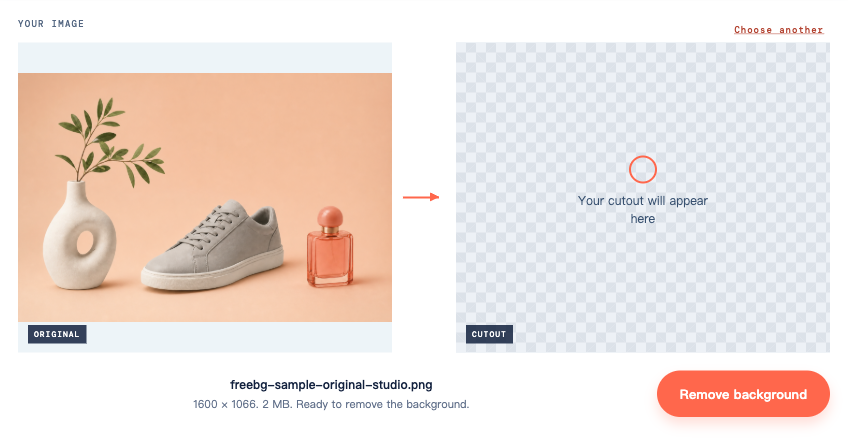
この例は、ピーチ色の背景に花瓶、靴、香水瓶がある1600 × 1066の商品画像です。花瓶を貫く開口部と葉の間の隙間は、削除後に確認する具体的な箇所になります。
2. 「背景を削除」をクリックする
ファイルをアップロードしただけでは削除は始まりません。プレビューの下にある背景を削除をクリックします。
初回はツールがモデルを準備するため、時間がかかることがあります。進行状況のメッセージが表示されている間はタブを開いたままにしてください。エラーが出た場合は接続を確認してから再試行を使い、繰り返し失敗する場合は下のトラブルシューティングを確認してください。
完了した画面では、元画像の横に切り抜きが表示され、出力の背景オプションが追加されます。ここがダウンロード前に画像を確認する段階です。

3. 輪郭と被写体の内側の隙間を確認する
2つのプレビューを比較します。この例では、3つの領域を確認してください。
- 花瓶の内側: 開口部には新しい背景が見える必要があります。ピーチ色の部分が残っていれば、被写体の内側に背景が残っています。
- 葉の周り: 細い茎が枝につながったままか、葉の間の背景が削除されているかを確認します。
- 香水瓶の周り: ガラスには元の場面の色が残ることがあります。瓶の外側を削除しても、瓶越しに見えるべきものが必ず再現されるわけではありません。
人物写真では、髪、イヤリング、眼鏡、肩の周りでも同じ確認を行います。画像を使う予定のサイズで確認してから拡大し、小さな欠陥を見つけてください。
明るい面で切り抜きを見るには白を選びます。次にカスタムカラーを選び、カラースウォッチを開いて暗い色を選択します。淡い縁は暗い背景で見つけやすく、暗い残りは白の上で目立ちます。
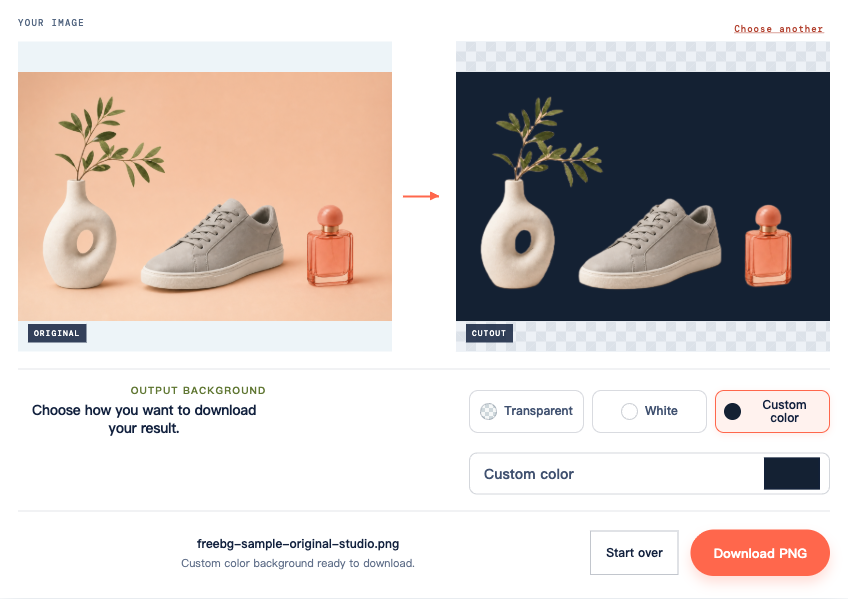
Free BGRemoverには背景色の選択肢がありますが、欠けた縁を復元するブラシはありません。重要な細部が消えている場合は、元画像を保管し、切り抜きを使う前にトラブルシューティングを確認してください。
4. 「透明」に戻してダウンロードする
出力の背景で透明を選び、透明PNGをダウンロードをクリックします。
これは、単色で縁を確認していた場合に重要です。白またはカスタムカラーを選択したままにすると、その背景がPNGに保存されます。ファイルの拡張子だけでは、画像が透明かどうかは分かりません。
ダウンロードしたファイル自体を保存してください。プレビューのスクリーンショットには市松模様が写り込み、通常は使えるピクセル数も少なくなります。
5. ダウンロードしたファイルが透明か確認する
ダウンロードしたPNGを、使う予定のスライド、ページ、デザインに配置します。画像の後ろにある背景色を変えてください。
被写体の外側の領域と、内側の開いた穴には、新しい色が見える必要があります。白い長方形または市松模様が画像に付いたままなら、そのピクセルはファイルの一部です。ツールに戻って透明を選び、もう一度ダウンロードしてください。
画像ビューアーは本当の透明部分を白または黒で表示する場合があります。削除に失敗したと結論づける前に、別の背景でファイルを試してください。PNG透過ガイドでは、この違いをより詳しく説明しています。
画像の使用先に合わせて出力を選ぶ
切り抜きを確認した後に、この表を使ってください。Free BGRemoverは、3つすべての背景オプションでPNGファイルをダウンロードします。
| 必要なもの | ツールで選ぶもの | ファイルを使う前に確認すること |
|---|---|---|
| スライド、Webサイト、デザインに配置する被写体 | 透明 | 新しいレイアウトが被写体の周囲に見える |
| 白背景の完成画像 | 白 | 使用先が背景、トリミング、寸法を受け入れる |
| 特定の単色背景に置く画像 | カスタムカラー | 選んだ色が意図したデザインに合う |
JPGでは透明を保存できません。Free BGRemoverはPNGで書き出すため、完成画像をアップロードする前に、使用先がPNGを受け付けるか確認してください。白を選んでも、変わるのは背景でありファイル形式ではありません。
商品リストまたは印刷用デザインでは、輪郭に加えてピクセル寸法も確認してください。元の寸法を保ったファイルでも、切り抜きの縁が柔らかい場合があります。拡大しても、元画像に存在しなかった細部は復元されません。
無地の背景にあるロゴまたは署名の場合
文字やインクが背景とはっきり異なる、鮮明な画像から始めます。紙の上の署名では、折り目、強い影、線にかかる反射を避けてください。
削除後はプレビューを拡大し、細い線、点、「O」や「P」などの文字の内側の穴を確認します。文字を壊さずに背景が消えている必要があります。ロゴに属する白い細部も見えたままであることを確認してください。
これらの画像に特化した手順は、ロゴチュートリアルまたは署名チュートリアルをご覧ください。
表示された問題を解決する
白い縁または色付きの縁が残る
PNGを暗い面に置き、縁を元画像と比較します。古い背景の色や、新しい背景になじみにくい半透明の縁が含まれていることがあります。
白とカスタムカラーを切り替え、意図した背景で縁が見えるか判断します。これらのコントロールは背景を変えるもので、縁を修復するものではありません。縁が気になる場合は、より鮮明な元画像、または被写体と背景の分離がより明確な別の写真を試してください。同じ画像を変更しない設定で再実行しても、同じ縁になる場合があります。
被写体の一部が消える
その箇所を元画像と比較してください。細部が存在するものの薄い場合は、より明るく撮影した写真または鮮明な写真を試します。Free BGRemoverでは、切り抜きから欠けた部分を手動で復元できません。手や持ち手が元画像で切り取られていた場合も、背景削除では復元できません。
トリミングにより、フレーム内の別の場所にある気になる物体を減らせます。ただし、被写体に物理的に重なって隠している物体を分離することはできません。隠れた部分が重要なら、別の写真を使ってください。
アップロードが拒否される
実際のファイル形式とサイズを確認します。このツールは15 MBまでのJPG、PNG、WebPに対応しています。HEIC写真は変換が必要です。拡張子を.jpgに変えても変換にはなりません。
ファイルが大きい場合は、より小さいコピーを書き出し、元画像は保管してください。ツールと意図した用途に必要な範囲でのみサイズを小さくします。
処理に失敗する、または止まっているように見える
初回の実行には準備時間を与えてください。ツールが失敗を報告した場合は、接続を確認して再試行をクリックします。
繰り返し失敗する場合は、ブラウザーの対応状況または端末のリソースが原因かもしれません。このツールにはWebGPUのサポートが必要です。対応する端末で更新されたブラウザーを試すか、より小さいコピーの画像を試してください。古いスマートフォンではこのワークフローに対応していない場合があります。すべての端末とファイルに当てはまる信頼できる処理時間はありません。
ダウンロードがぼやけて見える
PNGを保存したか、スクリーンショットを保存したかを確認します。元画像とダウンロードした画像を同じ表示サイズで比較してください。
元画像の被写体全体がすでにぼやけている場合は、より良い元画像を選びます。輪郭だけが柔らかい場合は、最終表示サイズで意図した背景と比べてください。用途に対して縁が柔らかすぎる場合は別の元画像を試してください。より大きい書き出しだけでは直りません。
タブを閉じる前に
ダウンロードしたファイルを、実際に使う場所で確認してください。背景の残り、欠けた細部、予期しない単色の塗りつぶしを探します。結果を確認するまで、元画像とPNGの両方を保管してください。
複数のファイルについては、一括背景削除チュートリアルで、セットをまとめて処理・確認する方法を説明しています。
ダウンロードとプライバシーに関する質問
スマートフォンでは画像はどこに保存されますか?
ブラウザーのダウンロード一覧またはファイルアプリの「ダウンロード」場所を確認してください。ダウンロードしたPNGが自動的に写真に表示されるとは限りません。ブラウザーが新しい表示画面で開く場合は、保存または共有のコントロールを使ってファイルを保存し、保存したコピーを確認してください。
無料の削除にはダウンロードも含まれますか?
Free BGRemoverでは、アカウント、支払い手順、透かしなしでPNGを処理・ダウンロードできます。15 MBの入力制限は引き続き適用されます。
顧客の画像や個人写真をアップロードできますか?
Free BGRemoverはブラウザー内で背景削除を実行し、画像を処理するために必要なモデルをダウンロードします。機微な写真を使う前に、プライバシーポリシーを読み、顧客がその画像のこの利用を許可しているか確認してください。


