
Чтобы удалить фон с изображения онлайн, откройте инструмент для удаления фона, загрузите изображение, запустите удаление и скачайте результат как прозрачный PNG. Перед сохранением проверьте контур: автоматический инструмент может удалить мелкую деталь, которую вы хотели сохранить.
Следуйте шагам ниже в Free BGRemover на своей фотографии или сохраните пример изображения, чтобы выполнить те же проверки. Вы узнаете, как проверить вырезанный объект, выбрать фон и сохранить прозрачный файл.
Удаление фона с изображения онлайн: пошагово
1. Откройте инструмент и выберите изображение
Откройте инструмент для удаления фона с изображений, нажмите Загрузить изображение и выберите JPG, PNG или WebP размером до 15 МБ. На телефоне нажмите ту же кнопку и выберите файл из медиатеки или диалогового окна выбора файлов.
По возможности используйте исходное изображение. Скриншот может быть меньше и содержать элементы интерфейса, которые не нужны в вырезанном объекте. Сохраните копию оригинала для возможных дальнейших исправлений.
В нашем примере — изображение товара размером 1600 × 1066 с вазой, туфлей и флаконом духов на персиковом фоне. Отверстие в вазе и промежутки между листьями дают конкретные места для проверки после удаления.
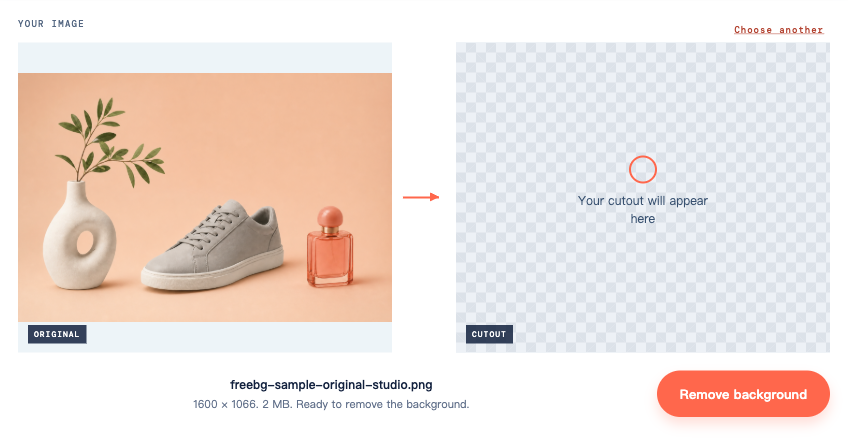
2. Нажмите «Удалить фон»
Загрузка файла не запускает удаление. Нажмите Удалить фон под предпросмотрами.
Первый запуск может занять больше времени, пока инструмент подготавливает модель. Не закрывайте вкладку, пока видно сообщение о ходе выполнения. Если появляется ошибка, после проверки подключения нажмите Попробовать снова; при повторных ошибках см. раздел устранения неполадок ниже.
В готовом представлении рядом с вырезанным объектом показан оригинал и добавлены параметры ФОН РЕЗУЛЬТАТА. На этом этапе следует проверить изображение до скачивания.

3. Проверьте контур и промежутки внутри объекта
Сравните два предпросмотра. В этом примере проверьте три области:
- Внутри вазы: в отверстии должен быть виден новый фон. Оставшийся персиковый участок означает, что фон остался внутри объекта.
- Вокруг листьев: убедитесь, что тонкие стебли всё ещё соединены с веткой и что фон между листьями удалён.
- Вокруг флакона духов: стекло может сохранять цвет исходной сцены. Удаление области снаружи флакона не обязательно восстанавливает то, что должно быть видно сквозь него.
Для портрета выполните такую же проверку вокруг волос, серёжек, очков и плеч. Осмотрите изображение в размере, в котором собираетесь его использовать, затем увеличьте, чтобы найти мелкие дефекты.
Выберите Белый, чтобы посмотреть вырезанный объект на светлой поверхности. Затем выберите Свой цвет, откройте образец цвета и укажите тёмный цвет. Светлые ореолы легче заметить на тёмном фоне, а тёмные остатки выделяются на белом.
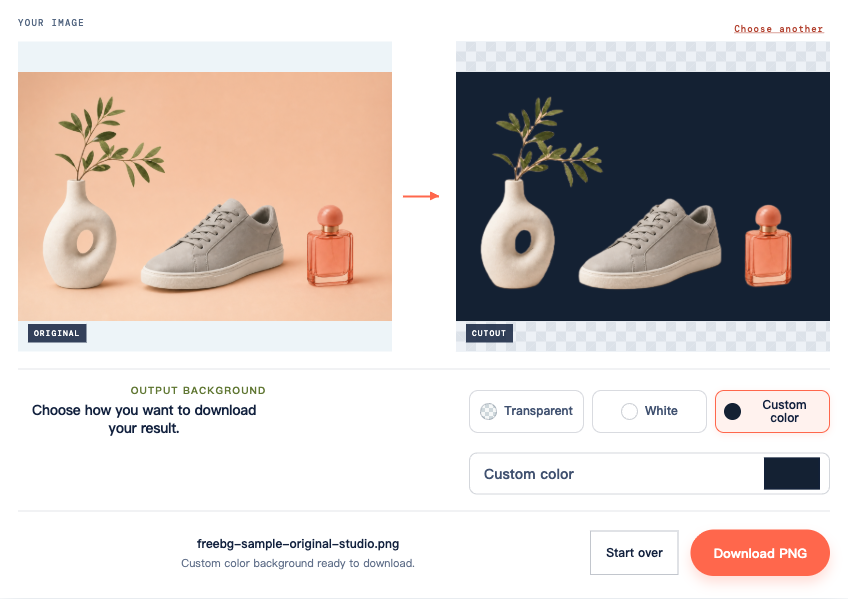
Free BGRemover предлагает выбор цветов фона, но в нём нет кисти для восстановления пропавших краёв. Если исчезла важная деталь, сохраните оригинал и перед использованием вырезанного объекта прочитайте раздел устранения неполадок.
4. Вернитесь к «Прозрачный» и скачайте файл
В разделе ФОН РЕЗУЛЬТАТА выберите Прозрачный, затем нажмите Скачать PNG с прозрачным фоном.
Это важно, если вы использовали сплошной цвет для проверки края. Если оставить выбранным Белый или Свой цвет, этот фон будет сохранён в PNG. Одно расширение файла не говорит о том, прозрачно ли изображение.
Сохраните сам скачанный файл. Скриншот предпросмотра захватывает шахматную подложку и обычно даёт меньше пикселей для работы.
5. Подтвердите прозрачность скачанного файла
Поместите скачанный PNG в слайд, страницу или дизайн, где собираетесь его использовать. Измените цвет фона за изображением.
Область снаружи объекта и любые открытые отверстия внутри него должны показывать новый цвет. Если белый прямоугольник или шахматная подложка остаются прикреплёнными к изображению, эти пиксели являются частью файла. Вернитесь в инструмент, выберите Прозрачный и скачайте снова.
Программа просмотра фотографий может отображать настоящую прозрачность как белый или чёрный цвет. Проверьте файл на отдельном фоне, прежде чем делать вывод, что удаление не удалось. В руководстве по прозрачности PNG это различие объясняется подробнее.
Выберите результат для места, куда будет помещено изображение
Используйте эту таблицу после проверки вырезанного объекта. Free BGRemover скачивает PNG-файлы для всех трёх вариантов фона.
| Что нужно | Выберите в инструменте | Что проверить перед использованием файла |
|---|---|---|
| Объект для размещения на слайде, сайте или в дизайне | Прозрачный | Новый макет виден вокруг объекта |
| Готовое изображение на белом фоне | Белый | Целевое место принимает фон, обрезку и размеры |
| Изображение на определённом сплошном цвете | Свой цвет | Выбранный цвет соответствует задуманному дизайну |
JPG не может хранить прозрачность. Free BGRemover экспортирует PNG, поэтому перед загрузкой готового изображения проверьте, принимает ли целевое место PNG. Выбор Белый меняет фон, а не формат файла.
Для карточки товара или печатного дизайна проверяйте размеры в пикселях наряду с контуром. Файл может сохранять исходные размеры, но иметь мягкий край вырезанного объекта. Увеличение не восстановит детали, отсутствовавшие в источнике.
Для логотипа или подписи на однотонном фоне
Начните с чёткого изображения, где надпись или чернила явно отличаются от фона. Для подписи на бумаге избегайте сгибов, сильных теней и бликов на штрихах.
После удаления увеличьте предпросмотр и проверьте тонкие штрихи, точки и отверстия внутри букв, например «O» и «P». Фон должен исчезнуть, не разрывая надпись. Также проверьте, что белые детали, принадлежащие логотипу, остались видимыми.
Для инструкций по этим типам изображений см. руководство по логотипам или руководство по подписям.
Устраните проблему, которую видите в результате
Остался белый или цветной ореол
Поместите PNG на тёмную поверхность и сравните ореол с оригиналом. Он может содержать цвет старого фона или частично прозрачный край, который плохо смешивается с новым.
Переключайтесь между Белый и Свой цвет, чтобы понять, заметен ли ореол на целевом фоне. Эти элементы управления меняют фон, а не исправляют край. Если ореол отвлекает, попробуйте более чёткий оригинал или другое фото с более ясным разделением объекта и фона. Повторный запуск того же изображения с неизменными настройками может дать тот же ореол.
Исчезает часть объекта
Сравните это место с оригиналом. Если деталь есть, но бледная, попробуйте фотографию с лучшим освещением или резкостью. Free BGRemover не может вручную восстановить пропавшую часть вырезанного объекта. Если рука или ручка были обрезаны в источнике, удаление фона также не сможет их восстановить.
Обрезка может убрать отвлекающие объекты в других частях кадра. Она не может разделить предмет, который физически перекрывает и скрывает объект. Используйте другую фотографию, если скрытая область важна.
Загрузка отклонена
Проверьте фактический формат и размер файла. Этот инструмент принимает JPG, PNG и WebP размером до 15 МБ. Фото HEIC нужно преобразовать; переименование расширения в .jpg не выполняет преобразование.
Для большого файла экспортируйте уменьшенную копию и сохраните оригинал. Уменьшайте размер только настолько, насколько нужно инструменту и предполагаемому использованию.
Обработка не удаётся или зависает
Дайте первому запуску время на подготовку. Если инструмент сообщает о сбое, проверьте подключение и нажмите Попробовать снова.
Повторные сбои могут быть связаны с поддержкой браузера или ресурсами устройства. Инструменту нужна поддержка WebGPU; попробуйте обновлённый браузер на совместимом устройстве или уменьшенную копию изображения. Старые телефоны могут не поддерживать этот процесс. Нет надёжного времени обработки, которое применимо к каждому устройству и файлу.
Скачанный файл выглядит размытым
Проверьте, сохранили ли вы PNG, а не скриншот. Сравните оригинал и скачанное изображение в одном размере отображения.
Если весь объект уже размыт в оригинале, выберите лучший источник. Если мягким выглядит только контур, проверьте его на целевом фоне в конечном размере отображения. Попробуйте другой оригинал, если край слишком мягкий; один лишь экспорт большего размера это не исправит.
Перед закрытием вкладки
Проверьте скачанный файл там, где он действительно будет использоваться. Ищите оставшийся фон, потерянные детали и неожиданные сплошные заливки. Храните оригинал и PNG, пока не подтвердите результат.
Для нескольких файлов в руководстве по пакетному удалению фона объясняется, как обработать и проверить набор вместе.
Вопросы о скачивании и конфиденциальности
Где изображение сохраняется на телефоне?
Проверьте список загрузок браузера или папку «Загрузки» в приложении Files. Скачанный PNG может не появиться автоматически в Photos. Если браузер открывает его в новом окне, используйте элементы сохранения или отправки, чтобы сохранить файл, затем проверьте сохранённую копию.
Входит ли скачивание в бесплатное удаление?
В Free BGRemover можно обработать и скачать PNG без аккаунта, этапа оплаты или водяного знака. Ограничение входного файла в 15 МБ по-прежнему действует.
Можно ли загрузить изображение клиента или личную фотографию?
Free BGRemover выполняет удаление фона в браузере, который скачивает модель, нужную для обработки изображения. Перед использованием чувствительной фотографии прочитайте Политику конфиденциальности и проверьте, разрешает ли клиент такое использование изображения.


