Untuk membuang latar belakang imej dalam talian, buka alat untuk membuang latar, muat naik imej, jalankan prosesnya dan muat turun hasil sebagai PNG telus. Periksa garis luar sebelum menyimpan kerana alat automatik mungkin membuang butiran kecil yang anda mahu kekalkan.
Free BGRemover berfungsi dalam pelayar tanpa akaun atau bayaran dan PNG yang dimuat turun tidak mempunyai tera air tambahan. Anda boleh menggunakan fail sendiri atau muat turun imej contoh.
Semak pelayar dan fail sebelum memuat naik
- Pelayar dan peranti: pemprosesan memerlukan WebGPU yang berfungsi. Sesetengah telefon dan komputer lama tidak menyokongnya walaupun butang muat naik berfungsi. Mengemas kini pelayar sahaja tidak menjamin keserasian.
- Fail: gunakan JPG/JPEG, PNG atau WebP sehingga 15 MB. Tukar HEIC atau format lain yang tidak disokong sebelum memuat naik.
- Sambungan: penggunaan pertama perlu memuat turun model pemprosesan. Biarkan tab terbuka semasa model dimuatkan.
- Saiz hasil: imej besar biasanya dikecilkan kepada 2,200 piksel pada sisi terpanjang. Pastikan saiz ini mencukupi untuk reka letak anda.
Buang latar belakang imej dalam talian, langkah demi langkah
1. Buka alat dan pilih imej
Buka Alat Pembuang Latar Belakang Imej, klik Muat naik imej dan pilih fail JPG, PNG atau WebP sehingga 15 MB. Pada telefon, ketik butang yang sama dan pilih fail daripada pustaka foto atau pemilih fail.
Gunakan imej asal jika ada. Tangkapan skrin mungkin lebih kecil dan boleh mengandungi unsur antara muka yang tidak diperlukan dalam hasil tanpa latar. Simpan salinan asal sekiranya anda perlu membuat pembetulan kemudian.
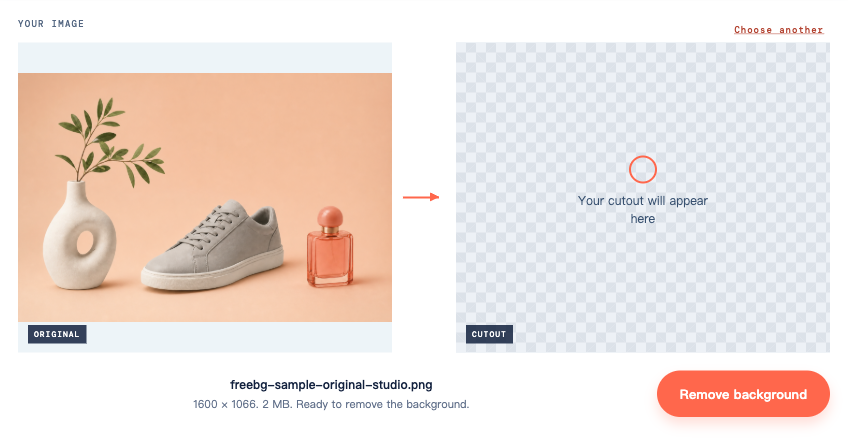
Contoh dalam panduan ini ialah imej produk 1600 × 1066. Selepas memilih fail, pastikan nama dan pratonton sepadan dengan imej yang hendak diproses.
2. Klik Buang latar belakang
Memuat naik fail tidak memulakan pembuangan. Klik Buang latar belakang di bawah pratonton.
Penggunaan pertama mungkin mengambil masa lebih lama sementara alat menyediakan modelnya. Biarkan tab terbuka apabila mesej kemajuan dipaparkan. Jika berlaku ralat, semak sambungan dan klik Cuba lagi; lihat bahagian penyelesaian masalah di bawah jika proses gagal berulang kali.
Paparan selepas pemprosesan selesai menunjukkan imej asal bersebelahan dengan hasil tanpa latar serta pilihan Latar belakang hasil. Inilah masanya untuk memeriksa imej sebelum memuat turun.

3. Semak hasil dan pilih latar belakang
Bandingkan imej asal dengan hasil tanpa latar. Pastikan subjek lengkap dan ruang di antara pemegang atau huruf kekal terbuka. Cuba latar Putih, kemudian Warna tersuai yang gelap untuk mengesan pinggir latar yang masih tertinggal.
Jika rambut, tali atau butiran lain hilang daripada hasil tanpa latar, rujuk panduan menyemak hasil pembuangan latar untuk melihat contoh dekat dan cara mencuba semula dengan salinan imej yang dipangkas. Alat semasa tidak menyediakan berus pemadam atau pemulihan.
4. Tukar semula kepada Telus dan muat turun
Di bawah Latar belakang hasil, pilih Telus, kemudian klik Muat turun PNG telus.
Langkah ini penting jika anda menggunakan warna padu untuk memeriksa pinggir imej. Jika Putih atau Warna tersuai masih dipilih, warna latar itu akan disimpan dalam PNG. Akhiran nama fail sahaja tidak menunjukkan sama ada imej itu telus.
Simpan fail yang dimuat turun itu sendiri. Tangkapan skrin pratonton akan merakam corak petak-petak dan biasanya menghasilkan imej dengan piksel yang lebih sedikit.
5. Sahkan fail yang dimuat turun telus
Letakkan PNG yang dimuat turun pada slaid, halaman atau reka bentuk tempat ia akan digunakan. Tukar warna latar di belakang imej.
Kawasan di luar subjek dan ruang terbuka di dalamnya sepatutnya menunjukkan warna baharu. Jika kotak putih atau corak petak-petak masih melekat pada imej, piksel itu sebahagian daripada fail. Kembali ke alat, pilih Telus dan muat turun sekali lagi.
Aplikasi galeri foto mungkin memaparkan kawasan telus sebagai warna putih atau hitam. Uji fail pada latar lain sebelum membuat kesimpulan bahawa proses pembuangan gagal. Panduan ketelusan PNG menerangkan perbezaannya dengan lebih lanjut.
Pilih hasil mengikut tempat imej akan digunakan
Gunakan jadual ini selepas memeriksa hasil tanpa latar. Free BGRemover memuat turun fail PNG bagi ketiga-tiga pilihan latar.
| Keperluan anda | Pilihan dalam alat | Perkara yang perlu disemak sebelum digunakan |
|---|---|---|
| Subjek untuk diletakkan pada slaid, laman web atau reka bentuk | Telus | Reka letak baharu kelihatan melalui ruang di sekeliling subjek |
| Imej siap berlatar putih | Putih | Tempat penggunaan menerima latar, pemotongan dan dimensi tersebut |
| Imej pada satu warna padu tertentu | Warna tersuai | Warna pilihan sepadan dengan reka bentuk yang dirancang |
JPG tidak boleh menyimpan ketelusan. Free BGRemover mengeksport PNG, jadi pastikan destinasi menerima PNG sebelum memuat naik imej siap. Memilih Putih mengubah latar, bukan format fail.
Untuk senarai produk atau reka bentuk cetakan, semak dimensi piksel fail yang dimuat turun. Dalam aliran pemprosesan biasa, imej 4,000 × 3,000 menjadi 2,200 × 1,650; imej yang lebih kecil daripada had sisi terpanjang tidak dibesarkan. Fail juga mungkin mempunyai pinggir lembut walaupun dimensinya mencukupi.
Untuk logo atau tandatangan pada latar polos
Mulakan dengan imej yang jelas, dengan tulisan atau dakwat yang mudah dibezakan daripada latar. Untuk tandatangan pada kertas, elakkan lipatan, bayang-bayang yang ketara dan pantulan cahaya yang melintasi garisan tandatangan.
Selepas latar dibuang, besarkan pratonton dan periksa garisan nipis, titik serta ruang kosong dalam huruf seperti “O” dan “P”. Latar sepatutnya hilang tanpa merosakkan tulisan. Pastikan juga butiran putih yang merupakan sebahagian daripada logo kekal kelihatan.
Untuk panduan khusus bagi imej ini, lihat tutorial logo atau tutorial tandatangan.
Selesaikan masalah muat naik, pemprosesan dan muat turun
Muat naik ditolak
Semak format dan saiz fail sebenar. Alat ini menerima JPG, PNG dan WebP sehingga 15 MB. Foto HEIC perlu ditukar; menukar akhiran nama fail kepada .jpg sahaja tidak menukarkan formatnya.
Untuk fail besar, eksport salinan yang lebih kecil dan simpan fail asal. Ubah saiz secukupnya untuk memenuhi keperluan alat dan kegunaan anda.
Pemprosesan gagal atau kelihatan tersekat
Jika penggunaan pertama masih menyediakan model, pastikan tab terbuka semasa muat turun selesai. Masa pemprosesan bergantung pada sambungan dan peranti.
Jika ralat muncul, semak sambungan dan klik Cuba lagi. Jika kegagalan berulang, kemas kini pelayar dan semak sama ada peranti menyokong WebGPU. Jika ya, cuba salinan lebih kecil untuk mengurangkan penggunaan memori; jika tidak, gunakan peranti yang serasi. Muat naik semula tidak akan menambah keupayaan pelayar yang tiada.
Muat turun kelihatan kabur
Semak dimensi fail dahulu: alat mungkin mengecilkan imej asal yang besar. Kemudian bandingkan imej asal dengan PNG pada saiz paparan yang sama. Pastikan anda memuat turun fail sebenar dan bukannya meregangkannya untuk memenuhi reka letak yang lebih besar. Jika hanya rambut atau garis luar yang kelihatan lembut, lihat cara menyemak kualiti hasil tanpa latar.
PNG masih mempunyai kotak putih
Semak sama ada Putih dipilih semasa memuat turun atau fail ditukar kepada JPG selepas itu. Kembali ke alat, pilih Telus dan muat turun sekali lagi. Uji di atas latar berwarna; paparan putih dalam aplikasi galeri foto sahaja tidak bermakna fail itu sudah hilang ketelusan.
Sebelum menutup tab
Semak fail yang dimuat turun di tempat ia benar-benar akan digunakan. Cari latar yang tertinggal, butiran yang hilang dan latar berwarna padu yang tidak dijangka. Simpan imej asal dan PNG sehingga anda mengesahkan hasilnya.
Untuk beberapa fail, tutorial pembuangan latar secara kelompok menerangkan cara memproses dan menyemak sekumpulan imej bersama-sama.
Soalan tentang muat turun dan privasi
Di manakah imej disimpan pada telefon saya?
Semak senarai muat turun pelayar atau folder Muat Turun dalam aplikasi Fail. PNG yang dimuat turun mungkin tidak muncul secara automatik dalam aplikasi Foto. Jika pelayar membukanya dalam paparan baharu, gunakan kawalan simpan atau kongsi untuk menyimpan fail, kemudian pastikan salinan itu telah disimpan.
Adakah pembuangan latar percuma termasuk muat turun?
Anda boleh memproses dan memuat turun PNG dengan Free BGRemover tanpa akaun, langkah pembayaran atau tera air. Had input 15 MB masih terpakai.
Bolehkah saya memuat naik imej pelanggan atau foto peribadi?
Free BGRemover membuang latar dalam pelayar anda dan memuat turun model yang diperlukan untuk memproses imej. Sebelum menggunakan foto sensitif, baca Dasar Privasi dan pastikan pelanggan membenarkan penggunaan imej mereka.