
Untuk membuang latar belakang logo, buka Alat Pembuang Latar Belakang Logo, muat naik logo, klik Buang latar belakang, pilih Telus dan muat turun PNG.
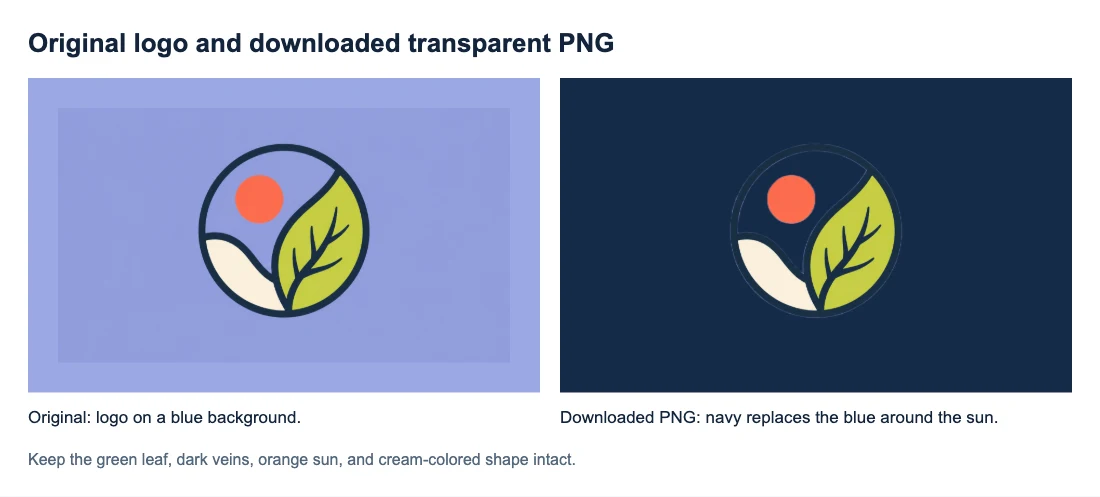
Ini logo yang kami proses dan muat turun. Latar biru di sekeliling simbol dan matahari jingga menjadi telus. Daun hijau, urat gelap, matahari jingga dan bentuk warna krim kekal kelihatan.
Cara membuang latar belakang logo dalam talian
1. Muat naik versi logo yang paling jelas
Pilih Muat naik imej dan gunakan fail PNG, JPG/JPEG atau WebP sehingga 15 MB. Jika ada, gunakan eksport asal daripada pereka atau folder jenama. Tangkapan skrin kecil dan salinan termampat boleh mengaburkan tulisan halus sebelum pemprosesan bermula.
Jika PNG kelihatan putih dalam aplikasi pemapar foto, letakkannya dahulu di atas bentuk berwarna dalam reka bentuk anda. Sesetengah aplikasi memaparkan kawasan telus sebagai putih. Jika warna baharu kelihatan di sekeliling logo, fail itu mungkin sudah sesuai digunakan.
Untuk lencana atau mohor, semak sama ada latar padu sebahagian daripada reka bentuk. Bintang putih dalam lencana berwarna mungkin perlu dikekalkan bersama warna itu.
2. Klik Buang latar belakang dan bandingkan pratonton
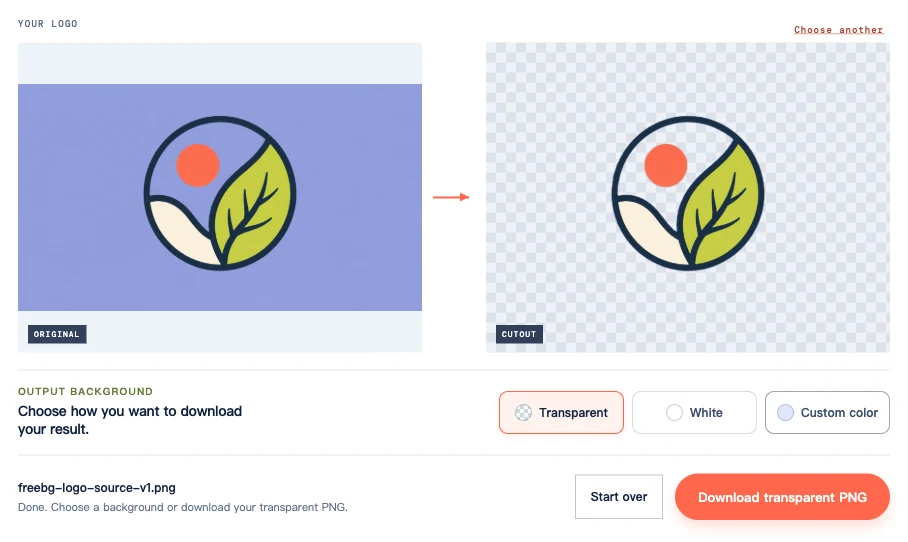
Klik Buang latar belakang di bawah pratonton. Memuat naik fail sahaja tidak memulakan pembuangan. Pastikan tab terbuka semasa mesej kemajuan dipaparkan; penggunaan pertama mungkin mengambil masa lebih lama sementara pelayar menyediakan model.
Apabila hasil tanpa latar muncul, bandingkan dengan pratonton asal. Dalam contoh ini, ruang biru di sekeliling matahari jingga sepatutnya memaparkan corak petak-petak. Kawasan hijau di antara urat daun perlu kekal hijau kerana ia sebahagian daripada daun.
3. Pilih Telus dan muat turun PNG
Di bawah Latar belakang hasil, pilih Telus, kemudian klik Muat turun PNG telus. Pilihan Putih dan Warna tersuai berguna jika anda perlukan latar berwarna, tetapi pilihan itu tidak menghasilkan PNG telus yang boleh digunakan semula.
Gunakan butang muat turun untuk menyimpan fail. Tangkapan skrin akan merakam corak petak-petak ke dalam imej.
Pastikan reka bentuk logo kekal utuh
Letakkan PNG yang dimuat turun pada latar cerah dan gelap. Bandingkan bahagian logo yang sama dalam kedua-dua paparan, kemudian semak pada saiz penggunaan sebenar.

Dalam contoh ini, latar sekeliling dan ruang biru di dalam bulatan dibuang. Bentuk berwarna krim di bahagian bawah kekal legap. Tepi cerah yang samar kelihatan pada beberapa bahagian garis luar di atas biru navy; periksa sama ada tepi itu mengganggu reka letak akhir.
Jika garis luar sukar dilihat pada latar gelap
Cincin luar yang gelap jelas pada panel cerah tetapi sebati dengan panel biru navy. Ini masalah kontras: warna logo dan latar hampir sama. Jika cincin itu lengkap pada permukaan cerah, menjalankan proses pembuangan sekali lagi tidak akan menjadikannya lebih jelas pada latar biru navy.
Gunakan versi logo cerah sedia ada daripada jenama jika ada, atau pilih latar lebih cerah. Jika bahagian itu hilang pada kedua-dua latar, bandingkan dengan imej asal untuk menyemak sama ada ia terpadam semasa pemprosesan.
Jika logo mengandungi tulisan
Contoh di atas ialah simbol tanpa tulisan. Untuk logotaip atau logo dengan slogan, periksa juga:
- Garisan huruf yang nipis, titik di atas huruf kecil dan tanda ® atau ™ pada paparan 100%.
- Ruang di dalam huruf seperti O, P, R, A atau e. Jika ruang tersebut menunjukkan latar lama, kini ia sepatutnya menunjukkan latar baharu.
- Slogan pada saiz paparan sebenar. Jika tulisan sudah tidak boleh dibaca dalam sumber, pembuangan latar tidak akan menajamkannya.
Perkara yang perlu dilakukan jika huruf hilang atau latar masih kelihatan
| Masalah | Tindakan seterusnya |
|---|---|
| Fail yang dimuat turun mempunyai segi empat putih atau warna tersuai | Pilih Telus dan muat turun sekali lagi. Anda tidak perlu menjalankan proses pembuangan semula. |
| Logo terlalu kecil, kabur atau mempunyai artifak mampatan | Cuba eksport asal yang lebih jelas. Membesarkan imej kabur yang sama tidak dapat menghasilkan semula tepi huruf yang kemas. |
| Sumber jelas tetapi huruf nipis, titik atau tanda kecil masih hilang | Simpan imej asal dan cuba sumber lain dengan pemisahan lebih baik jika ada. Alat semasa tidak menyediakan berus pemulihan. |
| Tompok warna masih kelihatan di dalam huruf, cincin atau bukaan ikon | Semak sama ada kawasan itu sebahagian daripada logo asal. Jika kawasan itu sepatutnya telus, eksport reka bentuk asal yang telus ialah sumber paling boleh diharap. |
| Pinggir pucat atau gelap muncul di sekeliling luar | Semak pada saiz letak akhir dan latar yang akan digunakan. Sumber lebih jelas dengan tepi yang berbeza mungkin membantu; menukar warna pratonton tidak membaiki tepi PNG. |
| PNG telus dalam satu aplikasi tetapi mempunyai kotak dalam aplikasi lain | Pastikan PNG yang dimuat turun — bukan tangkapan skrin atau salinan yang ditukar — diletakkan dalam reka letak, kemudian semak bingkai atau isian destinasi. |
Simpan reka bentuk asal dan PNG yang boleh digunakan semula
Simpan PNG telus untuk laman web, slaid dan grafik media sosial. Simpan fail reka bentuk asal untuk suntingan dan eksport yang lebih besar: membuang latar tidak menukar PNG raster kepada fail vektor.
Jangan tukar PNG telus kepada JPG. JPG mengisi kawasan telus, dan menukarnya kembali kepada PNG tidak akan memulihkannya.
Jika fail yang disimpan masih kelihatan putih, lihat Cara Menjadikan PNG Telus.
Soalan lazim
Bolehkah saya membuang latar belakang logo menggunakan telefon?
Anda boleh mengikuti langkah muat naik, pembuangan dan muat turun yang sama dalam pelayar yang serasi. Alat semasa memerlukan sokongan WebGPU, jadi sesetengah pelayar atau peranti mungkin tidak dapat menjalankannya. Jika fail dimuat turun tetapi tidak muncul dalam aplikasi Foto, semak senarai muat turun pelayar atau aplikasi Fail.
Bolehkah saya membuang latar ikon logo juga?
Anda boleh memuat naik ikon dengan langkah yang sama. Bandingkan bentuk berisi dan ruang terbukanya dengan imej asal, seperti simbol bulat di atas. Kawasan berwarna di dalam ikon mungkin karya seni yang perlu dikekalkan.


