
ロゴの背景を削除するには、ロゴ背景削除ツールを開き、ロゴをアップロードして背景を削除をクリックし、透明を選んでPNGをダウンロードします。
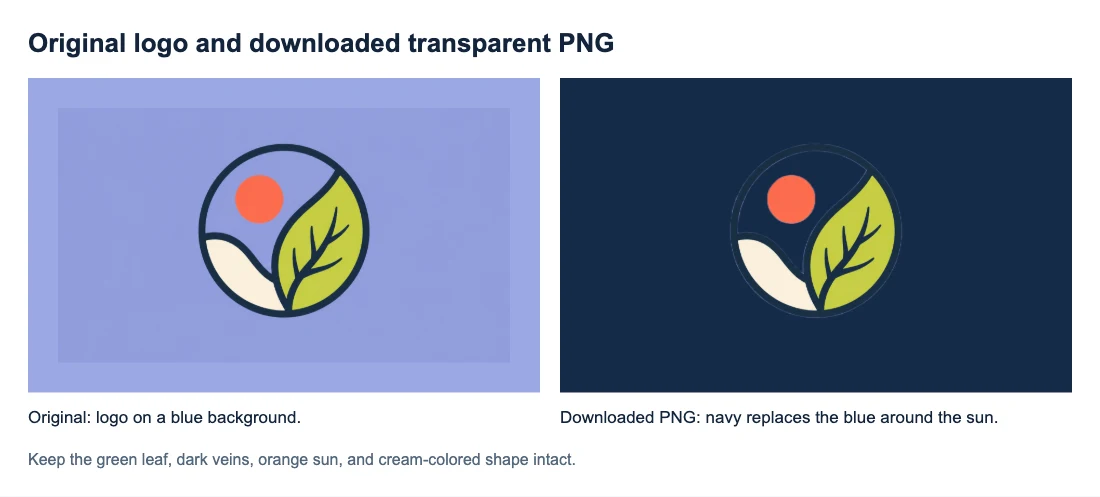
こちらは処理してダウンロードしたロゴです。シンボルとオレンジ色の太陽の周囲にある青い背景は透明になります。緑の葉、濃い葉脈、オレンジ色の太陽、クリーム色の形状は表示されたまま残ります。
オンラインでロゴの背景を削除する方法
1. もっとも鮮明なロゴをアップロードする
ロゴをアップロードを選択し、15 MBまでのPNG、JPG/JPEG、またはWebPファイルを選びます。可能であれば、デザイナーやブランド用フォルダーにある元の書き出しファイルを使ってください。小さなスクリーンショットや圧縮されたコピーでは、処理を始める前から細い文字がぼやける場合があります。
PNGが画像ビューアーで白く見える場合は、まずデザイン内の色付きの図形の上に配置してください。ビューアーによっては透明部分を白で表示します。ロゴの周囲に新しい色が見えれば、すでに必要なファイルを持っている可能性があります。
バッジやシールでは、塗りつぶされた背景がデザインの一部かどうかを確認してください。色付きのバッジ内にある白い星は、認識しやすくするためにその色を残す必要がある場合があります。
2. 「背景を削除」をクリックしてプレビューを比較する
プレビューの下にある背景を削除をクリックします。ファイルをアップロードするだけでは削除は始まりません。進行状況のメッセージが表示されている間はタブを開いたままにしてください。初回はブラウザーがモデルを準備するため、時間がかかることがあります。
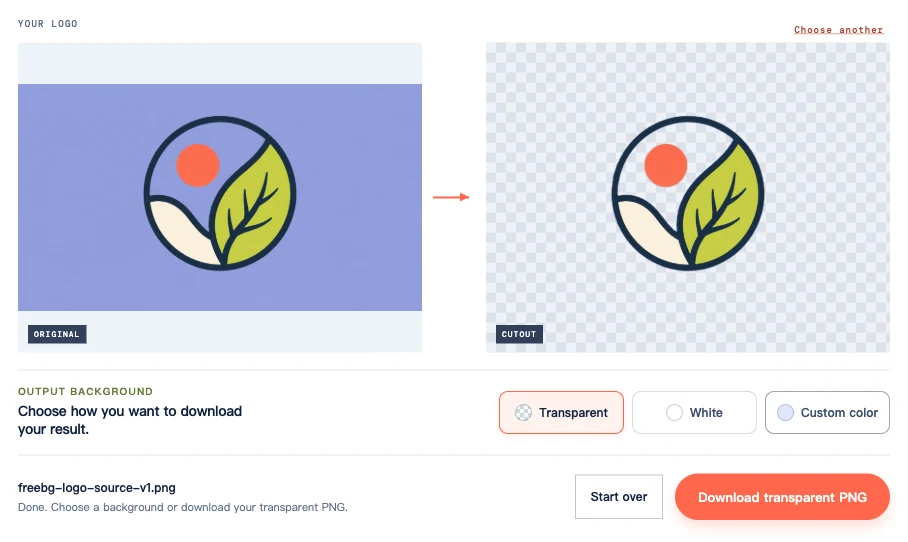
切り抜きが表示されたら、元のプレビューと比較します。この例では、オレンジ色の太陽の周囲にある青い部分からチェッカーボードが見えるはずです。葉脈の間にある緑の部分は緑のままである必要があります。そこは葉の一部です。
3. 「透明」を選択してPNGをダウンロードする
出力背景で透明を選択し、透明PNGをダウンロードをクリックします。塗りつぶされた背景が必要な場合は白とカスタムカラーが役立ちますが、再利用できる透過切り抜きにはなりません。
ダウンロードボタンを使ってファイルを保存してください。スクリーンショットを撮ると、画像にチェッカーボードまで含まれてしまいます。
ロゴのデザインが損なわれていないか確認する
ダウンロードしたPNGを明るい背景と暗い背景の両方に置きます。各表示でロゴの同じ部分を比較し、使用する予定のサイズでも確認してください。

この例では、周囲の背景と円の内側にある青い部分が削除されています。下部のクリーム色の形状は不透明のまま残ります。ネイビー上では輪郭の一部に淡い縁が見えます。完成したレイアウトでその縁が気になるかどうかを確認してください。
暗い背景で輪郭が見えにくい場合
濃い外輪は明るいパネルでははっきり見えますが、ネイビーのパネルでは背景に溶け込みます。これはコントラストの問題です。ロゴと背景の色が似ています。明るい面で輪が完全なら、もう一度削除を実行してもネイビー上で読みやすくはなりません。
利用できる場合は、ブランドにある明るい色のロゴ版を使うか、より明るい背景を選んでください。両方の背景で一部が欠けている場合は、元画像のその箇所と比較し、削除による損傷がないか確認してください。
ロゴに文字が含まれる場合
上の例は文字のないシンボルです。ワードマークやタグライン付きのロゴでは、次も確認してください。
- 100%表示での細い文字線、小文字の上の点、小さな®または™マーク。
- O、P、R、A、eなどの文字の内側にある抜きの部分。そこに以前の背景が見えていた場合は、新しい背景が見えるはずです。
- 実際の表示サイズでのタグライン。元画像の時点で読めなかった場合、背景を削除しても鮮明にはなりません。
文字が消える、または背景が残る場合の対処法
| 問題 | 次に行うこと |
|---|---|
| ダウンロードしたファイルに白またはカスタムカラーの長方形がある | 透明を選択して、もう一度ダウンロードしてください。削除をもう一度実行する必要はありません。 |
| ロゴが小さい、ぼやけている、または圧縮ノイズが多い | より鮮明な元の書き出しファイルを試してください。同じぼやけた画像を拡大しても、きれいな文字の縁は再現できません。 |
| 鮮明な元画像でも細い文字、点、小さなマークが消える | 元画像は保持し、利用できるなら分離がより明確な別の元画像を試してください。現在のツールに復元ブラシはありません。 |
| 文字、輪、アイコンの抜きの部分に塗りつぶしが残る | その部分が元のロゴの一部だったか確認してください。透明であるべき場合は、元の透過デザインの書き出しファイルが最も信頼できる元画像です。 |
| 外側の周囲に淡い縁または濃い縁が現れる | 最終的な配置サイズと使用する背景で確認してください。輪郭がより明確な鮮明な元画像が役立つ場合があります。プレビューの色を変えてもPNGの縁は修復されません。 |
| あるアプリではPNGが透明だが、別のアプリでは枠がある | スクリーンショットや変換したコピーではなく、ダウンロードしたPNGをレイアウトに配置したことを確認し、配置先のフレームまたは塗りを確認してください。 |
元のデザインと再利用できるPNGを保存する
透過PNGはWebサイト、スライド、SNSグラフィック用に保存してください。編集や大きなサイズでの書き出しには元のデザインファイルも残しておきます。背景を削除しても、ラスターPNGがベクターファイルになるわけではありません。
透過PNGをJPGに変換しないでください。JPGは透明部分を塗りつぶし、PNGに戻してもその透明部分は復元されません。
保存したファイルがまだ白く見える場合の確認方法は、PNGを透明にする方法をご覧ください。
よくある質問
スマートフォンでロゴの背景を削除できますか?
対応しているブラウザーなら、同じアップロード、削除、ダウンロードの手順を実行できます。現在のツールにはWebGPUのサポートが必要なため、利用できないブラウザーやデバイスがあります。ファイルをダウンロードしても写真に表示されない場合は、ブラウザーのダウンロード一覧またはファイルアプリを確認してください。
ロゴアイコンの背景も削除できますか?
同じ手順でアイコンをアップロードできます。上の円形シンボルと同じように、塗りつぶされた形状と抜きの部分を元画像と比較してください。アイコン内の色付きの領域は、残す必要があるアートワークである場合があります。
