
Um den Hintergrund eines Logos zu entfernen, öffnen Sie den Logo-Hintergrundentferner, laden Sie Ihr Logo hoch, klicken Sie auf Hintergrund entfernen, wählen Sie Transparent und laden Sie das PNG herunter.
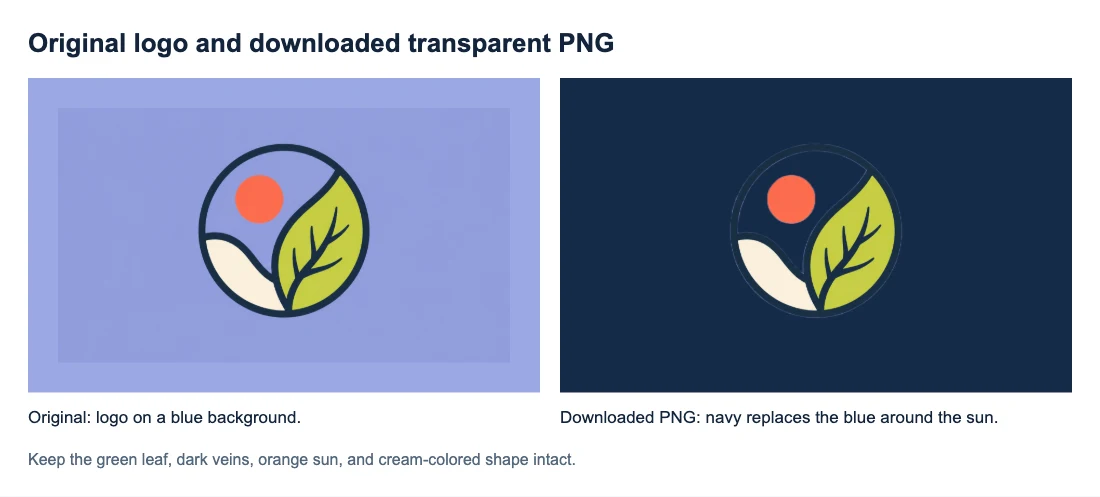
Hier sehen Sie ein Logo, das wir verarbeitet und heruntergeladen haben. Der blaue Hintergrund um das Symbol und die orangefarbene Sonne wird transparent. Das grüne Blatt, die dunklen Blattadern, die orangefarbene Sonne und die cremefarbene Form bleiben sichtbar.
So entfernen Sie den Hintergrund eines Logos online
1. Laden Sie die klarste Version des Logos hoch
Wählen Sie Bild hochladen und eine PNG-, JPG/JPEG- oder WebP-Datei bis zu 15 MB aus. Verwenden Sie nach Möglichkeit einen Originalexport Ihres Designers oder aus Ihrem Markenordner. Kleine Screenshots und komprimierte Kopien können feine Schriftzüge bereits vor Beginn der Verarbeitung unscharf machen.
Wenn Ihr PNG in einem Bildbetrachter weiß aussieht, legen Sie es zunächst in Ihrem Design über eine farbige Form. Manche Bildbetrachter zeigen Transparenz als Weiß an. Wenn die neue Farbe um das Logo herum sichtbar ist, haben Sie möglicherweise bereits die benötigte Datei.
Prüfen Sie bei einem Abzeichen oder Siegel, ob sein einfarbiger Hintergrund Teil des Designs ist. Ein weißer Stern in einem farbigen Abzeichen kann diese Farbe benötigen, um erkennbar zu bleiben.
2. Klicken Sie auf „Hintergrund entfernen“ und vergleichen Sie die Vorschauen
Klicken Sie unter den Vorschauen auf Hintergrund entfernen. Das Hochladen einer Datei allein startet die Entfernung nicht. Lassen Sie den Tab geöffnet, solange die Fortschrittsmeldung sichtbar ist; der erste Durchlauf kann länger dauern, während der Browser das Modell vorbereitet.
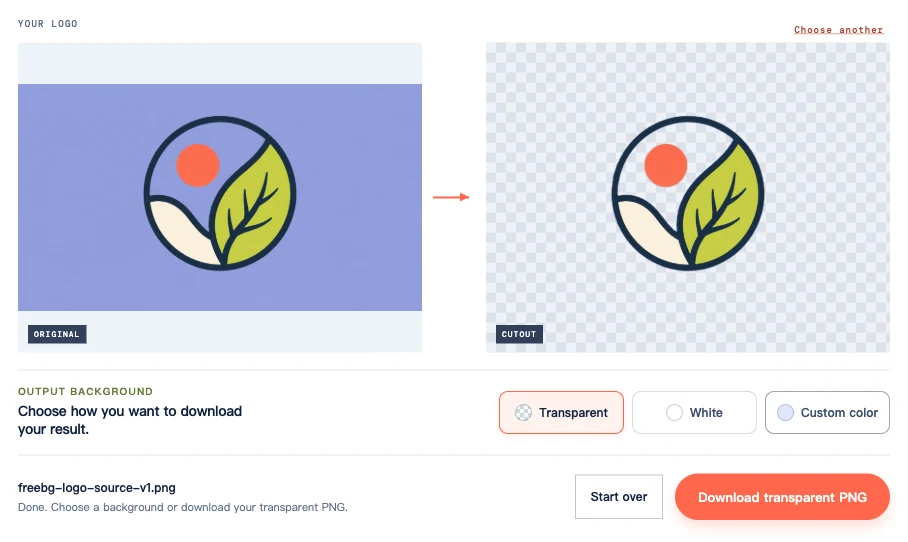
Wenn die Freistellung erscheint, vergleichen Sie sie mit der Originalvorschau. In diesem Beispiel sollte die blaue Fläche um die orangefarbene Sonne das Schachbrettmuster freigeben. Die grünen Bereiche zwischen den Blattadern sollten grün bleiben: Sie gehören zum Blatt.
3. Wählen Sie „Transparent“ und laden Sie das PNG herunter
Wählen Sie unter Ausgabehintergrund die Option Transparent und klicken Sie anschließend auf Transparentes PNG herunterladen. Die Optionen Weiß und Benutzerdefinierte Farbe sind nützlich, wenn Sie einen gefüllten Hintergrund brauchen, erstellen aber keine wiederverwendbare transparente Freistellung.
Verwenden Sie die Download-Schaltfläche, um die Datei zu speichern. Ein Screenshot würde das Schachbrettmuster in Ihr Bild aufnehmen.
Prüfen Sie, ob das Logo-Design noch intakt ist
Platzieren Sie das heruntergeladene PNG auf einem hellen und einem dunklen Hintergrund. Vergleichen Sie dieselben Teile des Logos in beiden Ansichten und prüfen Sie es anschließend in der Größe, in der Sie es verwenden möchten.

In diesem Beispiel sind der umgebende Hintergrund und die blaue Fläche im Kreis entfernt. Die cremefarbene Form unten bleibt undurchsichtig. An Teilen der Kontur ist auf Marineblau eine schwache helle Kante sichtbar; prüfen Sie, ob diese Kante in Ihrem fertigen Layout stört.
Wenn die Kontur auf dunklem Hintergrund schwer zu sehen ist
Der dunkle Außenring ist auf der hellen Fläche klar, geht jedoch auf der marineblauen Fläche unter. Das ist ein Kontrastproblem: Logo und Hintergrund haben ähnliche Farben. Wenn der Ring auf einer hellen Fläche vollständig ist, wird eine erneute Entfernung ihn auf Marineblau nicht leichter lesbar machen.
Verwenden Sie, falls verfügbar, die vorhandene helle Version des Logos Ihrer Marke oder wählen Sie einen helleren Hintergrund. Wenn ein Teil auf beiden Hintergründen fehlt, vergleichen Sie diese Stelle mit dem Original, um auf Schäden durch die Entfernung zu prüfen.
Wenn Ihr Logo Text enthält
Das obige Beispiel zeigt ein Symbol ohne Schriftzug. Prüfen Sie bei einer Wortmarke oder einem Logo mit Slogan zusätzlich:
- Dünne Buchstabenstriche, Punkte über Kleinbuchstaben und kleine ®- oder ™-Zeichen bei 100 % Ansicht.
- Öffnungen in Buchstaben wie O, P, R, A oder e. Dort, wo diese Öffnungen zuvor den alten Hintergrund zeigten, sollten sie nun den neuen Hintergrund zeigen.
- Den Slogan in seiner tatsächlichen Anzeigegröße. War er in der Quelle bereits unleserlich, wird die Hintergrundentfernung ihn nicht schärfer machen.
Was Sie tun können, wenn Buchstaben verschwinden oder Hintergrund bleibt
| Problem | Was Sie als Nächstes tun sollten |
|---|---|
| Die heruntergeladene Datei hat ein weißes oder benutzerdefiniert gefärbtes Rechteck | Wählen Sie Transparent und laden Sie erneut herunter. Sie müssen die Entfernung nicht ein zweites Mal ausführen. |
| Das Logo ist klein, unscharf oder voller Komprimierungsartefakte | Probieren Sie einen klareren Originalexport. Wenn Sie dasselbe unscharfe Bild vergrößern, entstehen keine sauberen Buchstabenkanten. |
| Eine klare Quelle verliert dennoch einen dünnen Buchstaben, Punkt oder kleine Markierung | Behalten Sie das Original und probieren Sie, falls vorhanden, eine andere Quelle mit besserer Trennung. Das aktuelle Tool enthält keinen Wiederherstellungspinsel. |
| Ein gefüllter Bereich bleibt in einer Buchstaben-, Ring- oder Symbolöffnung | Prüfen Sie, ob dieser Bereich Teil des ursprünglichen Logos war. Wenn er transparent sein sollte, ist ein Originalexport des transparenten Designs die zuverlässigste Quelle. |
| Ein heller oder dunkler Saum erscheint außen herum | Prüfen Sie ihn in der endgültigen Platzierungsgröße und vor dem vorgesehenen Hintergrund. Eine klarere Quelle mit deutlicherer Kante kann helfen; das Ändern der Vorschaufarbe repariert die PNG-Kante nicht. |
| Das PNG ist in einer App transparent, hat aber in einer anderen einen Kasten | Bestätigen Sie, dass das heruntergeladene PNG – nicht ein Screenshot oder eine umgewandelte Kopie – im Layout platziert wurde, und prüfen Sie den Rahmen oder die Füllung am Ziel. |
Bewahren Sie das Originaldesign und ein wiederverwendbares PNG auf
Speichern Sie das transparente PNG für Ihre Website, Folien und Social-Media-Grafiken. Bewahren Sie die Original-Designdatei für Bearbeitungen und größere Exporte auf: Durch das Entfernen eines Hintergrunds wird ein Raster-PNG nicht zu einer Vektordatei.
Vermeiden Sie es, das transparente PNG in JPG umzuwandeln. JPG füllt transparente Bereiche, und eine Rückumwandlung in PNG stellt sie nicht wieder her.
Weitere Hilfe zur Prüfung einer gespeicherten Datei, die weiterhin weiß aussieht, finden Sie unter So machen Sie ein PNG transparent.
Häufig gestellte Fragen
Kann ich den Hintergrund eines Logos auf einem Smartphone entfernen?
Sie können dieselben Schritte zum Hochladen, Entfernen und Herunterladen in einem kompatiblen Browser ausführen. Das aktuelle Tool benötigt WebGPU-Unterstützung, sodass einige Browser oder Geräte es möglicherweise nicht ausführen können. Wenn die Datei heruntergeladen wird, aber nicht in Fotos erscheint, prüfen Sie die Download-Liste des Browsers oder die Dateien-App.
Kann ich auch den Hintergrund eines Logo-Symbols entfernen?
Sie können ein Symbol mit denselben Schritten hochladen. Vergleichen Sie seine gefüllten Formen und Öffnungen mit dem Original, genau wie beim runden Symbol oben. Eine farbige Fläche innerhalb des Symbols kann ein Gestaltungselement sein, das erhalten bleiben muss.


