
로고 배경을 제거하려면 로고 배경 제거제를 열고 로고를 업로드한 다음 배경 제거를 클릭하고 투명을 선택한 뒤 PNG를 다운로드하세요.
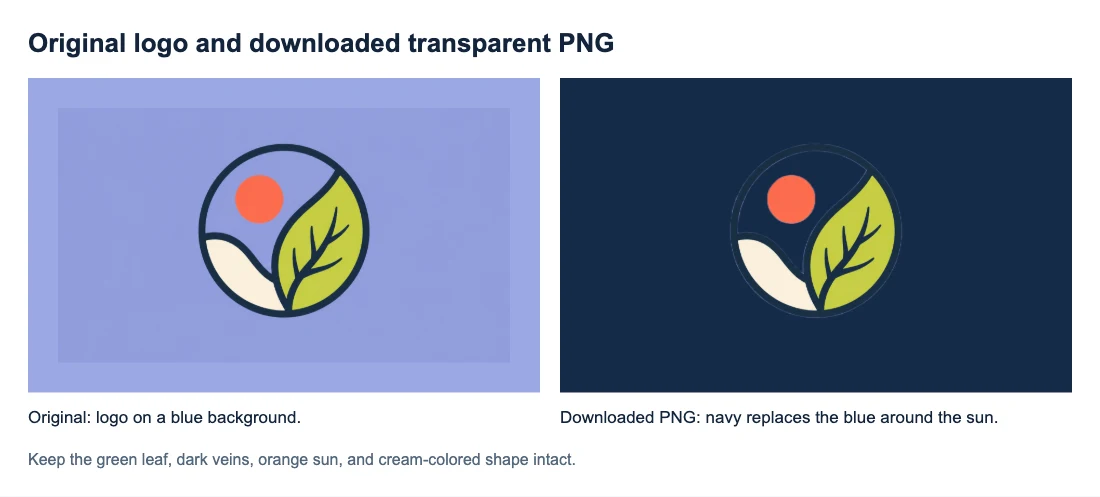
여기서는 처리하고 다운로드한 로고를 예시로 사용합니다. 기호 주변의 파란색 배경과 주황색 해는 투명해집니다. 녹색 잎, 짙은 잎맥, 주황색 해, 크림색 도형은 계속 보입니다.
온라인에서 로고 배경을 제거하는 방법
1. 가장 선명한 버전의 로고를 업로드하세요
로고 업로드를 선택하고 최대 15 MB의 PNG, JPG/JPEG 또는 WebP 파일을 고르세요. 가능하다면 디자이너나 브랜드 폴더에 있는 원본 내보내기 파일을 사용하세요. 작은 스크린샷과 압축된 사본은 처리 전부터 가는 글자를 흐리게 만들 수 있습니다.
PNG가 사진 뷰어에서 흰색으로 보인다면 먼저 디자인에서 색이 있는 도형 위에 올려 보세요. 일부 뷰어는 투명도를 흰색으로 표시합니다. 로고 주변에 새 색이 보인다면 이미 필요한 파일을 가지고 있을 수 있습니다.
배지나 인장이라면 단색 배경이 디자인의 일부인지 확인하세요. 색이 있는 배지 안의 흰색 별은 알아볼 수 있게 하려면 그 색이 남아 있어야 할 수 있습니다.
2. 배경 제거를 클릭하고 미리보기를 비교하세요
미리보기 아래의 배경 제거를 클릭하세요. 파일을 업로드하는 것만으로는 제거가 시작되지 않습니다. 진행 메시지가 표시되는 동안 탭을 열어 두세요. 브라우저가 모델을 준비하는 첫 실행은 더 오래 걸릴 수 있습니다.
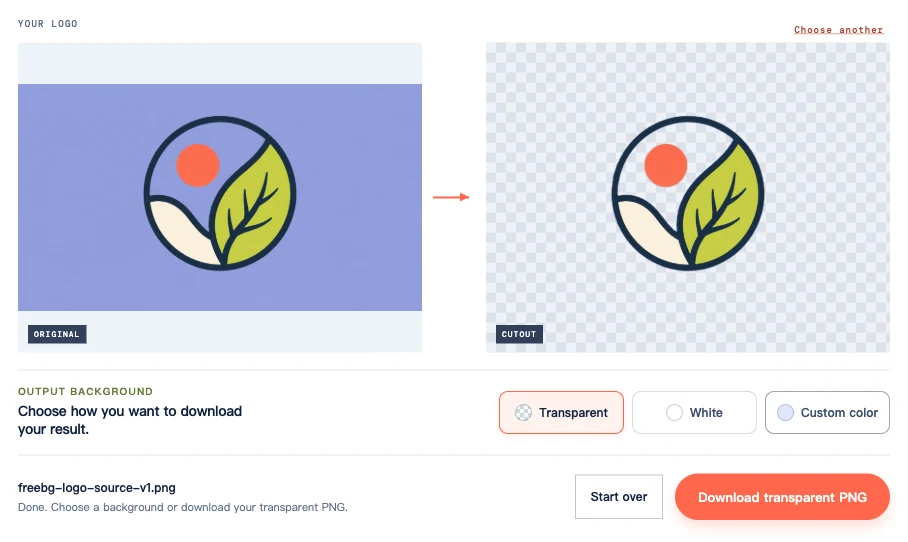
컷아웃이 나타나면 원본 미리보기와 비교하세요. 이 예시에서는 주황색 해 주변의 파란색 공간에서 체커보드가 보여야 합니다. 잎맥 사이의 녹색 영역은 녹색으로 남아야 합니다. 잎의 일부이기 때문입니다.
3. 투명을 선택하고 PNG를 다운로드하세요
출력 배경에서 투명을 선택한 다음 투명 PNG 다운로드를 클릭하세요. 화이트와 맞춤 색상 옵션은 채워진 배경이 필요할 때 유용하지만, 다시 쓸 수 있는 투명 컷아웃을 만들지는 않습니다.
다운로드 버튼으로 파일을 저장하세요. 스크린샷을 찍으면 이미지에 체커보드가 함께 들어갑니다.
로고 디자인이 그대로 유지되는지 확인하세요
다운로드한 PNG를 밝은 배경과 어두운 배경에 각각 올려 보세요. 두 보기에서 로고의 같은 부분을 비교한 다음, 실제 사용할 크기로 확인하세요.

이 예시에서는 주변 배경과 원 안의 파란색 공간이 제거됩니다. 아래쪽의 크림색 도형은 불투명하게 남아 있습니다. 네이비에서는 윤곽 일부를 따라 옅은 밝은 가장자리가 보입니다. 완성한 레이아웃에서 그 가장자리가 거슬리는지 확인하세요.
어두운 배경에서 윤곽이 잘 보이지 않는 경우
어두운 바깥 고리는 밝은 패널에서는 선명하지만 네이비 패널에서는 배경과 섞입니다. 이는 대비 문제입니다. 로고와 배경의 색상이 비슷하기 때문입니다. 밝은 표면에서 고리가 완전하다면 다시 배경을 제거해도 네이비에서 더 읽기 쉬워지지는 않습니다.
브랜드에 기존의 밝은 색 로고 버전이 있다면 사용하거나 더 밝은 배경을 선택하세요. 두 배경에서 모두 일부가 빠졌다면 그 부분을 원본과 비교해 제거 과정에서 손상됐는지 확인하세요.
로고에 텍스트가 있는 경우
위 예시는 글자가 없는 기호입니다. 워드마크나 태그라인이 있는 로고라면 다음도 확인하세요.
- 100% 보기에서 가는 글자 획, 소문자 위의 점, 작은 ® 또는 ™ 표시
- O, P, R, A, e 같은 글자 안의 빈 공간. 이전 배경이 보이던 곳이라면 이제 새 배경이 보여야 합니다.
- 실제 표시 크기의 태그라인. 원본에서도 이미 읽기 어려웠다면 배경 제거로 선명해지지 않습니다.
글자가 사라지거나 배경이 남았을 때 할 일
| 문제 | 다음 조치 |
|---|---|
| 다운로드한 파일에 흰색 또는 맞춤 색상 사각형이 있음 | 투명을 선택하고 다시 다운로드하세요. 배경 제거를 두 번째로 실행할 필요는 없습니다. |
| 로고가 작거나 흐리거나 압축 노이즈가 많음 | 더 선명한 원본 내보내기 파일을 사용해 보세요. 같은 흐린 이미지를 확대해도 깔끔한 글자 가장자리는 되살릴 수 없습니다. |
| 선명한 원본에서도 가는 글자, 점 또는 작은 표시가 사라짐 | 원본을 보관하고, 가능하다면 더 잘 구분되는 다른 원본을 사용해 보세요. 현재 도구에는 복원 브러시가 없습니다. |
| 글자, 고리 또는 아이콘의 빈 공간 안에 채워진 부분이 남음 | 그 영역이 원래 로고의 일부였는지 확인하세요. 투명해야 한다면 원래의 투명 디자인 내보내기 파일이 가장 신뢰할 수 있는 원본입니다. |
| 바깥쪽에 옅거나 어두운 테두리가 나타남 | 최종 배치 크기와 의도한 배경에서 확인하세요. 경계가 더 뚜렷한 선명한 원본이 도움이 될 수 있지만, 미리보기 색을 바꿔도 PNG 가장자리가 복구되지는 않습니다. |
| 한 앱에서는 PNG가 투명하지만 다른 앱에서는 상자가 보임 | 스크린샷이나 변환된 사본이 아니라 다운로드한 PNG를 레이아웃에 배치했는지 확인하고, 대상 프레임이나 채우기를 확인하세요. |
원본 디자인과 재사용할 PNG를 보관하세요
웹사이트, 슬라이드, 소셜 그래픽용으로 투명 PNG를 저장하세요. 편집과 더 큰 내보내기를 위해 원본 디자인 파일도 보관하세요. 배경을 제거한다고 래스터 PNG가 벡터 파일로 바뀌지는 않습니다.
투명 PNG를 JPG로 변환하지 마세요. JPG는 투명 영역을 채우며, 다시 PNG로 변환해도 투명도는 복구되지 않습니다.
여전히 흰색으로 보이는 저장 파일을 확인하는 방법은 PNG를 투명하게 만드는 방법을 참고하세요.
자주 묻는 질문
휴대폰에서도 로고 배경을 제거할 수 있나요?
호환되는 브라우저에서는 같은 업로드, 제거, 다운로드 단계를 따를 수 있습니다. 현재 도구에는 WebGPU 지원이 필요하므로 일부 브라우저나 기기에서는 실행되지 않을 수 있습니다. 파일을 다운로드했는데 사진에 나타나지 않으면 브라우저 다운로드 목록이나 Files 앱을 확인하세요.
로고 아이콘의 배경도 제거할 수 있나요?
같은 단계로 아이콘을 업로드할 수 있습니다. 위 원형 기호와 마찬가지로 채워진 도형과 빈 공간을 원본과 비교하세요. 아이콘 안의 색상 영역은 남아 있어야 하는 아트워크일 수 있습니다.


