
若要線上去除標誌背景,請開啟 標誌背景去背工具,上傳標誌後點選移除背景,選擇透明,然後下載 PNG。
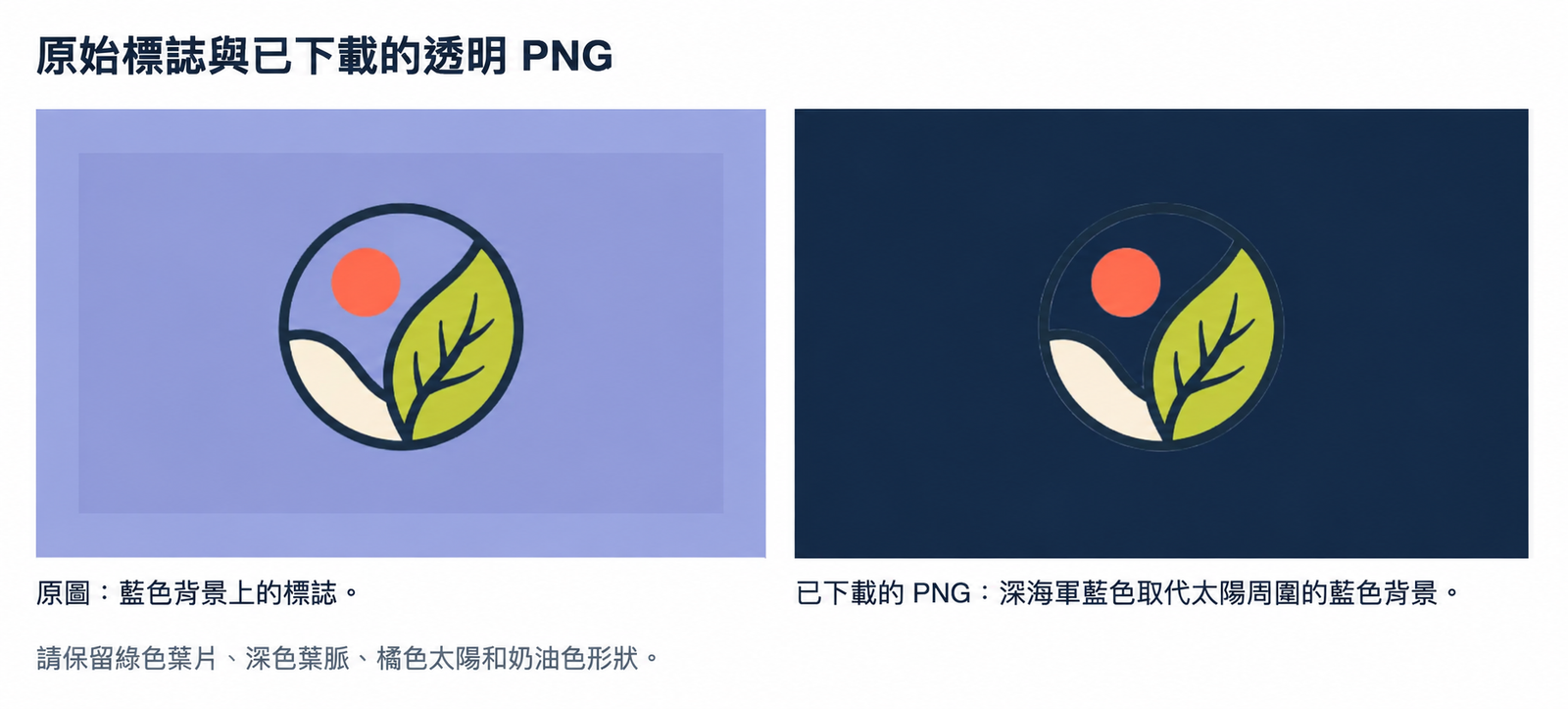
下面是我們處理後下載的標誌。圖案和橘色太陽周圍的藍色背景變為透明,綠色葉片、深色葉脈、橘色太陽和奶油色形狀仍然可見。
如何線上去除標誌背景
1. 上傳最清晰的標誌版本
選擇上傳圖片,上傳不超過 15 MB 的 PNG、JPG/JPEG 或 WebP 檔案。儘量使用設計師或品牌資料夾中的原始匯出檔案。小尺寸截圖和壓縮副本可能在處理之前就已使纖細文字變模糊。
如果 PNG 在照片檢視器中顯示為白底,先在設計中將它放到彩色形狀上。有些檢視器會將透明區域顯示為白色。如果標誌周圍能透出新顏色,您可能已經擁有所需的檔案。
對於徽章或印章,請確認純色背景是否屬於設計的一部分。彩色徽章中的白色星形可能需要保留底色,才能清晰辨認。
2. 點選移除背景並比對預覽
點選預覽下方的移除背景。僅上傳檔案不會開始去背。進度提示顯示期間請保持標籤頁開啟;首次執行時瀏覽器需要準備模型,因此可能耗時更長。
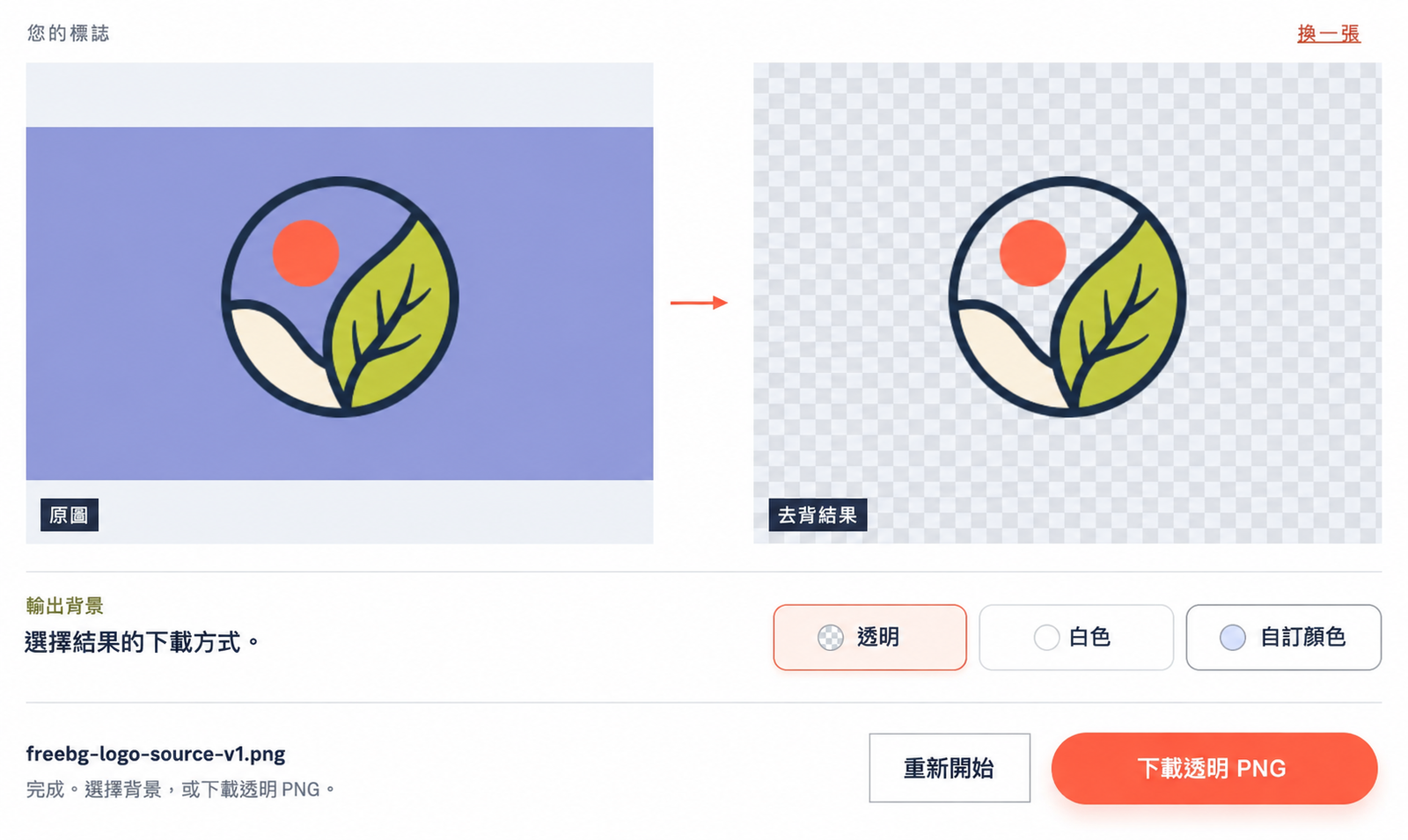
去背結果出現後,將其與原圖預覽比對。本例中,橘色太陽周圍的藍色區域應該露出棋盤格。葉脈之間的綠色區域應保持綠色,因為它們屬於葉片。
3. 選擇「透明」並下載 PNG
在輸出背景中選擇透明,再點選下載透明 PNG。如果需要填充背景,可以使用白色或自訂顏色,但這兩種選項不會生成可重複使用的透明去背檔。
請使用下載按鈕儲存檔案。截圖會把棋盤格一起儲存到圖片中。
檢查標誌設計是否完整
將下載的 PNG 分別放在淺色和深色背景上。比對兩種背景中標誌的相同部位,再按計劃使用的尺寸檢查。

本例中,外圍背景和圓圈內的藍色區域均已去除。底部的奶油色形狀仍不透明。深海軍藍色背景上,部分輪廓有淡淡的亮邊;請確認它是否會影響最終版面。
如果深色背景上的輪廓不清楚
深色外圈在淺色面板上很清晰,卻與深海軍藍色面板融為一體。這是對比度問題:標誌與背景顏色相近。如果淺色背景上的圓圈完整,再次去背也不會讓它在深海軍藍色背景上更清楚。
如果品牌已有淺色標誌版本,請使用該版本,或選擇更淺的背景。如果兩種背景上都有缺失,請對照原圖的同一位置,檢查是否被誤刪。
如果標誌包含文字
上面的示例是不含文字的圖案。對於文字標誌或帶標語的標誌,還應檢查:
- 在 100% 顯示比例下檢查纖細筆畫、小寫字母上方的點以及小號 ® 或 ™ 標記。
- O、P、R、A 或 e 等字母內部的鏤空。如果這些區域原本顯示舊背景,現在應顯示新背景。
- 按實際顯示尺寸檢查標語。如果原圖中就已看不清,去背不會讓文字更清晰。
文字消失或背景殘留時怎麼辦
| 問題 | 下一步操作 |
|---|---|
| 下載檔案帶有白色或自訂顏色的矩形 | 選擇透明並重新下載,無須再次去背。 |
| 標誌太小、模糊或存在大量壓縮失真 | 嘗試更清晰的原始匯出檔案。放大同一張模糊圖片無法重建清晰的文字邊緣。 |
| 原圖清晰,但細字、點或小標記仍丟失 | 保留原圖;如有主體與背景分離更明顯的素材,可嘗試替換。目前工具不提供還原畫筆。 |
| 字母、圓環或圖示的鏤空中仍有填充色塊 | 檢查該區域是否屬於原始標誌。如果應當透明,最可靠的素材是從原始設計匯出的透明檔案。 |
| 外側出現淺色或深色邊緣 | 在目標背景上按最終尺寸檢查。更清晰、邊緣更分明的原圖可能有幫助;更改預覽顏色不會修復 PNG 邊緣。 |
| PNG 在一個 App 中透明,在另一個 App 中卻帶有方框 | 確認版面中使用的是下載的 PNG,而非截圖或轉換後的副本,並檢查目標位置的框架或填充設定。 |
保留原始設計與可重複使用的 PNG
儲存透明 PNG,用於網站、投影片和社群媒體配圖。保留原始設計檔案,以便修改或匯出更大尺寸:去背不會將點陣 PNG 變成向量檔案。
不要將透明 PNG 轉成 JPG。JPG 會填充透明區域,再轉回 PNG 也無法恢復透明度。
如果儲存的檔案仍顯示白底,可參閱如何讓 PNG 背景透明,了解檢查方法。
常見問題
可以在手機上去除標誌背景嗎?
可以在相容的瀏覽器中按相同流程上傳、移除背景並下載。目前工具需要 WebGPU 支援,部分瀏覽器或裝置可能無法執行。如果檔案已下載卻未出現在「照片」中,請檢查瀏覽器下載清單或「檔案」App。
標誌圖示也可以去除背景嗎?
可以按相同步驟上傳圖示。像上面的圓形圖案一樣,對照原圖檢查實心形狀和鏤空區域。圖示內部的彩色區域可能屬於需要保留的圖案。


